Excelのシートって、ついつい情報が詰め込まれてゴチャゴチャしがちですよね。「もっと見やすく」「操作しやすく」したいと思っても、どう直せばいいのかわからない…そんな方におすすめなのが、“図形”と“リンク”の活用です。
本記事では、Excel初心者の方でも簡単にできる「図形のきれいな配置方法」や「リンク付きメニューの作り方」を、実際の業務で役立つ目線から解説していきます。
すぐに真似できるテクニックだけを集めたので、今日からさっそく活用してみてください!
「Excelの基本的な使い方は分かったけど、実務でうまく使えない…」
そんな悩みを感じていませんか?
Excelは基本操作を覚えるだけでは不十分で、
「仕事で使えるレベル」まで引き上げることが重要です。
さらに、Excelスキルを最短で仕事レベルにする方法については
こちらの記事で詳しく解説しています。
なぜ今“図形”と“リンク”なのか?
Excelといえば、表や関数の操作に注目が集まりがちですが、実は“図形”の使い方ひとつでシートの見やすさが大きく変わります。ここでは、なぜ図形とリンクが業務資料で注目されているのか、その理由を解説します。
業務資料で「見やすさ」「操作性」が求められる理由
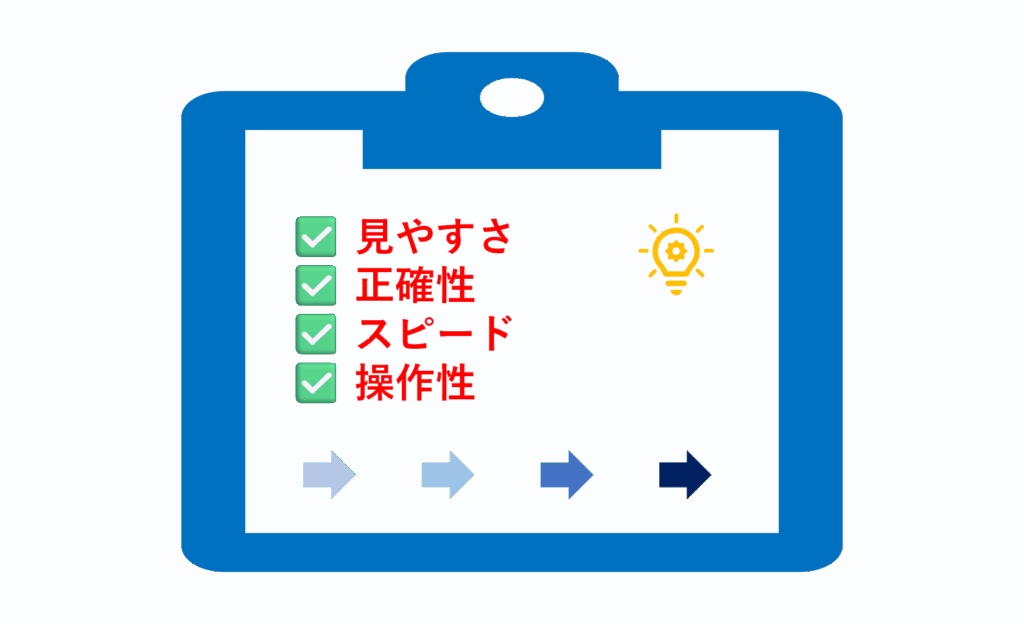
業務資料は、単にデータを羅列するだけでは“伝わる”とは限りません。社内での共有や外部への説明において、「どこを見れば何がわかるのか」が一目で理解できる構成こそが、仕事の正確さやスピードに直結します。
特に忙しい現場では、無駄なスクロールや探し物の時間を減らす=業務効率の向上に直結するため、「見やすさ」と「操作性」は決して軽視できないポイントです。
 Yu
Yuたしかに誰が見ても同じ動作ができると、ミスの防止にも繋がりますね!
図形メニューの活用で得られる3つのメリット
図形メニューについて本記事では解説しますが、そのメリットは以下の通りです。
| メリット | 詳細 |
| 視覚的にわかりやすい「ナビゲーション」を作れる | 複数のシートを持つファイルでも、図形を使えば「この図形をクリックすればどこに飛ぶか」が一目瞭然。ボタンのようなメニューで操作が直感的になるため、Excelが苦手な人にも優しい設計ができます。 |
| 操作ミスや入力エラーを減らせる |
リンク付き図形を用意することで、「どのセルに何を入力すればいいか迷う」「間違って別のシートに書き込んでしまった」といったヒューマンエラーの軽減につながります。使い手が迷わない資料は、結果的に業務全体の精度とスピードを上げます。 |
| チームで使う資料でも“伝わる”設計ができる | Excelファイルを共有する場合、操作方法やシート構成を口頭で説明するよりも、図形メニューで**“案内板”のような役割**を持たせたほうが圧倒的に伝わりやすくなります。属人化を防ぎ、誰でも同じように扱えるのが強みです。 |
【基本】図形を挿入して配置する方法
まずは基本操作からお伝えします。図形の挿入方法や、複数の図形を整列・均等配置するコツを押さえておけば、シート全体の印象が一気に整います。初心者でもできる「整った配置」の秘訣をご紹介します。
図形の挿入手順(矢印・図形・アイコンなど)
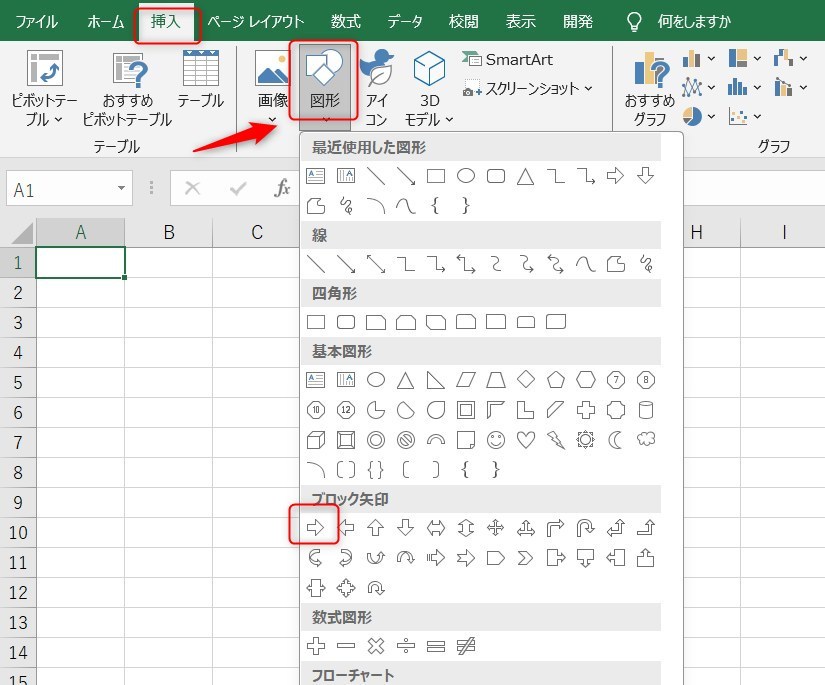
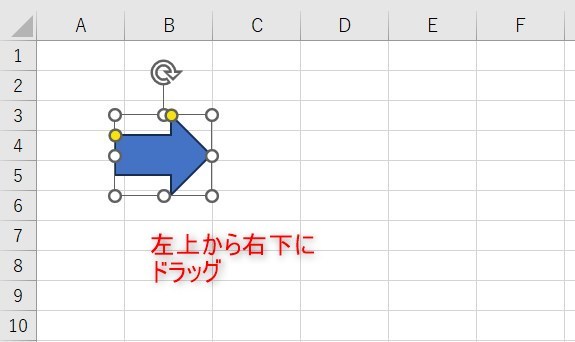
「挿入」→「図形」→「矢印」を選択します。そして、配置したい所で左上から右下にドラッグすると好きな大きさの矢印を配置することができます。
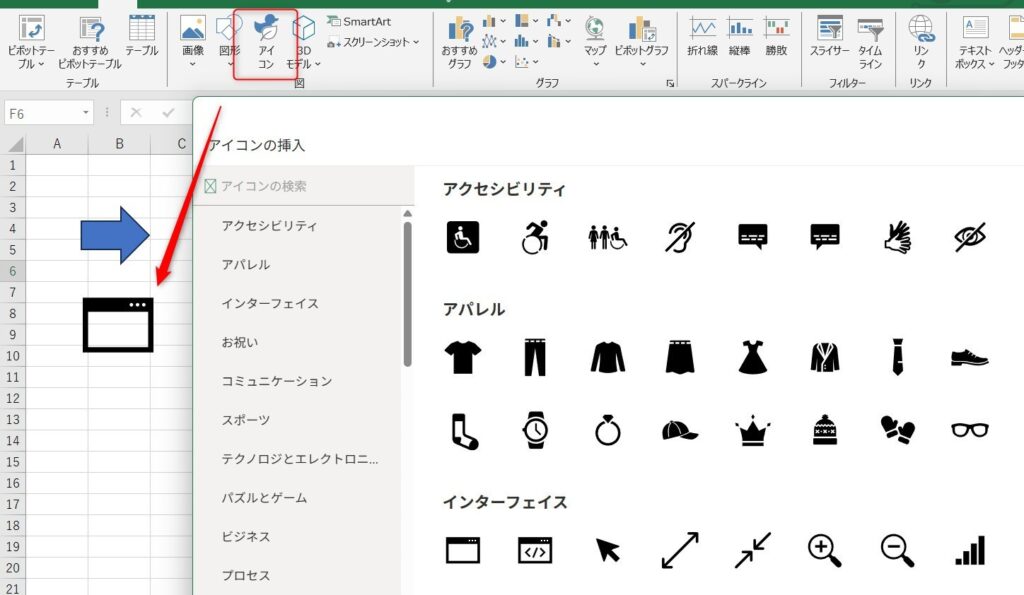
「挿入」タブ→「アイコン」の順でクリックし、同じように左上から右下にドラッグすることでアイコンも挿入できます。
図形を均等に配置する
業務効率をUPさせるため、「素早くコピーする方法」と「均等に配置する方法」を紹介します。
まずはコピーする方法です。実際の業務を見ていると右クリックしてコピーする人を多く見かけますが、実はCtrlとドラッグすることでコピーすることができます。また、Ctrlと同時にShiftを押しながらドラッグすることで、まっすぐ横にコピーすることができます。
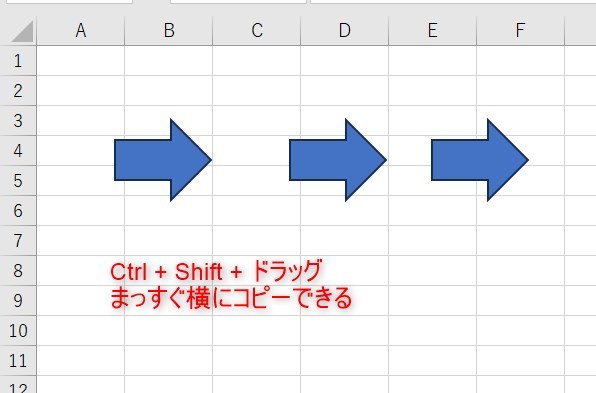
ただ、このままだと感覚が均等でないため見た目が悪い状態です。CtrlまたはShiftを押しながら全ての図形を選択し、「配置」タブの「左右に整列」を押します。また、もっとすばやくするのであれば、図形を一つ選択した状態でCtrl+Aを押すと全ての図形を選択することができます。
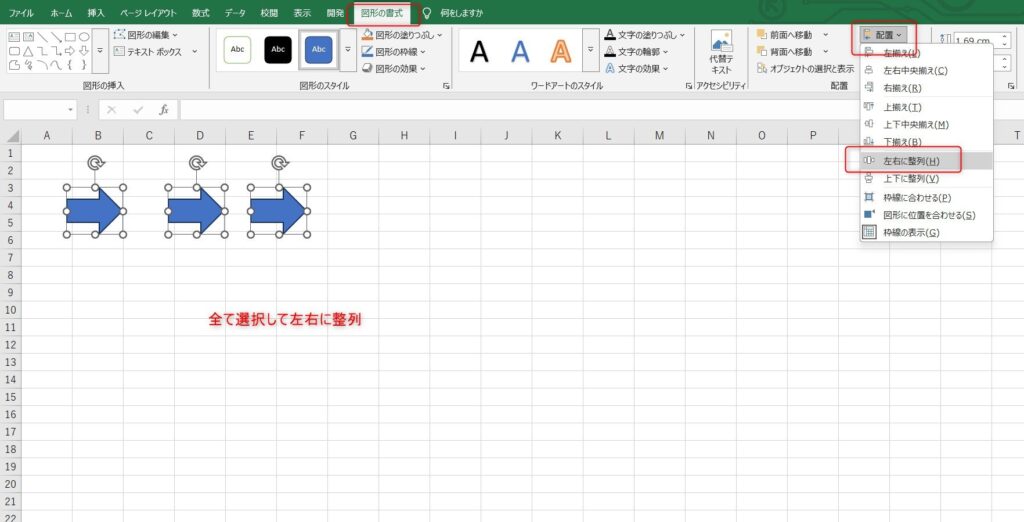
出来上がりは下の図のようになります。
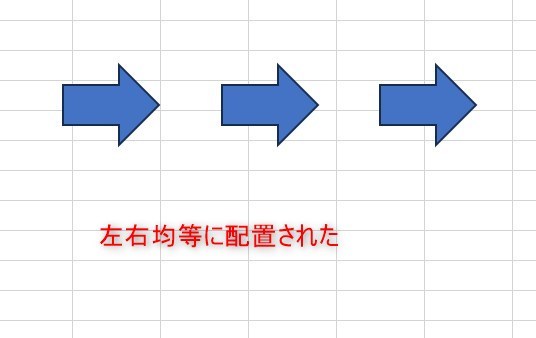
業務を効率的に行う場合はショートカットが便利のため、以下の記事でまとめています。
 講師
講師ショートカットを覚えると、仕事の効率がかなり上がります。
【便利】図形にリンクをつけて“ナビゲーション化”
次は、配置した図形を「クリックでシート移動できるメニュー」に変えるテクニックです。VBA不要で誰でも簡単にリンク付き図形を作る方法を、失敗しやすいポイントとあわせて解説します。
ハイパーリンクの設定手順(別シート・セル範囲)
まずは好きなアイコンを挿入します。そして、図形を一つ選択した状態でCtrl+Kを押しましょう。(右クリックのリンクでもOK)
続いて、リンク先を「このドキュメント内」にし、セルは任意のセル、そしてシートを選択したらOKを押します。
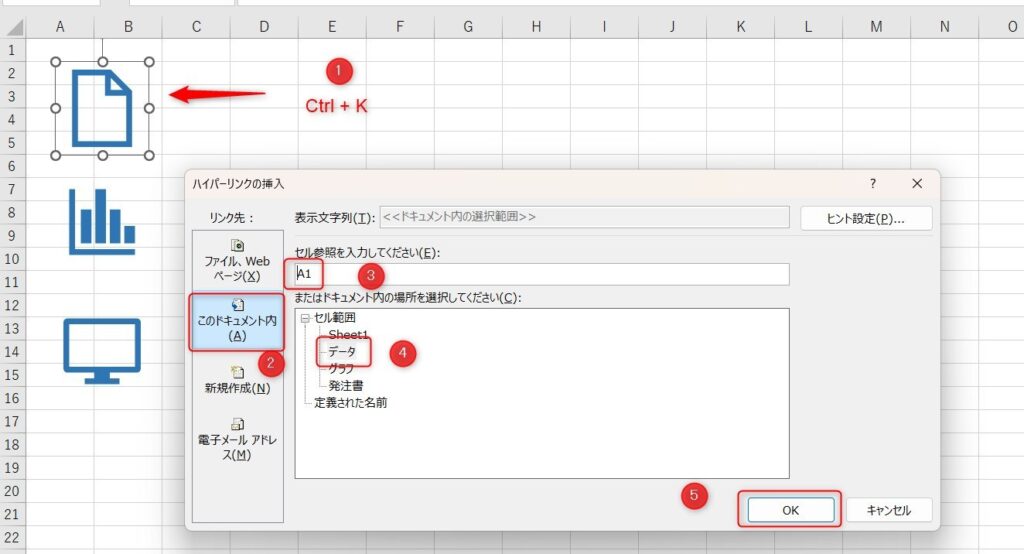
これでリンクの設定完了です。
クリックすると先ほど設定したシートのセルにジャンプします。
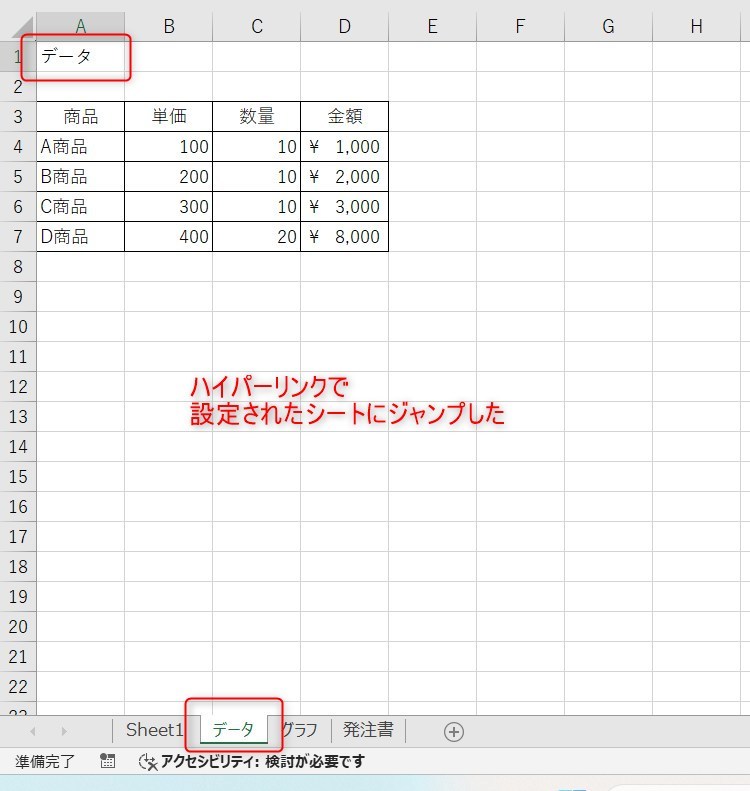 Yu
Yu「この図形をクリックしたら〇〇のページへ行く」というのが直感的に分かるようになりますね!
よくある失敗と対処法(リンク切れ、図形重なり)
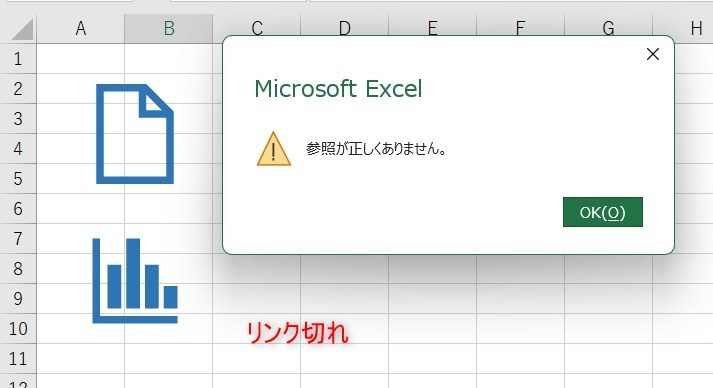
よくあるのが指定したシートを削除してしまったことが原因で起きるリンク切れ。
この場合は再度ハイパーリンクの設定を行うことで解決します。
同じ図形が2つ重なっていると原因で設定がうまくいかないことも多いので、その場合は図形を選択した状態でDeleteを押しましょう。
【おすすめの裏ワザ】メニューを全シートにコピーするコツ
「せっかく作ったメニュー、他のシートにも使いまわしたい…」そんなときに役立つのが、シートコピーとリンク調整のちょっとした工夫です。全シートに同じメニューを反映させる時短テクをご紹介します。
シートを複製してメニューを統一する方法
まずはメニュー設定したいアイコンを左の方のセル、もしくは一番上のセルなどに配置し、色を塗るなどして見た目を装飾します。
そして、シート名をクリックした状態でCtrlを押しながらドラッグします。
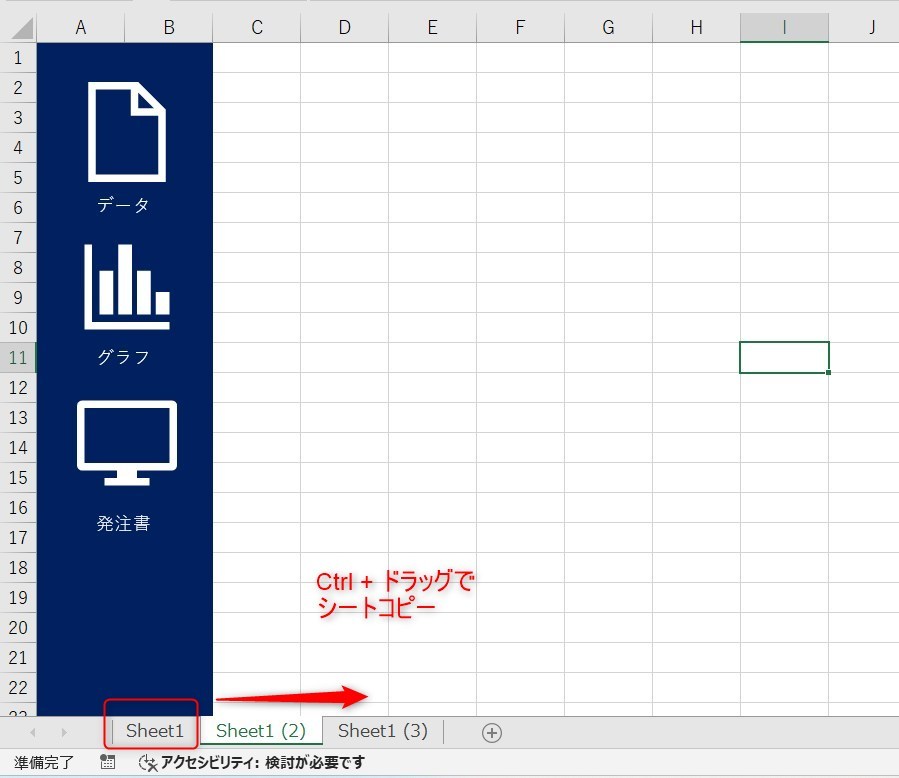
これで同じメニューが出来上がったので、ハイパーリンクを付けたら完成です。
編集ミスを防ぐポイントと再利用の工夫
Excelでメニューやフォーマットを作る時にはいろんなミスが想定されます。
プライベートであればそんなに気にしないかもしれませんが、業務となると上司からの指摘や同僚も困ってしまうため、できるだけミスを防ぎたいものです。以下のポイントも見てみましょう。
多くの人が同じ作業をする場合は間違えて加工して保存されることもあります。
そのため、別ファイルでテンプレートとして保存しておくこともおすすめです。
講師特にスプレッドシートで作業するときにはデータが消えてしまうととても困るので、バックアップという意味でも別ファイルで残しておくのがおすすめです。
まとめ:図形+リンクで作る“誰でも使いやすい”Excel資料
Excelは「数値の集計」や「関数処理」といった印象が強いツールですが、実は“見た目の工夫”によって、情報の伝わり方や操作性が大きく変わります。
今回ご紹介したような「図形の整った配置」や「リンクによるナビゲーション化」は、初心者の方でもすぐに取り入れられるうえに、実務の中での資料の質や使いやすさを大きく引き上げてくれます。
特に「リンク付きメニュー」を導入することで、目的のシートや入力箇所へ素早くアクセスできるようになり、業務効率化にもつながりますし、誰かにシートを引き継ぐ際にも「わかりやすくて使いやすい」と高評価を得られるはずです。
さらに、メニューを他のシートにコピーして統一感を出すテクニックは、チームや複数業務を扱う環境でも非常に重宝されるでしょう。
講師本記事ではテンプレートを使わず、あくまで“その場で応用できる実践的なテクニック”を重視しました。これにより、どのような業種や資料にも応用可能な「汎用スキル」として習得できるはずです。
まずは、手持ちのファイルや業務で使っているExcelに小さな図形を入れてみるところから始めてみましょう。ちょっとした「見た目の変化」が、資料の印象や業務の流れをガラリと変えてくれるかもしれません。
以下のExcel記事もおすすめです。