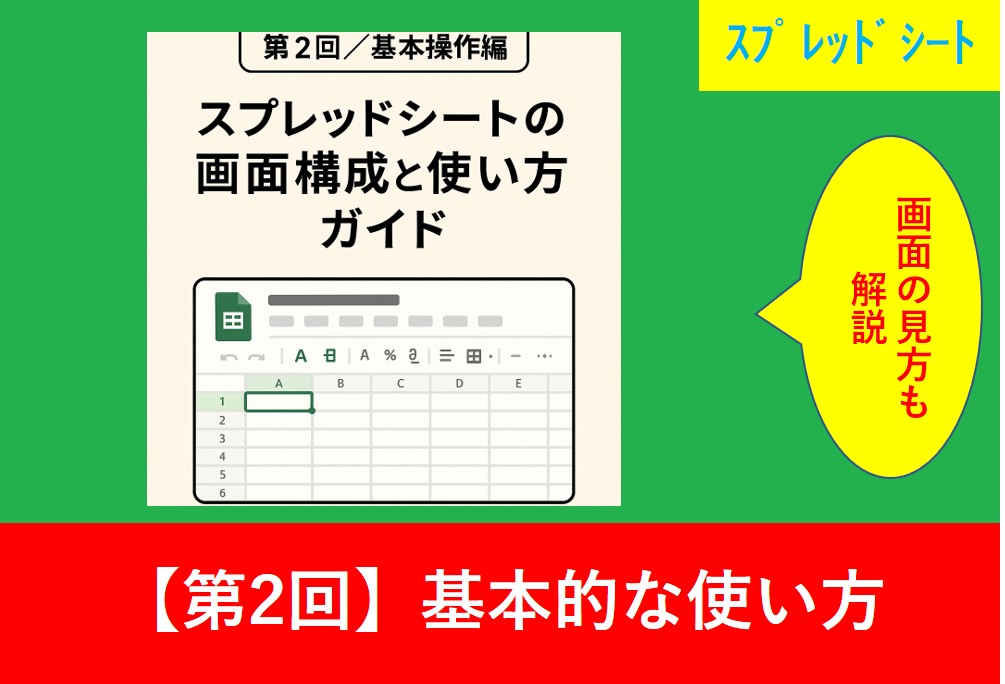
Googleスプレッドシートを初めて使うとき、まず戸惑うのが「どこに何があるのか?」という画面構成です。
Excelに慣れている人ほど、ツールの配置や操作感の違いにギャップを感じることもあるでしょう。
この記事では、スプレッドシートの画面構成を一つずつ丁寧に解説しながら、基本的な操作方法もまとめて紹介します。これから業務や日常で活用していくための第一歩として、ぜひこのガイドを参考にしてください。
また、スプレッドシートの第1回は以下の記事から見ることができます。

画面構成を理解しよう
 Yu
Yuまずは画面構成の名称や基礎知識ですね!
 講師
講師スプレッドシートの画面について画像付きで解説します。
まずは、Googlechromeのアイコンからスプレッドシートを起動しましょう。
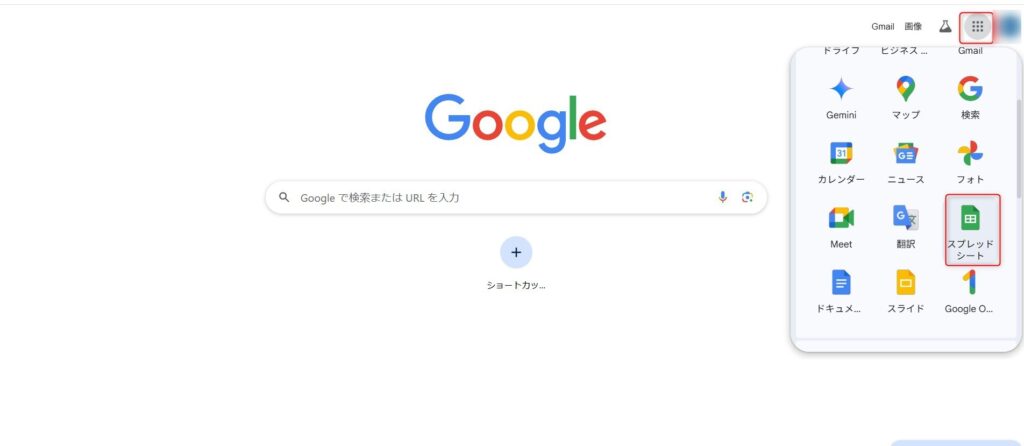
新しく作るときは、「空白のスプレッドシート」を選択します。
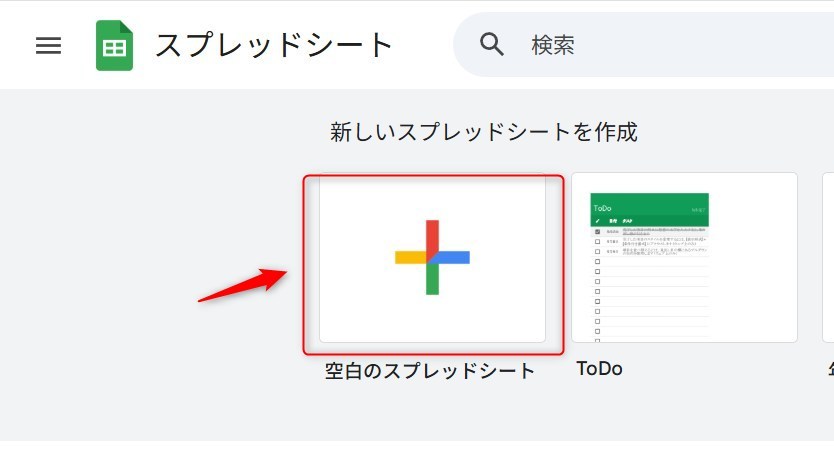
ここからはスプレッドシートの実際に表示される画面の名称や意味を紹介します。
メニューバー
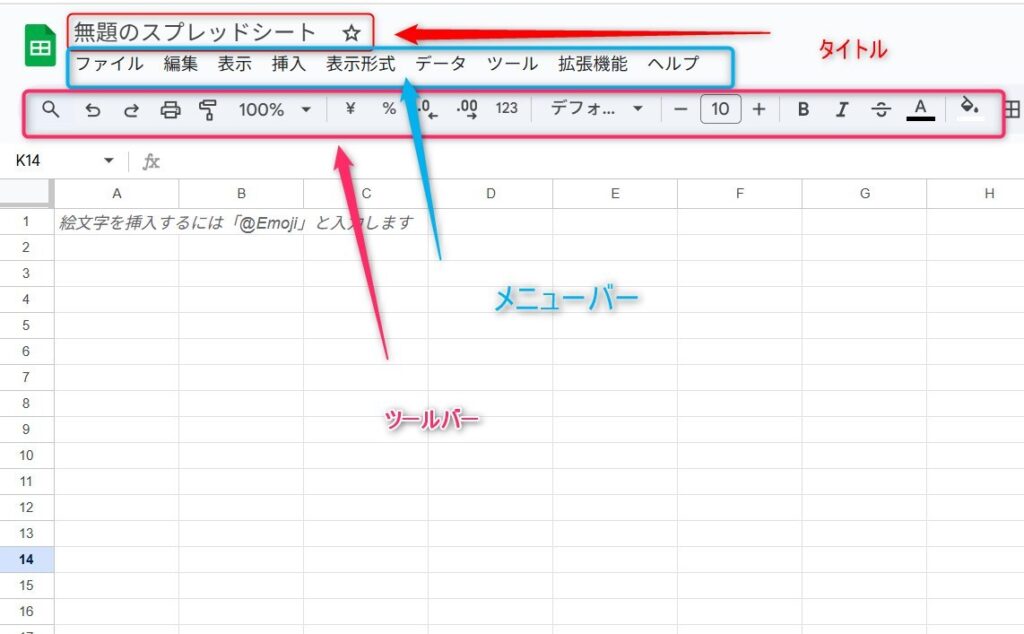
操作の起点になる主要機能の一覧。ファイル、編集、表示などが並びます。
ツールバー
書式設定やデータ操作のショートカット。文字の大きさや色変更などよく使うアイコンを使いこなしましょう。
関数バー(数式バー)
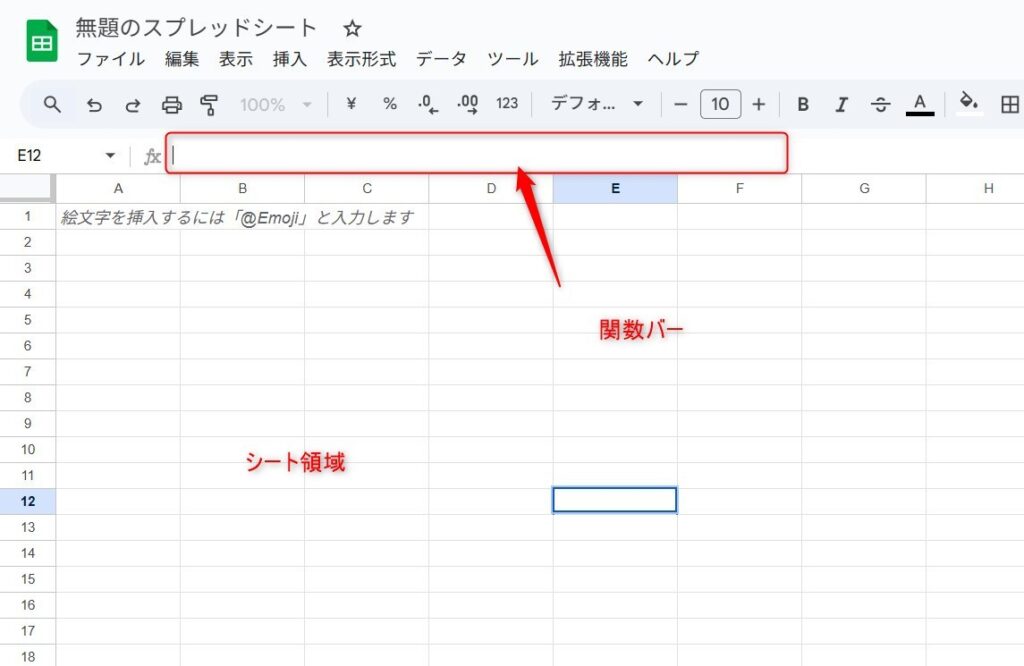
セルの内容を確認・編集するためのエリア。関数の入力もここから行うことができます。
シート領域
データを入力する主戦場。行と列の交差点にあるセルが基本単位です。
これらのメニューバーやツールバー、セルなど基本的な部分はExcelと同じです。
基本操作のポイント
ここからはスプレッドシートの画面を元に、基本操作について解説します。
セルの選択と編集
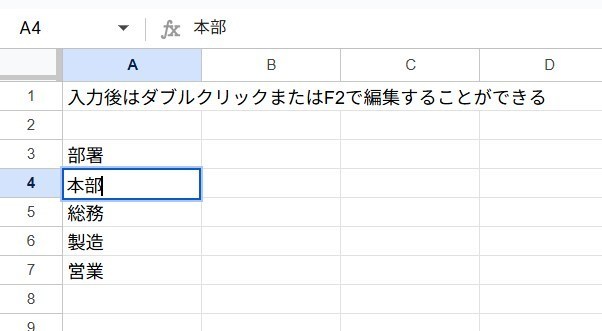
クリックすることを選択し、一度入力されたセルはダブルクリックまたはF2で編集することができます。
Enterで確定したり下のセルに移動することや、Tabで右のセルに移動することもExcelと同じです。
行や列の追加・削除・サイズ変更
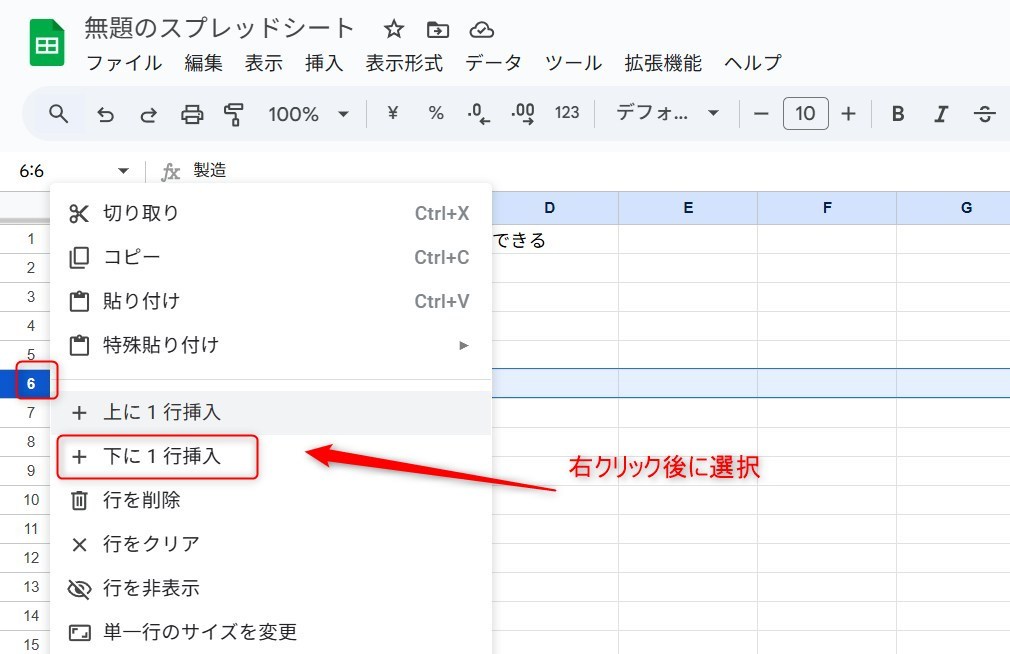
行番号を選択した後、右クリックで「上に1行挿入」や「下に1行挿入」をクリックします。たったこれだけで行の追加を行い、削除も同じく右クリックで選択して実行できます。
コピー/貼り付けとドラッグ操作
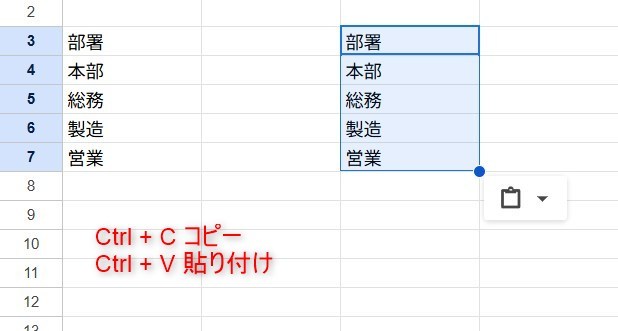
Ctrl+Cでコピー、Ctrl+V効率的に貼り付けすることができます。
これらはExcelのショートカットと同じです。以下の記事も見てみましょう。

操作を快適にする小技
仕事やプライベートで作業する際、効率よく作業することで時間短縮することができます。
せっかくなら同じ作業でも早くしたいものなので、スプレッドシートですぐに使える小技を紹介します。
ショートカットキーで効率化
| ショートカット | 内容 |
| Ctrl + C | コピー |
| Ctrl + V | 貼り付け |
| Ctrl + A | 全選択 |
| Ctrl + Z | 1つ戻る |
| Ctrl + Shift + V | 書式なしの貼り付け |
| Ctrl + F | 検索 |
| Ctrl + ホイール | 拡大と縮小 |
| Ctrl + P | 印刷 |
| Shift + F2 | メモの挿入 |
| F2 | セルの編集 |
講師ショートカットは繰り返して操作することで自然と手が動くようになりますので、実践していきましょう。
また、ExcelなどではCtrl + Sで保存をよく使用しますが、スプレッドシートの場合は自動保存されるため保存のショートカットは覚えなくて大丈夫です。
Excelとの操作感の違い
Excelの場合は自動保存ではなく都度保存が必要なため、閉じる前に必ず保存が必要です。
一方スプレッドシートは常に更新されます。保存し忘れのリスクはなくなりますが、逆に消したくないデータを他の人が消してしまったというリスクがあります。
そのため、「予備として別のsheetにコピーして残す」「他の人にデータを編集されないよう制限をかける」など工夫することがおすすめです。
当サイトでは今後もスプレッドシートに便利な小技を紹介しますので、是非見ていきましょう。
まとめ
以上、スプレッドシートの基本操作について、画面構成から実践的な使い方まで順を追って解説しました。Excelとは異なる部分も多いスプレッドシートですが、その特徴を理解することで、日々の作業に柔軟に取り入れることができます。
次回は「共有機能」にフォーカスし、チームでの共同編集やコメント機能の活用方法について深掘りしていきます。実務に活かせるノウハウがまだまだ続きますので、ぜひシリーズを通してご活用ください。
【ステップ3へ進む▼▼】