「Pythonを始めたいけれど、インストールでつまずきたくない」「公式サイトが英語で不安」という方に向けて、この記事ではPythonの導入をゼロから丁寧に解説します。また、私自身今後ExcelとPythonを連携したテクニックを習得したいと考えていますので、自分用のメモのつもりでもあります。
難しい専門用語はできるだけ減らし、実際に画面を操作しながら進められるような手順でまとめました。
この記事を読みながら進めれば、Pythonをパソコンにインストールし、無事インストールできているか確認するところまでたどり着けます。
プログラミング初挑戦の方でも安心して取り組める内容なので、肩の力を抜いて進めていきましょう。
この記事でできるようになること
 Yu
Yuまずは、このページで到達できるゴールをお伝えします。読み終わるころには、以下のことができる状態を目指します。
- Pythonとは何かをざっくり説明できる
- 自分のPCに合ったPythonのインストール方法が分かる
- コマンドプロンプト/ターミナルからPythonを起動できる
「Pythonの環境構築が終わった状態」をスタートラインにして、その先で本格的な勉強を進めていきましょう。
Pythonってそもそも何?ざっくりイメージだけつかもう
Pythonは、世界中で使われている人気のプログラミング言語です。特に以下の分野でよく使われています。
- Webサービス開発:WebアプリやAPIの開発
- データ分析:売上データやアクセス解析などの分析
- 機械学習:AIや画像認識、チャットボットなど
- 自動化:Excelやファイル操作などの定型作業の自動化
「読みやすくて書きやすい」ことが特徴で、プログラミング初心者にとっても学びやすい言語です。
難しいことをいきなり理解する必要はありません。「将来いろいろなことに使える便利な道具」くらいのイメージでOKです。
インストール前に確認しておきたいこと
インストール手順に入る前に、簡単な事前確認をしておきましょう。ここでつまずきを減らしておくと、後の作業がスムーズになります。
お使いのパソコン環境を確認する
まずは、自分のパソコンのOS(基本ソフト)を確認しましょう。主に次のどれかに当てはまるはずです。
- Windows 10 / 11
- macOS(MacBook / iMacなど)
この記事では、初心者の方が特に多いWindowsを中心に説明しますが、macOSユーザー向けのポイントもあわせて紹介します。
Pythonのバージョンは「3系」を選ぶ
Pythonには大きく分けて「2系」と「3系」がありますが、現在はPython 3系が主流です。
特に理由がなければ、公式サイトからダウンロードできる最新の安定版(3.x.x)を選べば問題ありません。
本記事では、バージョンの番号が多少違っても、基本的な操作は同じと考えてください。
Pythonの入手方法を比較する
Pythonをインストールする方法はいくつかあります。主な方法を表にまとめると、次のようになります。
| 方法 | 対象OS | 難易度 | 特徴 |
|---|---|---|---|
| 公式サイトから直接インストール | Windows / macOS | やや易しい | もっとも標準的なやり方。公式推奨の方法。 |
| Microsoft Store(Windows) | Windows 10 / 11 | 易しい | クリックだけで簡単インストール。初心者向け。 |
| Anacondaをインストール | Windows / macOS | 普通 | データ分析・機械学習向けツールがセットで入る。 |
この記事では、書式でもよく紹介されている「公式サイト」からのインストールをメインに説明します。
データ分析や機械学習が目的で、いろいろなライブラリをまとめて入れたい方は、後でAnacondaを検討するとよいでしょう。
【Windows向け】Pythonのインストール手順
ここからは、Windows 10 / 11を使っている方を想定して、インストール手順を順番に見ていきます。
大きく分けて、次の2つの方法があります。
- 方法1:Microsoft Storeからインストール
- 方法2:公式サイトからインストーラーをダウンロードしてインストール
どちらでも構いませんが、ここではGooglechromeで今回は「Python インストール」と検索し、公式サイトからインストールします。
公式サイトからインストールする
より一般的なのは、Python公式サイトからインストーラーをダウンロードしてインストールする方法です。流れは次のとおりです。
- ブラウザでPython公式サイトを開く
- 「Pythonのインストールマネージャーをダウンロード」をクリック
- ダウンロードしたファイル(.exe)を実行する
- インストール画面の指示に従って進める
インストールマネージャーの役割は、 Windows上で複数のPythonインストールを容易に管理、インストール、起動するためのユーティリティです。
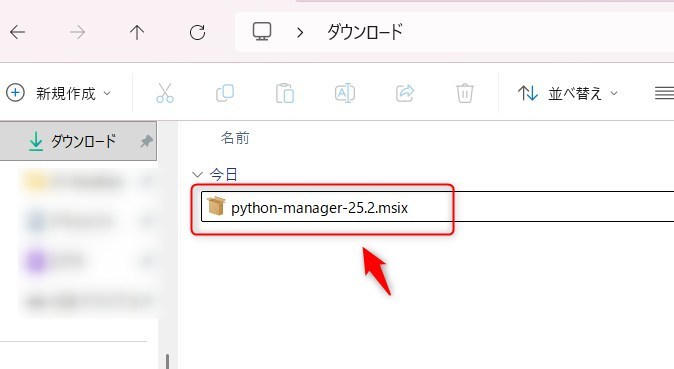
ダウンロードしたらPythonが入ったデータで最後にmsixという名前のものがありますので、ダブルクリックします。
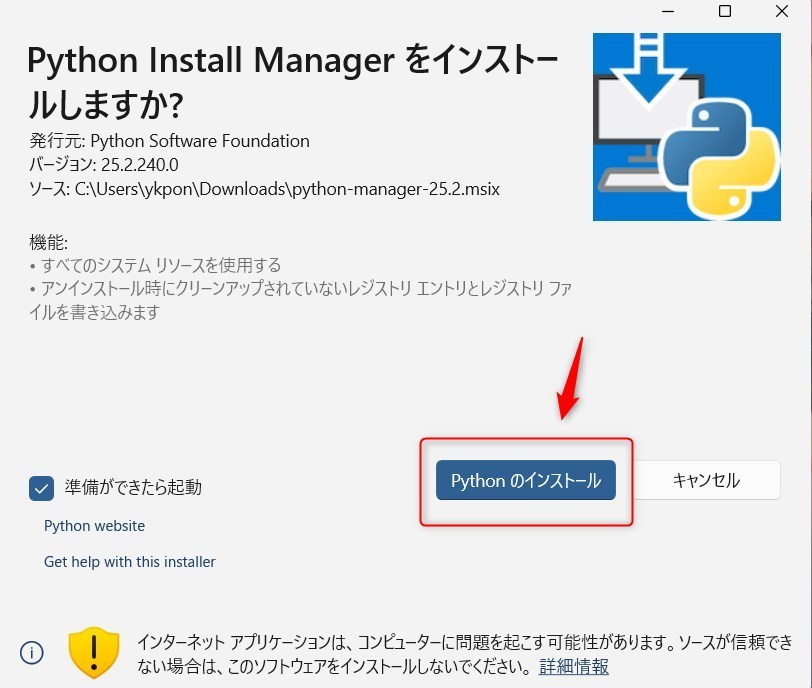
「Pythonのインストール」をクリックします。
コマンドプロンプトの入力
自動的にコマンドプロンプトが表示されます。
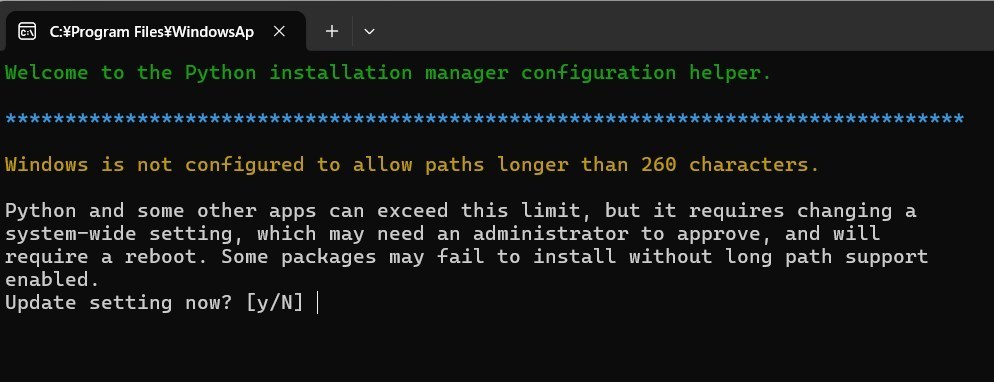
先ほどの画像は、文字にすると以下となります。
Welcome to the Python installation manager configuration helper.
********************************************************************************
Windows is not configured to allow paths longer than 260 characters.
Python and some other apps can exceed this limit, but it requires changing a
system-wide setting, which may need an administrator to approve, and will
require a reboot. Some packages may fail to install without long path support
enabled.
Update setting now? [y/N]
これはPython をインストールするときに Windows の「パスの最大文字数制限(260文字)」に関する設定を変更するかどうかを尋ねています。Windowsは昔からファイル+ファイル名の長さが260文字までという制限がありますが、Pythonや一部のライブラリは260文字を超えるパスが含まれるため、このままだとエラーになります。
 講師
講師そのため260文字を超える長いパスを使えるように許可しますか?という質問のため、基本的にはyにすることをおすすめします。
yと押したらEnterを押しましょう。
するとさらに以下のようにコードが追記されます。
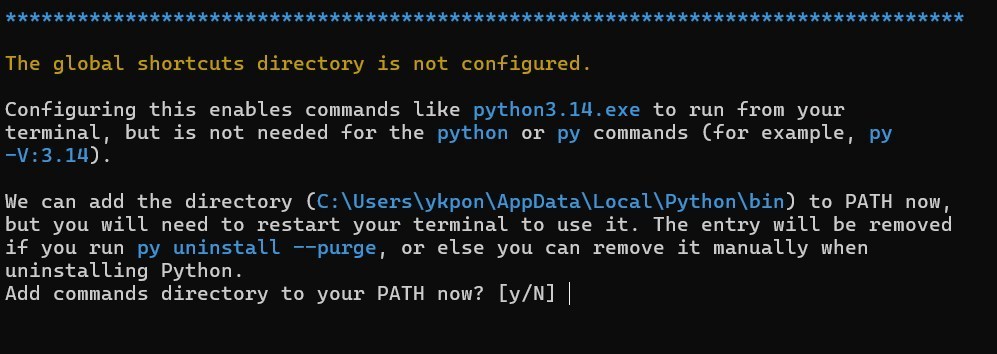
これは「「python3.14.exe」などの “バージョン付きコマンド” を使えるようにするか?」という設定です。
複数バージョンを切り替える方には便利ですが、初心者の方は特に分かりにくくなるため、こちらはNとEnterでOKです。
今後は以下のように表示されました。

これは「あなたの環境には最新の Python ランタイムがありません。最新版の CPython をインストールしますか?」という意味です。特に理由がない限りYとEnterでOKです。
次は以下のようになりました。
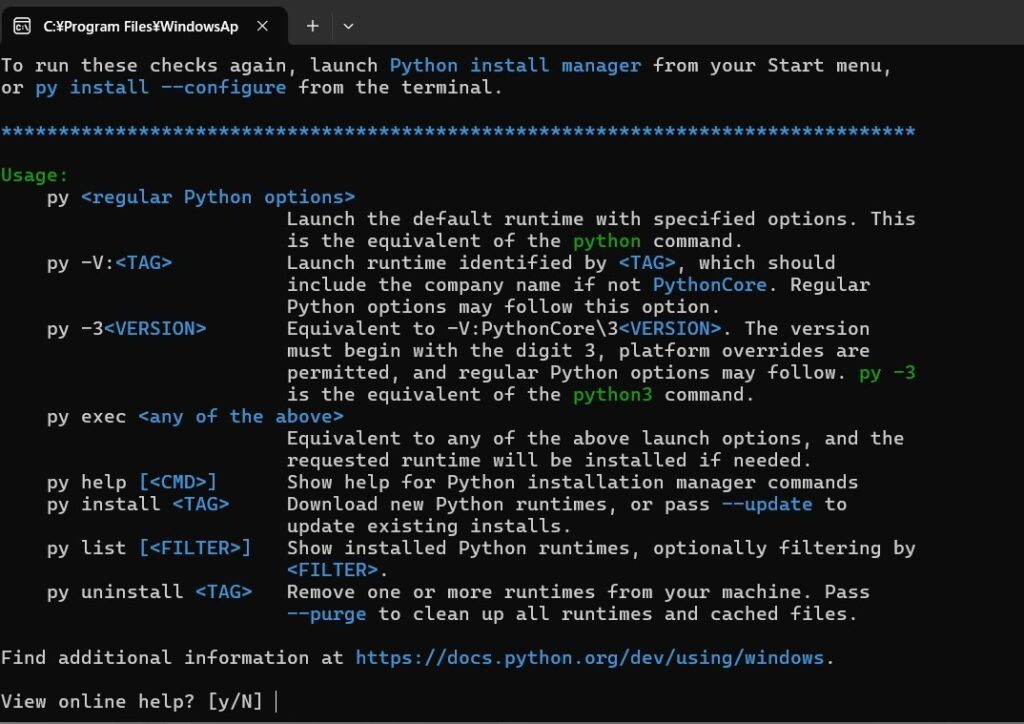
無事インストールが完了し、Pythonで最低限覚えておきたいコマンドの説明が紹介されています。
最後にオンラインヘルプを見る?と質問されていますので、NでOKです。
Pythonのpyコマンドについて
先ほどの画像に書いていたコマンドについて表で解説します。
| コマンド | 内容 |
|---|---|
| py | 普通にPythonを起動する |
| py -3 | Python3を起動する |
| py –version | Pythonのバージョン確認 |
Pythonが正しく入ったかどうかを確認する
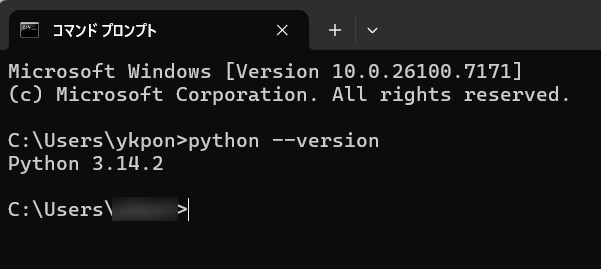
先ほどの手順で完了していますが、もし不安になった際は再度コマンドプロンプトを起動してPythonがインストールしているか確認しましょう。
Windowsでの動作確認(コマンドプロンプト)
Windowsでは、次の手順で確認します。
- スタートメニューから「cm」または「コマンドプロンプト」を検索して起動
- 黒い画面が開いたら、次のように入力する
python --versionまたはpy --version- キーボードのEnterを押す
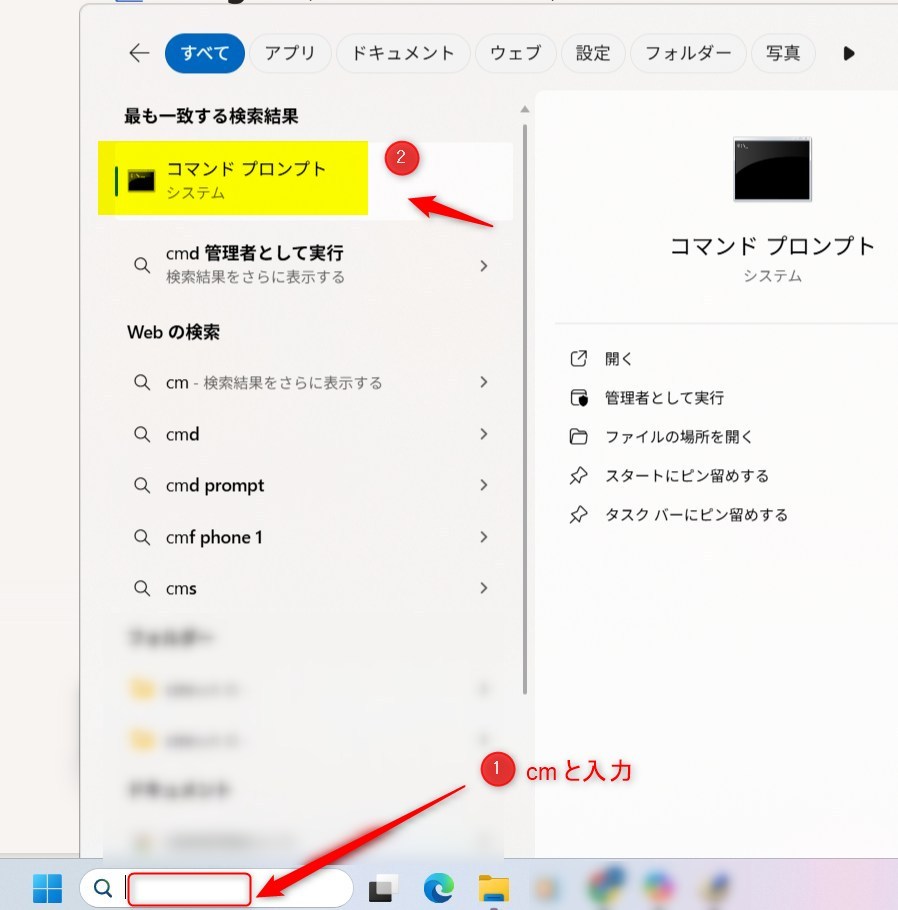
うまくインストールできていれば、たとえば次のような表示が出ます。
Python 3.14.2
もし「pythonは内部コマンドまたは外部コマンド…」といったエラーが表示される場合は、PATHが正しく通っていない可能性があります。
以下のように表示されたら無事完了できています。
さいごに
ここまでで、「Pythonがインストールされている」という第一歩が完了しました。
以下はPythonについてのまとめです。
以下のPython記事もおすすめです。