無料ランチャー「CLaunch」は、デスクトップ整理と作業効率化に非常に役立つツールです。前回のCLaunchのダウンロードとインストール手順を初心者向けにやさしく解説の記事では、ダウンロードとインストール手順を解説しました。
今回は、CLaunchの基本設定と使い方について、初心者向けにわかりやすく紹介します。
アプリ登録、タブ整理、呼び出し方法など、実際の操作に役立つ情報をまとめました。
初期設定の流れ
まずはCLaunchを使用する際の押さえておきたい初期設定について解説します。
起動直後の画面
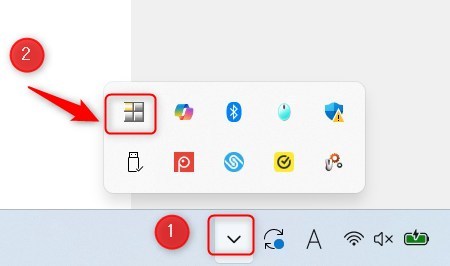
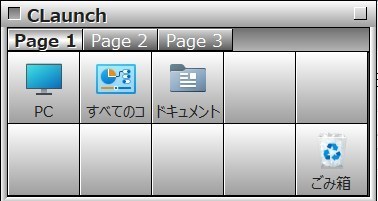
CLaunchを起動すると、下の図のように「PC」「すべてのコントロールパネル」「ドキュメント」「ごみ箱」が入った状態で表示されます。ここにアプリやファイルを登録していくことで、自分だけのランチャーが完成します。
設定ファイルの保存場所
設定は「CLaunch.ini」などのファイルに保存されます。ポータブル版の場合は、展開したフォルダ内に保存されるため、USBメモリでも持ち運び可能です。
アプリやファイルの登録方法
CLaunchの登録は初心者の方にも使いやすい仕様となっています。方法はいくつか手順がありますので、やりやすい方法で登録しましょう。
ドラッグ&ドロップで登録
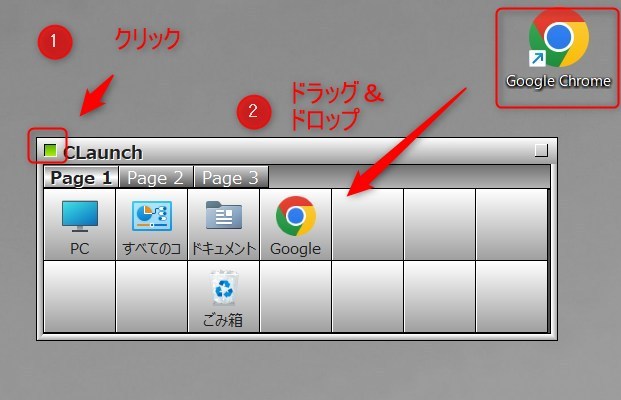
最も簡単な方法は、アプリやファイルをCLaunchのパネルにドラッグ&ドロップすることです。画面のように左上の場所をクリックするとCLaunchが起動した状態を維持できるため、その後マウスでドラッグ&ドロップすると登録完了です。
右クリックメニューから登録
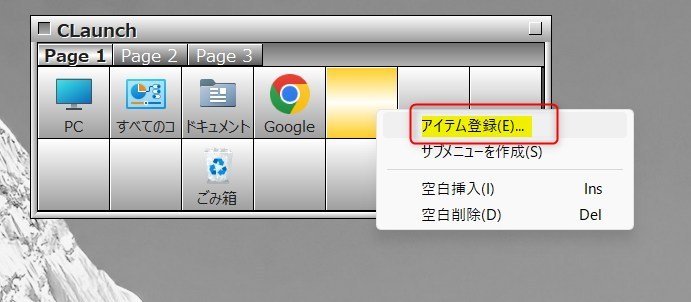
パネル上で右クリック →「アイテムの追加」→「ファイル・フォルダ・アプリケーション」からも登録可能です。
登録できるもの
実際に登録できるものとしては以下のものがあります。
- アプリケーション
- ExcelやWordなどのドキュメント
- フォルダ
- URL
私は仕事でよく使うExcelファイルなど多く登録しています。
タブとページの使い方
CLaunchの便利な所になりますが、タブを使用して分類分けなどすることが可能です。
タブで分類する
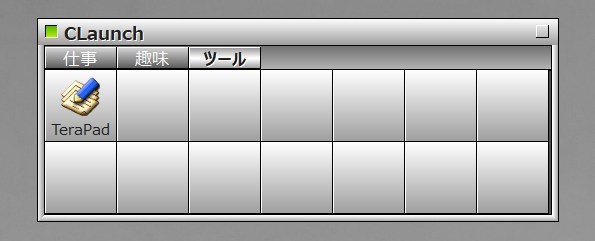
「仕事」「趣味」「ツール」など、用途別にタブを作成できます。タブは画面上部に表示され、クリックで切り替え可能です。
参考として紹介ですが、私の場合は職場で以下のようなタブを作っています。
- よく使う
- ツール
- 請求関連
- その他
タブで分類する方法
分類方法はとても簡単です。
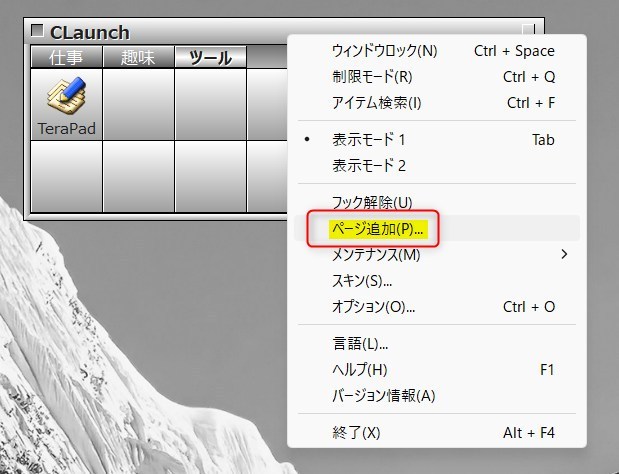
CLaunchを起動した状態で右クリックし、「ページ追加」すると新しいページが作成します。そこで名前も入力するダイアログが出てきますので、入力したら完了です。
タブの名前変更
名前をダブルクリックし、「ページ」タブの「ページ名」の部分を編集すると名前を入力することができます。
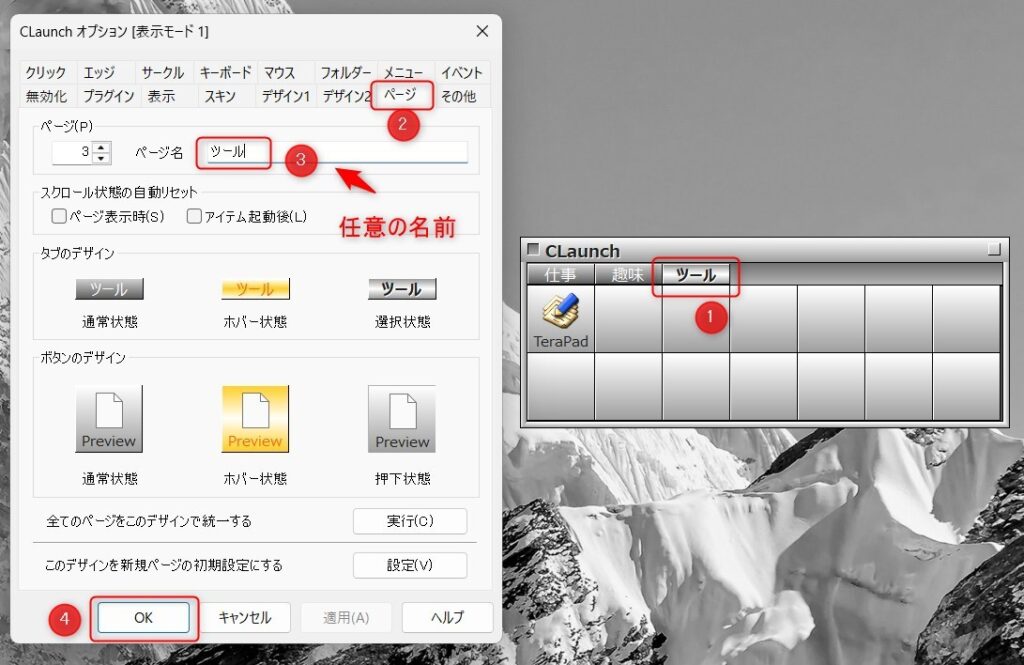
タブは一度作成したあとも簡単に変更できるので、使いながらアレンジするのがおすすめです。
呼び出し方法の設定
CLaunchの呼び出し方法は大きく2つあります。
マウス操作で呼び出す
- Ctrl+Dデスクトップに移動
- デスクトップをダブルクリック
初期設定ではこの動作で呼び出せるようになっています。
キーボード操作で呼び出す
- 任意のホットキーを設定可能(例:Ctrl + Ctrl )
- キー入力でアイテム検索も可能
設定する際はタブなどをダブルクリックすると設定画面になりますので、「キーボード」を選択して下の画像のように設定します。
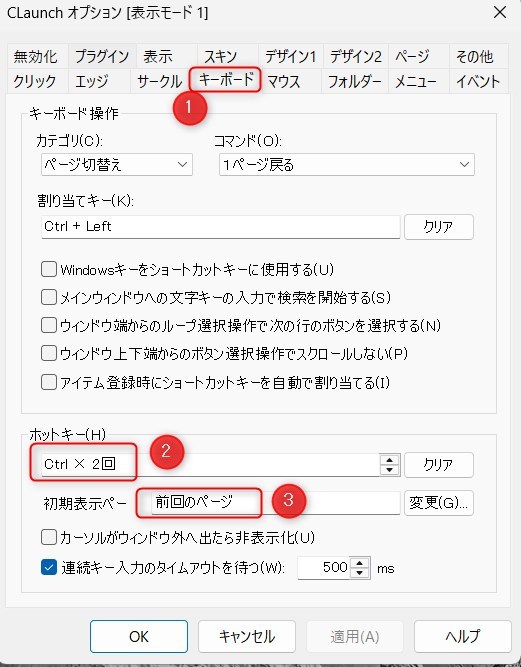
今回はCtrlを2回の設定で紹介していますが、3回にしたり他のキーなど自由にカスタマイズすることができます。
また、CLaunchを起動した際に表示される画面は「前回のページ」以外にも任意の「タブ」を指定できますので、使用する頻度が高いタブを設定するのもおすすめです。
おすすめの呼び出し設定
パソコンをよく使用する方には「ホットキー」がおすすめです。
好きなキーを設定できることと、「他の画面を操作しているときにもCLaunchを自由に呼び出せる」ため効率性が上がります。
アイコンや背景のカスタマイズ
このままCLaunchを使ってもいいのですが、実は簡単にカスタマイズできるため、基本的な方法を紹介します。
また、メリットも同時に理解しておくことがおすすめです。
見た目を整えるメリット
アイコンや背景色を変更することで、視認性が向上し、作業効率もアップします。
全体のデザイン変更
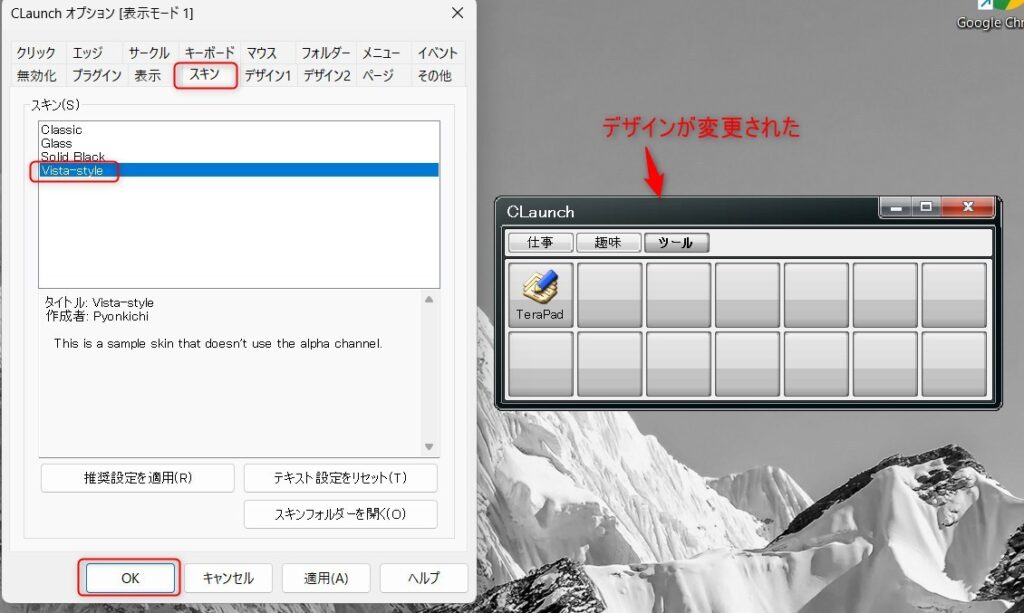
全体のデザイン変更する際は、パネル上でタブをダブルクリックし、「スキン」で変更することができます。
 f
f
デザインは「Classic」「Glass」「Solid Black」「Vista-style」の4種類あります。特にどれがいいということもありませんので、好きなデザインを選びましょう。
タブの色をカスタマイズする方法
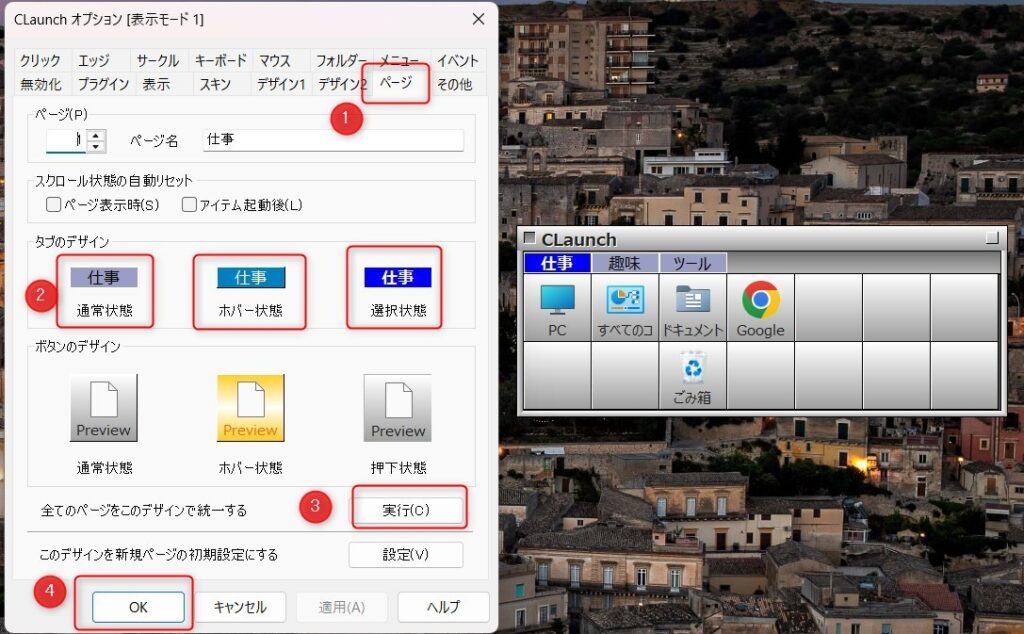
タブの色やデザインを設定するときは以下の画像のようにクリックします。ページの中で②の部分をダブルクリックすると詳細が出ます。また、完了後は③の「全てのページをこのデザインで統一する」を実行しないと一つのタブだけしか設定されないので注意が必要です。
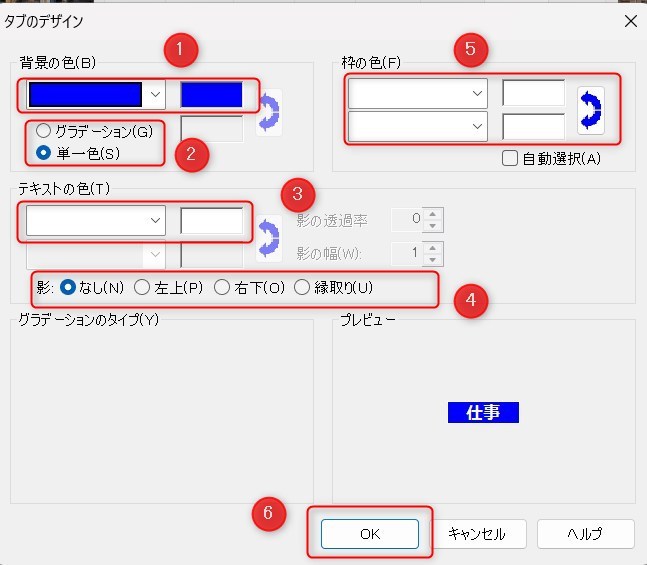
タブのデザインの詳細は以下のようになります。背景やテキスト、影、枠の色など詳細をカスタマイズできます。
グラデーションはきれいに見えるものの操作性を考えると分かりにくいので、効率化や集中力優先を考えると「単一色」で「影なし」がおすすめです。
よくある質問と対処法
Q. 登録したアイテムが消えた
設定ファイルが破損している可能性があります。バックアップを取っておくと安心です。
Q. 呼び出しが反応しない
他のソフトとホットキーが競合している可能性があります。別のキーに変更してみましょう。
Q. タブが増えすぎて見づらい
不要なタブは右クリックで削除できます。ページやサブメニューで整理するのもおすすめです。
まとめ:CLaunchの基本設定で作業効率が劇的に向上
CLaunchは、アプリ登録・タブ整理・呼び出し方法などを自由に設定できる高機能ランチャーです。
初心者でも簡単に使い始められ、作業効率が大きく向上します。特にExcelや業務ツールを多用する方には、導入する価値が非常に高いと言えるでしょう。
是非今後の仕事術として役立てていきましょう。
以下のExcel記事もおすすめです。