Excel関数は、計算や集計だけでなく、条件判定、検索、日付の計算、文字列の加工など、仕事のさまざまな場面で活用できます。
一方で、Excelには数多くの関数があるため、「どの関数から覚えればいいの?」「仕事ではどの関数を使えばいいの?」と迷ってしまう方も多いのではないでしょうか。
 Yu
Yuそこでこの記事では、当ブログで紹介しているExcel関数を目的別・難易度別に整理しました。
まず覚えておきたい基本関数から、条件付き集計、検索・参照、日付・時間、文字列、さらに中級者向けの関数まで、仕事でExcelを使う方が学びやすい順番で紹介します。
- 初心者がまず覚えたいExcel関数
- 目的別にどの関数を使えばいいのか
- 仕事でよく使う関数の種類
- 複数の関数を組み合わせる方法
- さらにExcelスキルを高めるための学習方法
Excel関数は「目的」から覚えるのがおすすめ
Excel関数を覚えるときは、関数名を最初からすべて暗記する必要はありません。
Yu大切なのは、「何をしたいのか」→「その目的に合う関数は何か」という考え方を身につけることです。
関数の文字をクリックすると詳細記事へジャンプします。
| やりたいこと | 代表的な関数 |
|---|---|
| 合計を求めたい | SUM |
| 平均を求めたい | AVERAGE |
| 条件によって結果を変えたい | IF、IFS |
| 条件に合うデータを数えたい | COUNTIF、COUNTIFS |
| 条件に合うデータを合計したい | SUMIF、SUMIFS |
| 表からデータを検索したい | VLOOKUP、INDEX、MATCH |
| 今日の日付を表示したい | TODAY |
| 文字や数値の表示形式を整えたい | TEXT |
 講師
講師まずは自分の仕事でよく使う処理から覚え、少しずつ使える関数を増やしていくと効率的です。
初心者がまず覚えたい基本のExcel関数
最初に覚えたいのは、日常的な集計や計算に使う基本関数です。
SUM関数|数値を合計する
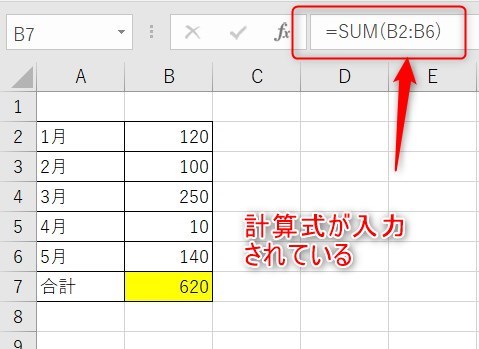
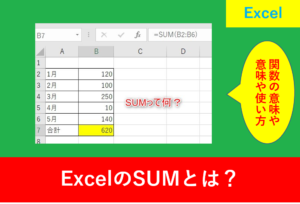
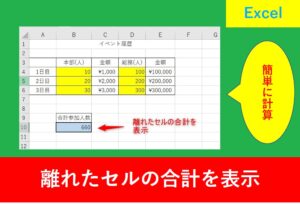
SUM関数は、指定したセル範囲の数値を合計するときに使います。売上金額、経費、数量などを合計する場面で幅広く利用できます。
- 表の合計金額を求めたい
- 複数の数値をまとめて計算したい
- オートSUMを使って簡単に合計したい
AVERAGE関数|平均を求める
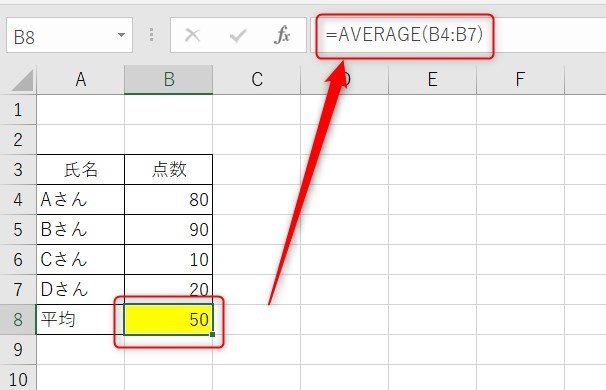
AVERAGE関数は、指定した数値の平均を求める関数です。テスト結果や売上、作業時間など、複数の数値の平均を確認したいときに役立ちます。
さらに、条件を指定して平均を求めるAVERAGEIFやAVERAGEIFSもあります。
COUNT・COUNTA・COUNTBLANK|データの個数を数える
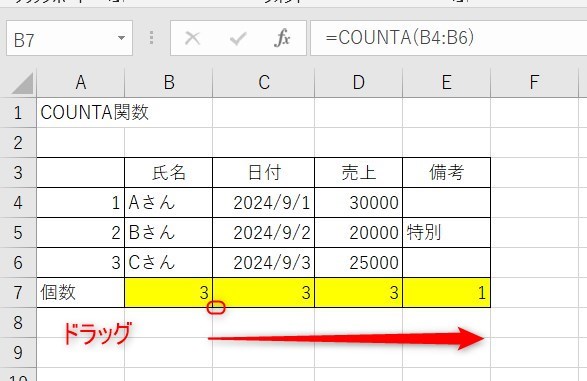
「何件データが入っているか」を確認するときに便利なのがCOUNT系の関数です。
| 関数 | 特徴 |
|---|---|
| COUNT | 数値が入力されているセルの個数を数える |
| COUNTA | 空白ではないセルの個数を数える |
| COUNTBLANK | 空白セルの個数を数える |
MAX・MIN|最大値・最小値を求める
 Yu
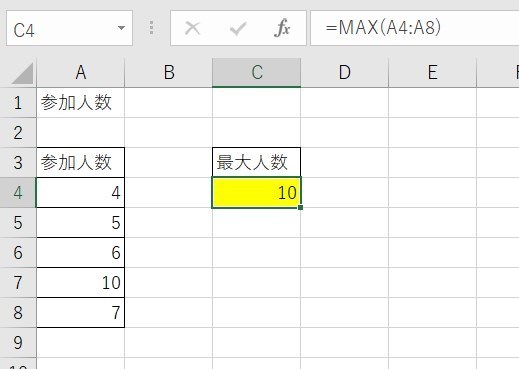
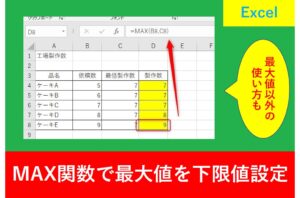
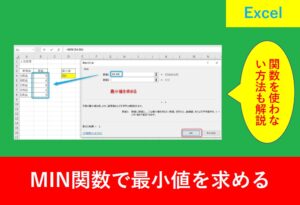
YuMAX関数は最大値、MIN関数は最小値を求める関数です。売上の最高額、最低額、最も大きい数値、最も小さい数値などを確認するときに使えます。
条件に応じて計算・判定するExcel関数
Excelを仕事で使うなら、「条件によって処理を変える」関数はぜひ覚えておきたいところです。
IF関数|条件によって結果を変える
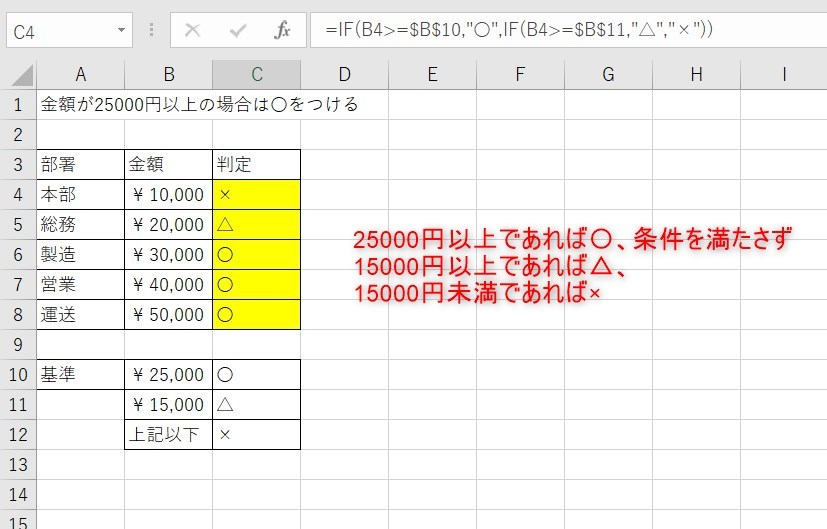
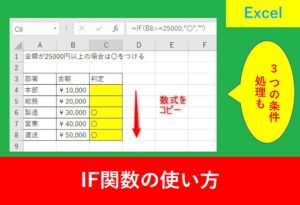
IF関数は、「もし○○なら△△、そうでなければ□□」のように、条件によって表示する結果を変える関数です。
たとえば、点数によって「合格」「不合格」を表示したり、売上金額によって判定を変えたりできます。
AND・OR|複数の条件を組み合わせる

AND関数は複数の条件をすべて満たしているかを判定し、OR関数は複数の条件のうち、いずれかを満たしているかを判定するときに使います。
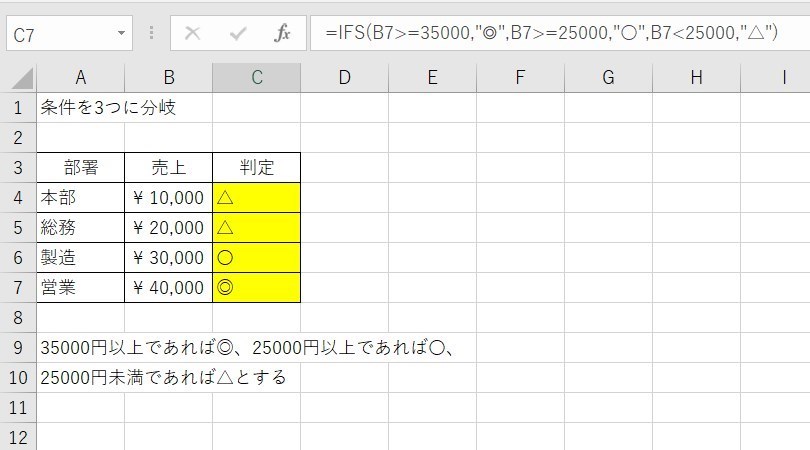
IFS関数|複数の条件を分岐する
 Yu
YuIFS関数は、複数の条件を順番に判定して、それぞれに応じた結果を返すときに使います。条件が3つ以上ある場合など、複数のパターンに分けて判定したいときに便利です。
条件に合うデータを集計するExcel関数
仕事では「営業部だけの売上を合計したい」「特定の条件に該当する人数を数えたい」といった集計をすることがあります。
SUMIF・SUMIFS|条件に合う数値を合計する
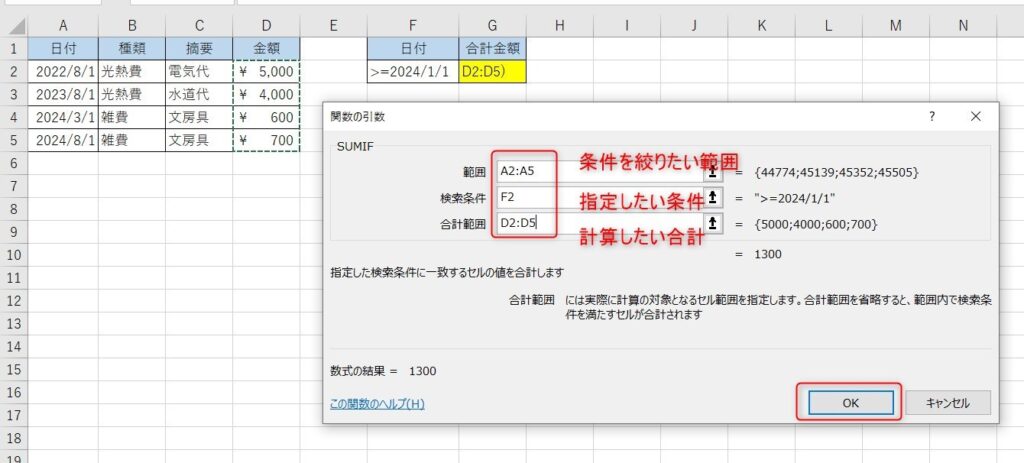
SUMIFは1つの条件に合うデータを合計するときに使います。複数の条件を指定したい場合はSUMIFSを利用します。
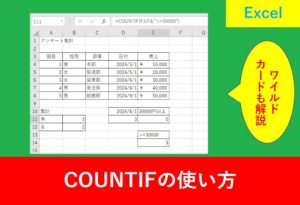
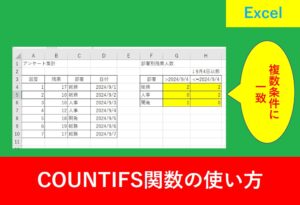
COUNTIF・COUNTIFS|条件に合うデータを数える
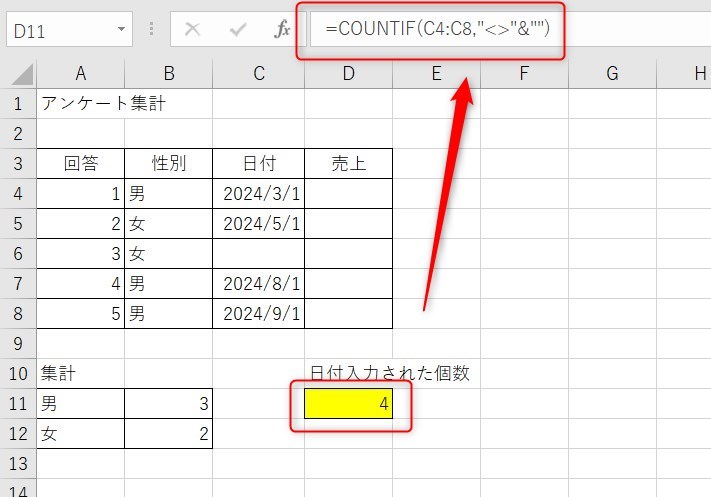
COUNTIFは指定した条件に一致するセルの個数を数えます。COUNTIFSを使えば、複数の条件を指定して件数を集計できます。
Yu「対応済みが何件あるか」「特定の商品が何件あるか」など、実務でよくある集計に役立ちます。
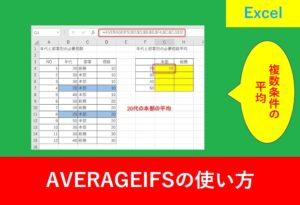
AVERAGEIF・AVERAGEIFS|条件に合うデータの平均を求める
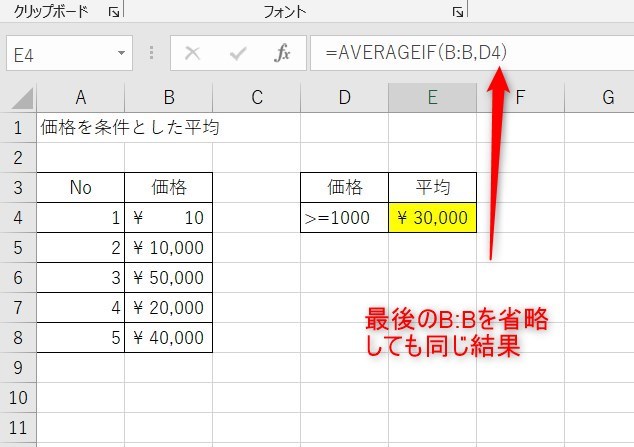
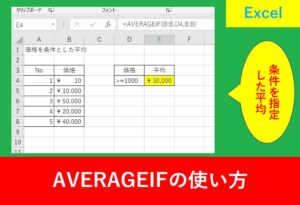
AVERAGEIFは条件に合うデータの平均を求める関数です。複数条件を指定して平均を求めたい場合にはAVERAGEIFSを使います。
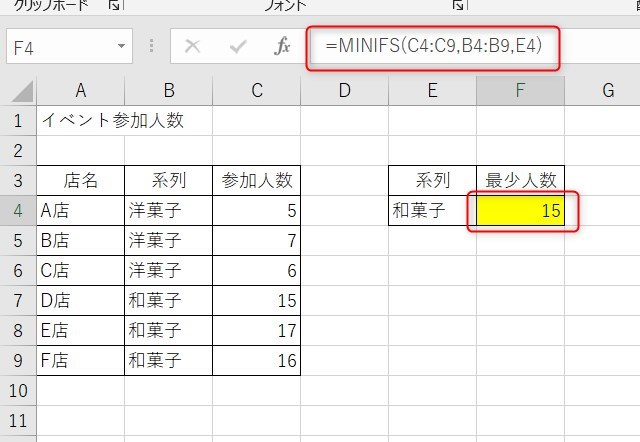
MAXIFS・MINIFS|条件に合う最大値・最小値を求める
検索・参照に使えるExcel関数
Excelを仕事で使うようになると、「別の表から該当する情報を持ってきたい」という場面が増えてきます。そこで覚えておきたいのが検索・参照系の関数です。
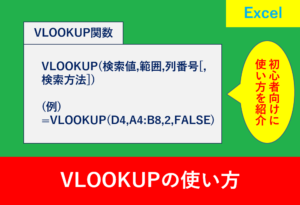
VLOOKUP関数|表からデータを検索する
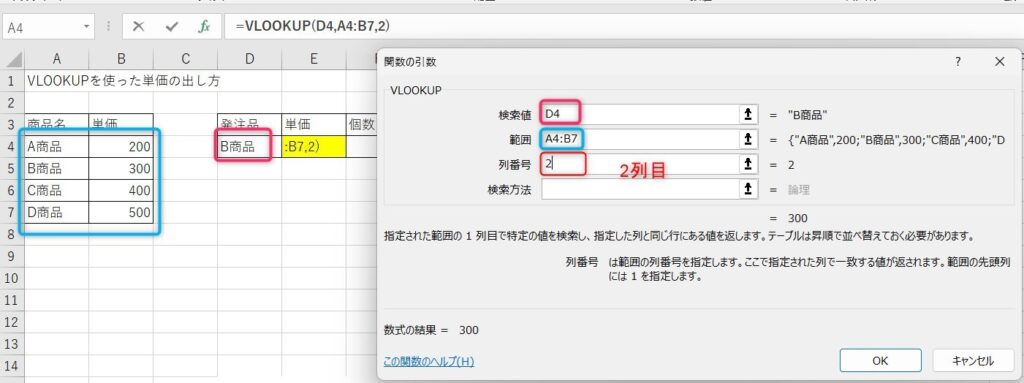
VLOOKUPは、指定した値を表から検索し、対応するデータを取り出す代表的な検索関数です。
商品コードから商品名を表示したり、社員番号から部署名を取得したりするなど、実務で活用できる場面が多い関数です。
HLOOKUP関数|横方向にデータを検索する
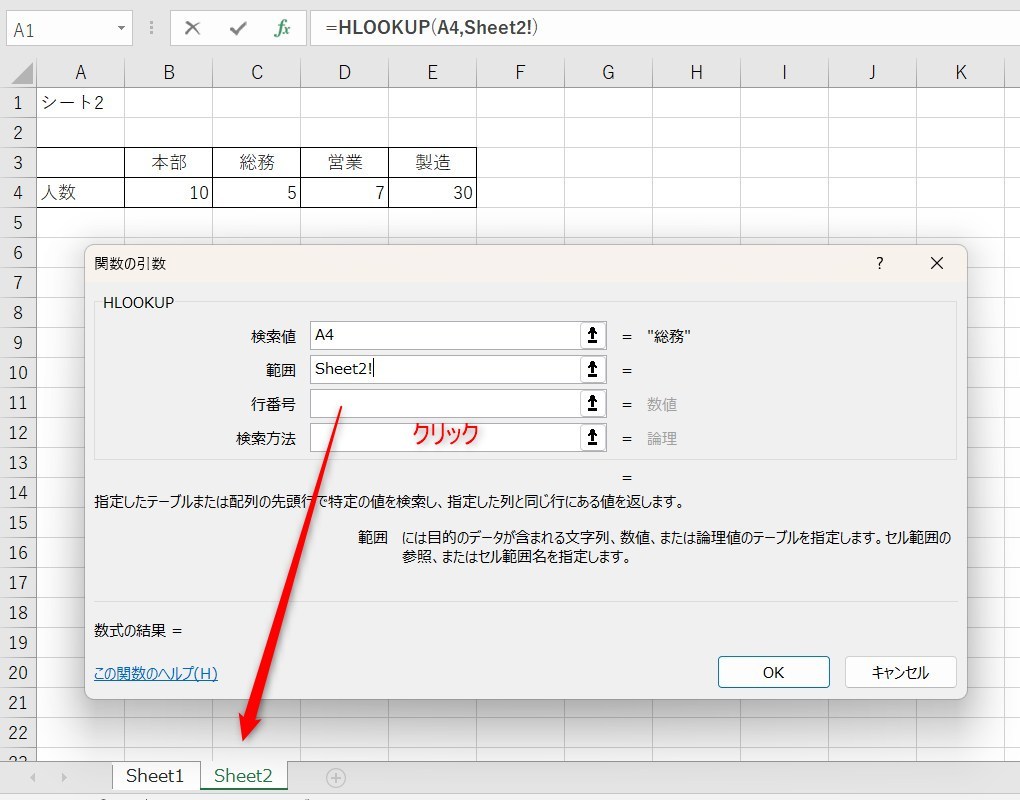
HLOOKUPは、VLOOKUPと同じように表からデータを検索する関数ですが、横方向の表を検索するときに利用します。
INDEX・MATCH|検索方法をさらに広げる
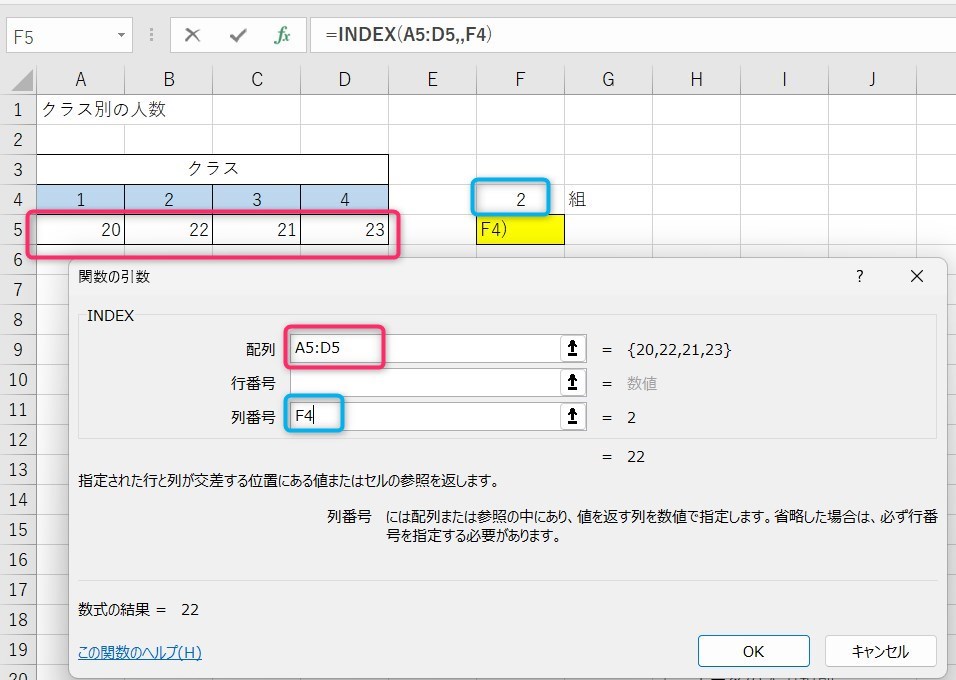
INDEXとMATCHを組み合わせることで、VLOOKUPとは異なる検索方法を作ることができます。
講師中級者を目指す場合は、VLOOKUPだけでなくINDEXとMATCHの組み合わせも学んでおくと、検索処理の幅が広がります。
INDIRECT関数|参照先を切り替える
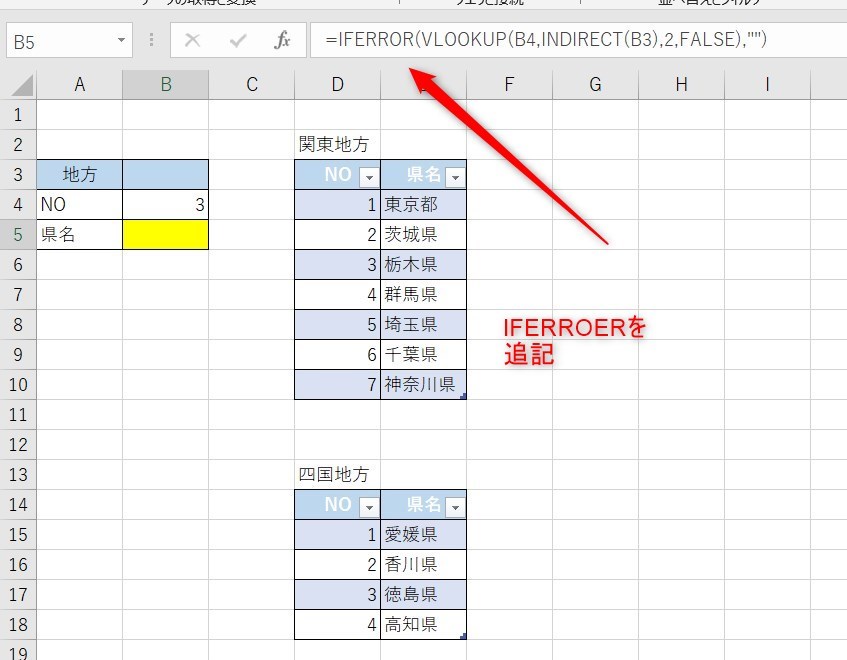
INDIRECT関数は、文字列を使ってセルや範囲を参照するときに利用できます。VLOOKUPと組み合わせることで、表を切り替えながら検索するような応用的な使い方もできます。
日付・時間を扱うExcel関数
Excelでは、日付や時間を使った計算もよく行います。
Yu勤怠管理、スケジュール、納期、営業日計算などを効率化したい場合は、日付・時間系の関数を覚えておくと便利です。
関数をクリックすると詳細記事へジャンプします。
| 目的 | 関数 |
|---|---|
| 今日の日付を表示 | TODAY |
| 現在の日付と時刻を表示 | NOW |
| 日付を作成 | DATE |
| 日付から「日」を取り出す | DAY |
| 曜日を判定する | WEEKDAY |
| 月単位で日付を移動する | EDATE、EOMONTH |
| 日付の差を求める | DAYS、DATEDIF |
| 営業日を計算する | WORKDAY、NETWORKDAYS |
| 時刻を扱う | TIME、HOUR、MINUTE、SECOND |
文字列を扱うExcel関数
Excelでは、数値だけでなく文字を加工することもあります。
住所、氏名、コード、日付表示などのデータを整理するときは、文字列関連の関数が便利です。
TEXT関数|日付や数値の表示形式を整える
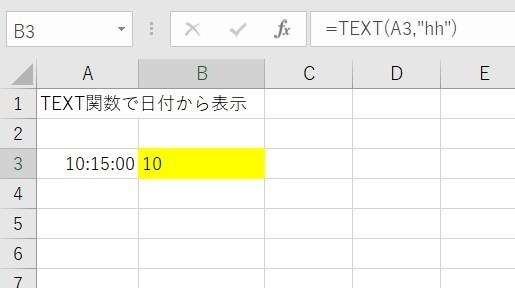
TEXT関数は、数値や日付などを指定した表示形式の文字列に変換するときに使います。
JIS・ASC|全角・半角を変換する
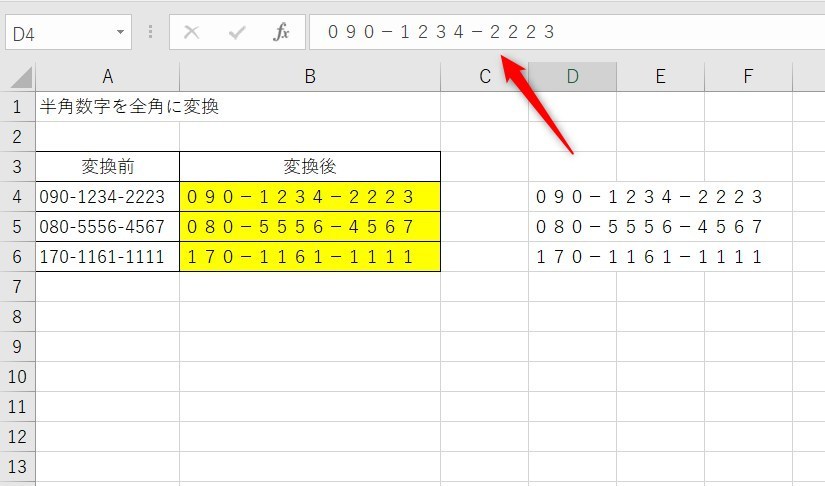
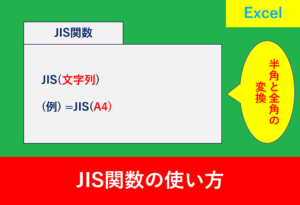
JIS関数は文字を全角に、ASC関数は文字を半角に変換するときに使います。入力されたデータの表記を統一したい場合に便利です。
EXACT関数|文字列が一致しているか判定する
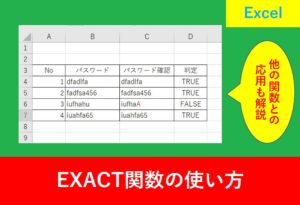
YuEXACT関数は、2つの文字列が同じかどうかを判定するときに使います。IF関数などと組み合わせることで、文字列の一致・不一致を利用した判定もできます。
四捨五入・切り上げ・切り捨てなどの計算に使う関数
ROUNDUP・ROUNDDOWN
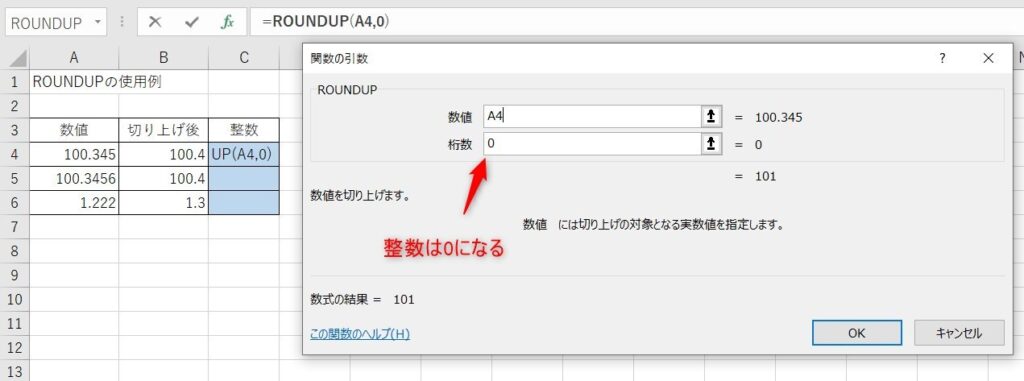
ROUNDUPは指定した桁で切り上げ、ROUNDDOWNは指定した桁で切り捨てるときに使います。金額や数量などを指定した桁数で調整したい場合に便利です。
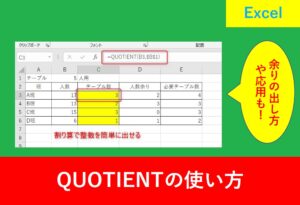
QUOTIENT|割り算の商を求める
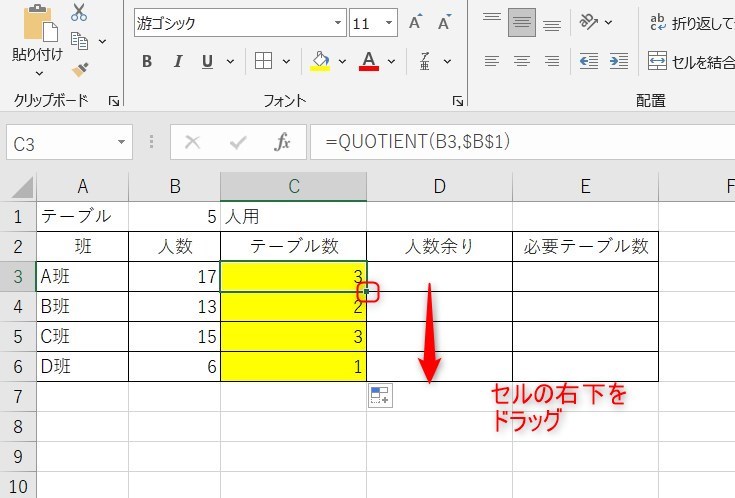
QUOTIENT関数は、割り算をしたときの商を求める関数です。
集計・分析に使えるExcel関数
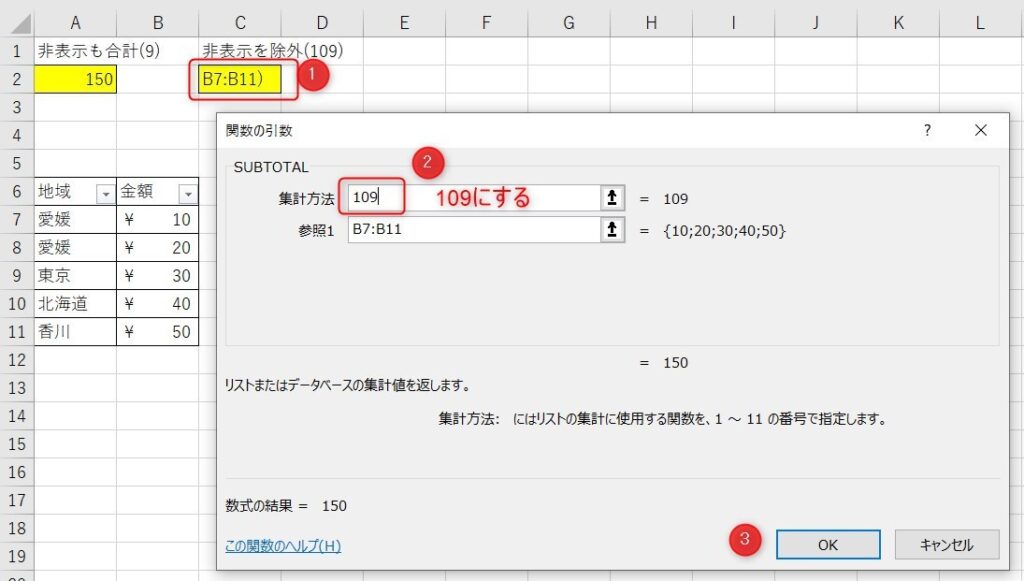
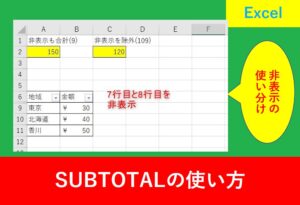
SUBTOTAL|データを集計する
SUBTOTAL関数は、指定した範囲を集計するときに使える関数です。フィルターと組み合わせるなど、一覧表の集計で便利な関数です。
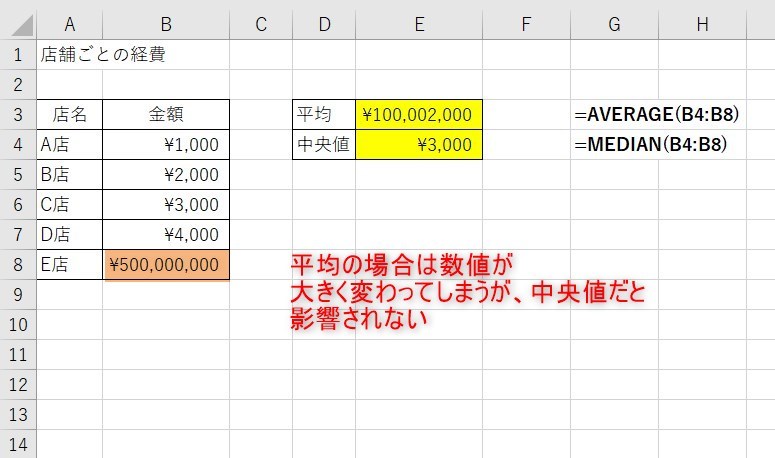
MEDIAN|中央値を求める
 Yu
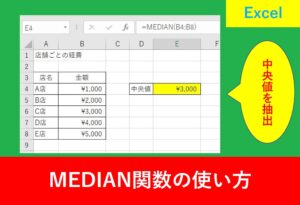
YuMEDIAN関数は、データの中央値を求める関数です。平均値とは異なる視点でデータの中心を確認したい場合に利用できます。
RANK.EQ|順位を求める
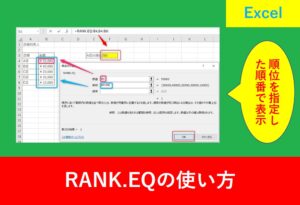
RANK.EQ関数は、数値の順位を求めるときに使います。売上順位や点数順位など、ランキングを作成したい場合に活用できます。
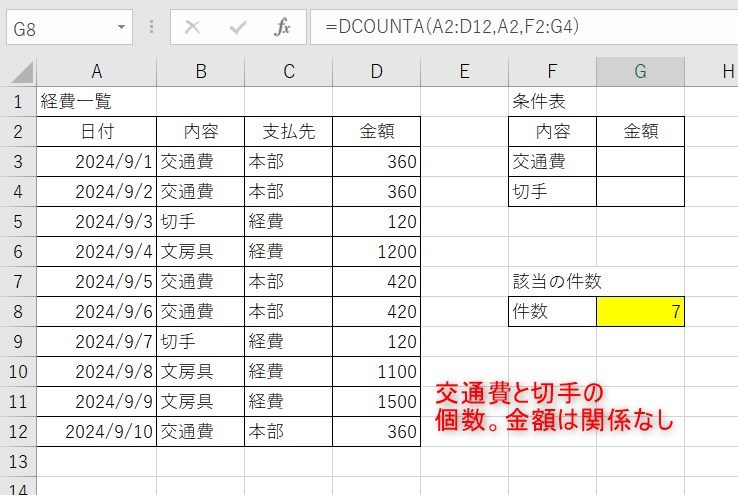
DSUM・DAVERAGE・DCOUNTA|条件付きでデータベースを集計する
さらにExcelを使いこなすための関数
講師基本的な関数に慣れてきたら、より複雑な処理ができる関数にも挑戦してみましょう。
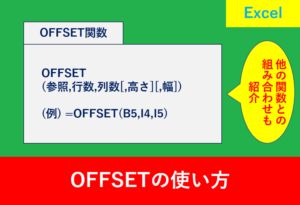
OFFSET関数
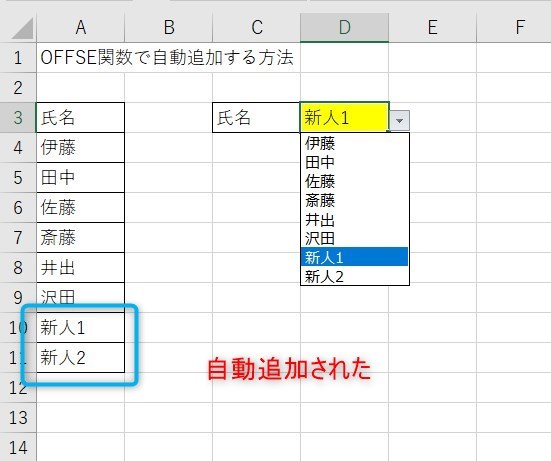
OFFSET関数は、基準となるセルから指定した位置のセルや範囲を参照するときに使います。
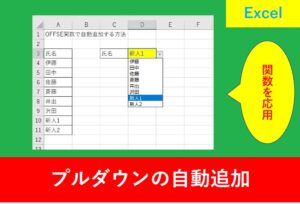
プルダウンの自動追加など、応用的なExcel操作にも活用できます。
CHOOSE関数・SWITCH関数
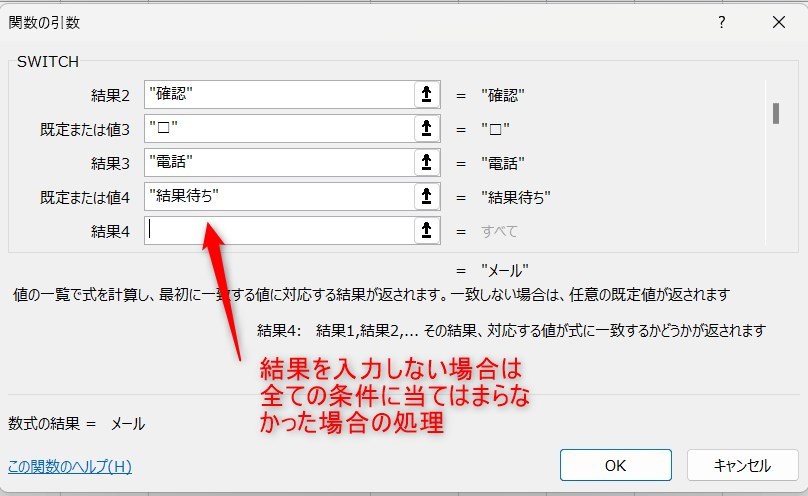
CHOOSE関数は、指定した番号に応じてリストから値を取り出す関数です。
SWITCH関数は、指定した値に応じて結果を切り替えるときに使えます。
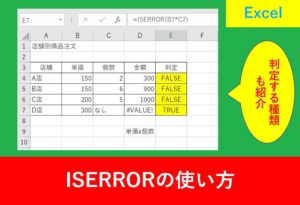
ISERROR関数
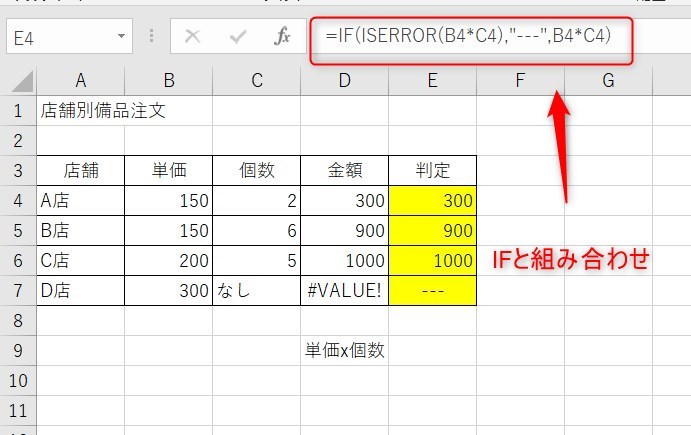
ISERROR関数は、数式の結果がエラーになっているかを判定するときに使います。
DELTA関数
 Yu
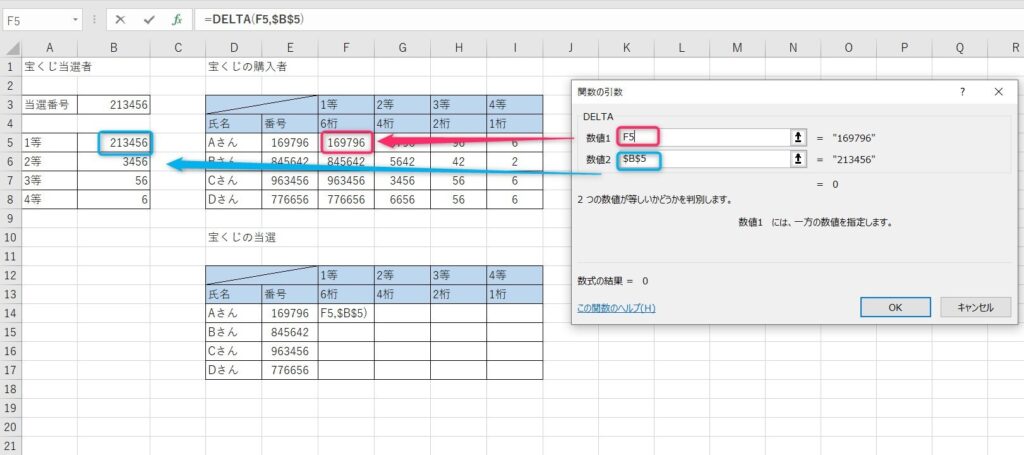
YuDELTA関数は、2つの値が等しいかどうかを判定する関数です。
Excel関数を組み合わせると仕事の幅が広がる
講師Excel関数をある程度覚えたら、次のステップとして複数の関数を組み合わせる方法を学んでみましょう。
実務では、1つの関数だけでは処理できないケースもあります。
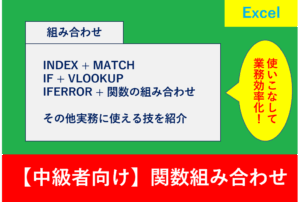
| 組み合わせ | できること |
|---|---|
| IF+AND | 複数条件に応じて結果を変える |
| IF+VLOOKUP | 検索結果に応じて処理を変える |
| VLOOKUP+INDIRECT | 参照する表を切り替える |
詳細リンク
Excel関数を覚えるおすすめの順番
YuExcelには多くの関数が存在しますが、学ぶときには以下の順番で覚えるのがおすすめです。
- SUM・AVERAGE・COUNTなどの基本関数
- IF・AND・ORなどの条件判定
- SUMIF・COUNTIF・AVERAGEIFなどの条件付き集計
- VLOOKUP・HLOOKUPなどの検索関数
- TODAY・DATE・WORKDAYなどの日付関数
- TEXT・JIS・ASCなどの文字列関数
- INDEX・MATCH・INDIRECTなどの応用的な検索
- 複数の関数を組み合わせた実務的な処理
すべてを暗記する必要はありません。
まずは「この処理ならこの関数」と判断できるようになることを目標にしましょう。
Excel関数は「暗記」より「使い方」を覚えよう
講師Excel関数を学ぶときに、関数名や引数をすべて暗記しようとすると、途中で挫折しやすくなります。
仕事で重要なのは、実際の作業で「この処理は関数で自動化できそう」と気づけることです。
- 合計したい → SUM
- 平均を出したい → AVERAGE
- 条件によって表示を変えたい → IF
- 条件に合う件数を数えたい → COUNTIF
- 条件に合う金額を合計したい → SUMIF
- 別の表から情報を取得したい → VLOOKUPなど
- 今日の日付を表示したい → TODAY
このように「やりたいこと」から関数を思い出せる状態を目指すと、実務で使いやすいExcelスキルにつながります。
Excel関数を仕事レベルまで高めたい方へ
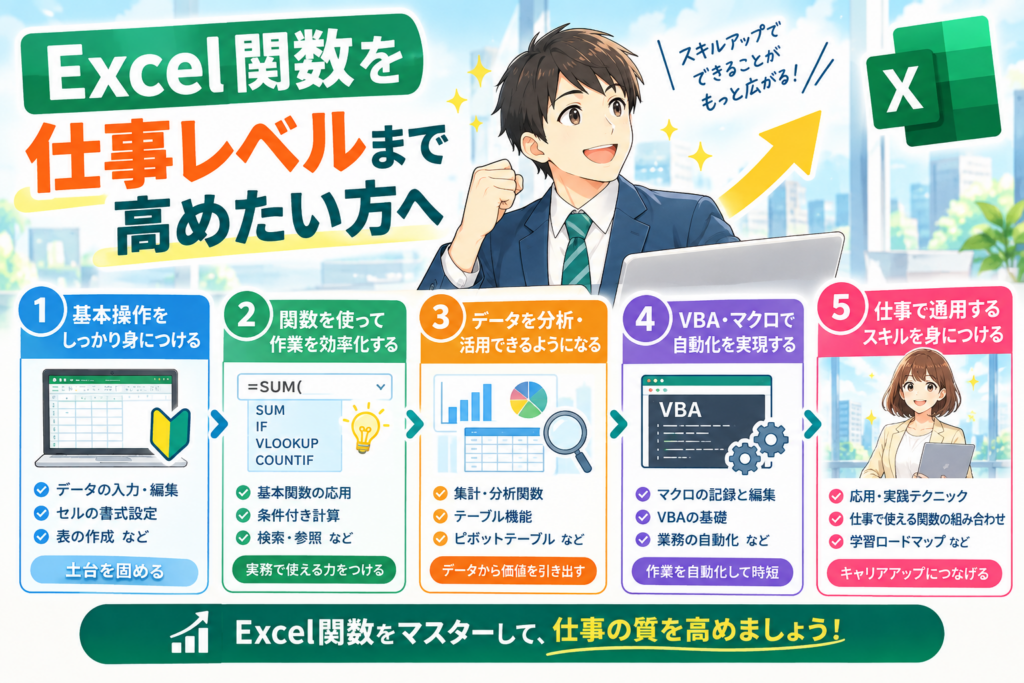
Excel関数を覚えることは、仕事の作業を効率化するための大きな一歩です。
ただし、仕事でExcelを使いこなすためには、関数だけでなく、基本操作、データ整理、テーブル、印刷、効率化、応用機能なども身につける必要があります。
Yu「関数を覚えたけれど、仕事でどう使えばいいのか分からない」という方は、関数単体ではなく、Excelを仕事で使うためのスキル全体を順番に学んでいくのがおすすめです。
当ブログでは、Excel初心者から仕事で使えるレベルまで進むための学習ロードマップも紹介しています。

まとめ|Excel関数は目的別に少しずつ覚えよう
Excel関数は種類が多いため、最初からすべてを覚える必要はありません。
まずは、自分がExcelでよく行う作業に必要な関数から覚えていきましょう。
| 学習段階 | まず覚えたい関数 |
|---|---|
| 基礎 | SUM、AVERAGE、COUNT、COUNTA、MAX、MIN |
| 条件判定 | IF、AND、OR、IFS |
| 条件付き集計 | SUMIF、SUMIFS、COUNTIF、COUNTIFS、AVERAGEIF |
| 検索・参照 | VLOOKUP、HLOOKUP、INDEX、MATCH |
| 日付・時間 | TODAY、NOW、DATE、WEEKDAY、WORKDAY |
| 文字列 | TEXT、JIS、ASC、EXACT |
| 応用 | INDIRECT、OFFSET、CHOOSE、SWITCH、ISERRORなど |
そして、関数を1つずつ覚えるだけでなく、複数の関数を組み合わせて実際の業務で使うことで、Excelスキルはさらに高まります。
講師まずは「自分が今困っている作業を、どの関数で効率化できるか」という視点から、少しずつ学んでいきましょう。