電話番号や数字、英語など半角のものを全角に変換したいことってありますよね。
そんなときに便利なのがJIS関数です。
事務職でもまだまだ知名度が低い関数ですが、シンプルかつ使いやすい関数です。
 Yu
Yuそこでこの記事ではJIS関数の使い方を紹介します。
データ入力やアンケート集計、住所一覧など使用できる場面が多くありますので、この記事を読んで是非Excelで実践していきましょう。
JIS関数とは?
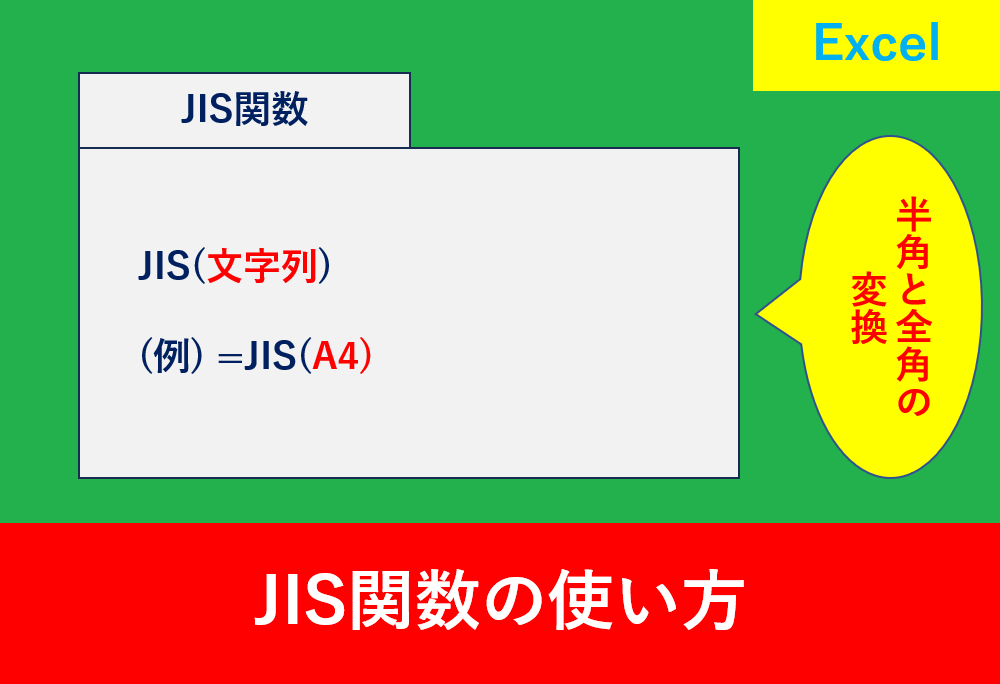
JIS関数とは、半角になっている文字を全て全角に変換する関数です。
半角と全角が混ざった列でも全て全角に統一することができるため、データの整理にとても役立ちます。
JIS関数の使い方
JIS関数を使用するときは以下の引数を記述します。
JIS(文字列)
【引数の詳細】
| 文字列 | 文字列や文字列の入ったセルを指定。文字列を直接引数にする場合はダブルクオーテーション「””」で囲む必要がある。 |
引数については以下の記事でも解説しています。
電話番号を全角数字に変換
A列に半角で入力された電話番号を、B列に全角で入力される方法を紹介します。
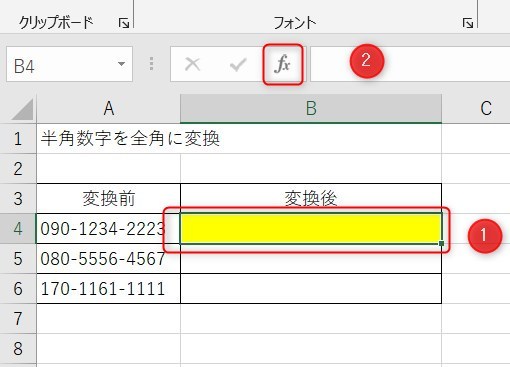
関数を入力したいセルを選択し、fxと書いている「関数の挿入」をクリックしましょう。
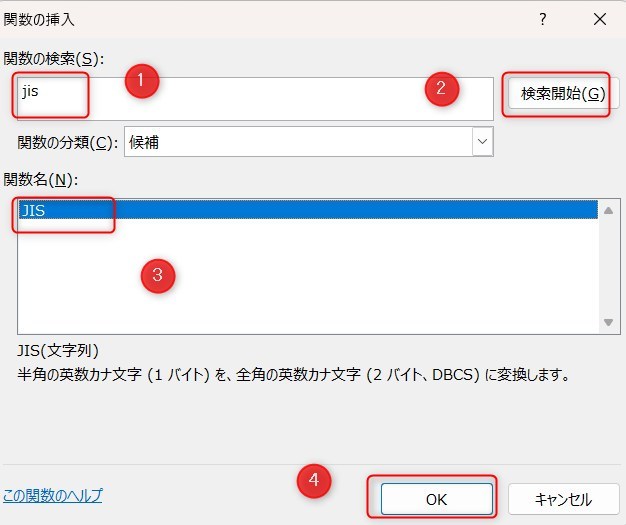
続いて、関数の検索で「jis」と入力し、検索開始ボタンをクリックします。そして、関数名で「JIS」を選択し、OKをクリックします。
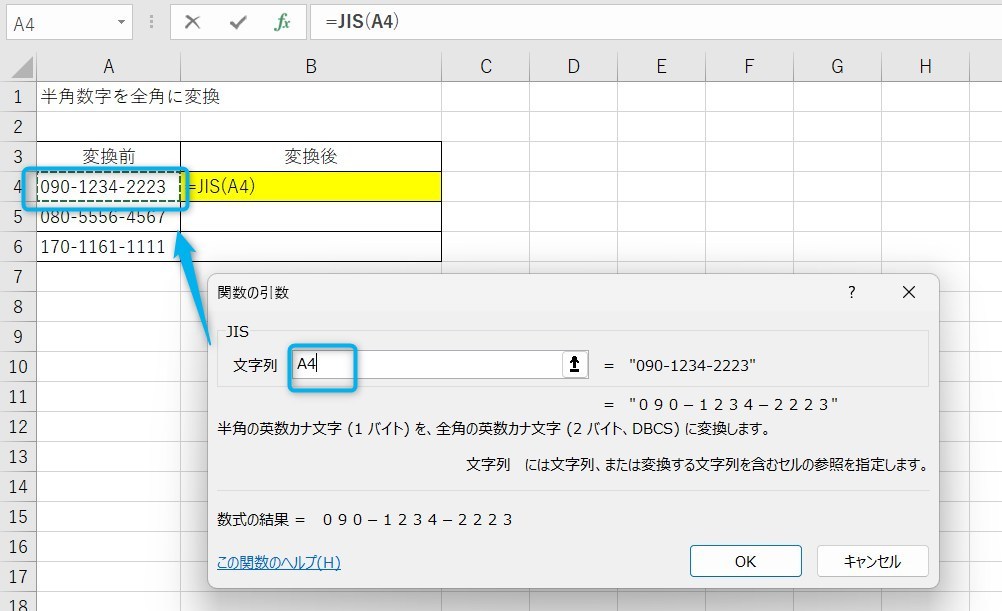
次に、文字列として参照するセルを選択します。今回は電話番号を入力しているセルA4とします。
入力が終わると、オートフィルで下にコピーしましょう。
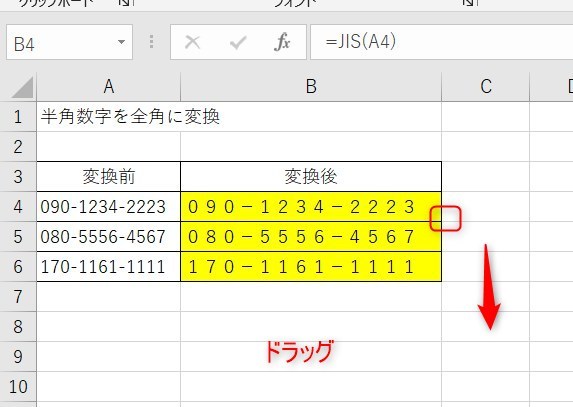
数式は以下のようになります。
=JIS(A4)
数式ではなく数字のみをコピーする方法
JIS関数で変換したセルを、数式はコピーせず数字のみコピーする方法を紹介します。
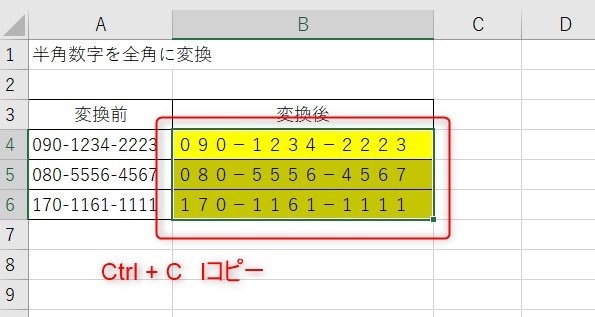
まずはコピーしたいセルを選択し、Ctrl+Cでコピーしましょう。
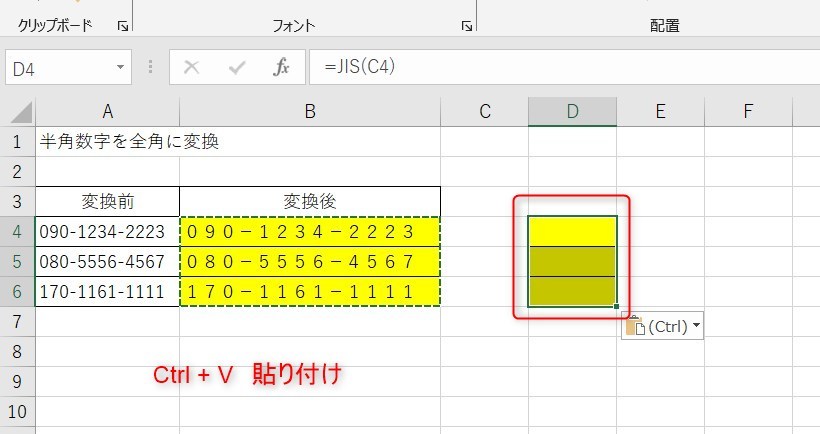
続いて、配置したいセルを選択し、Ctrl+Vで張り付けます。
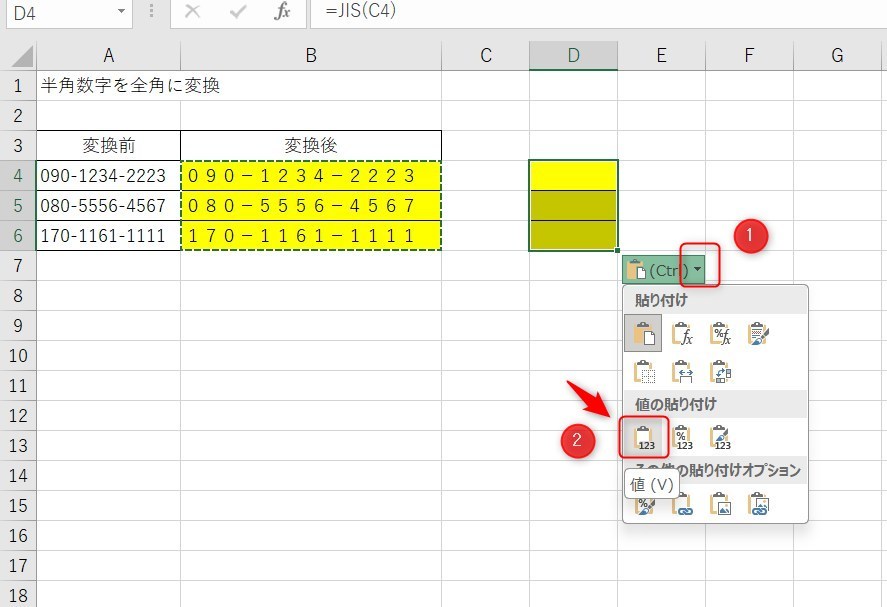
ここまでは通常のコピペと同じですが、このあと表示された小さなアイコンから貼り付け方法を指定します。「値の貼り付け」で「値」を選択しましょう。
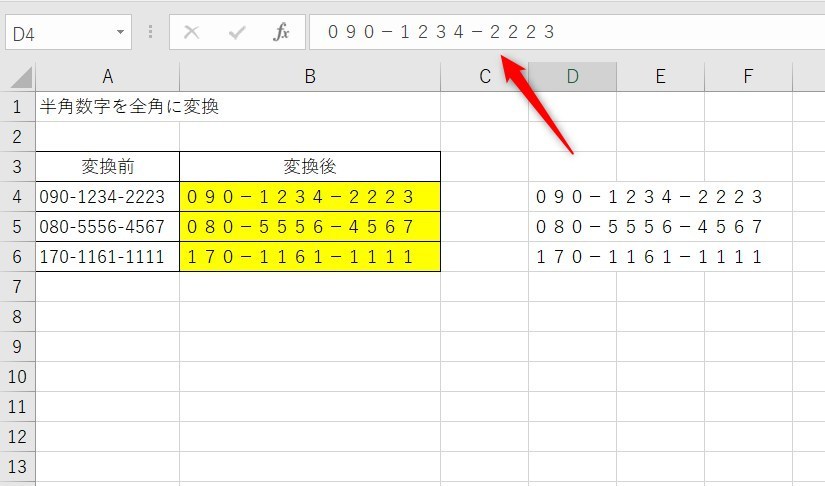
クリックすると番号のみ貼り付けされており、数式はなくなっています。
Ctrl+Cのような時間短縮に繋がるショートカットについては以下にもまとめています。
ASC関数とJIS関数の違い
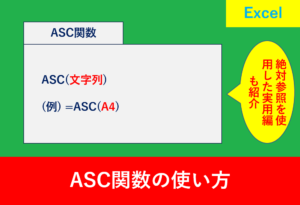
JIS関数では全角へ変換しましたが、ASC関数では全て半角に変換します。
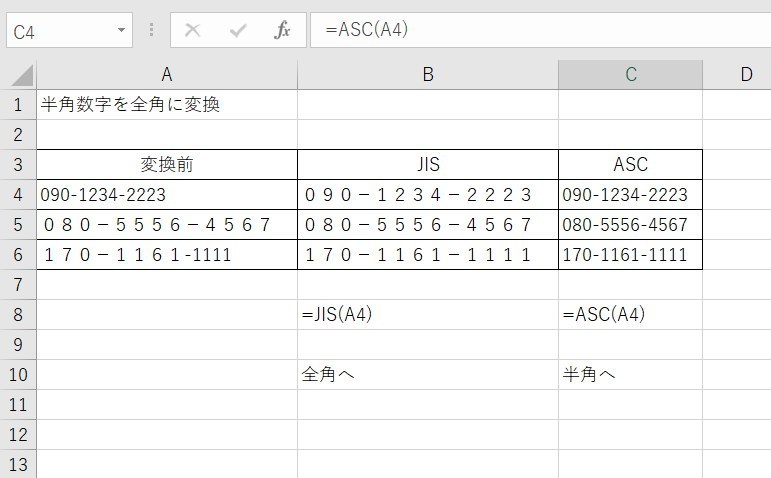
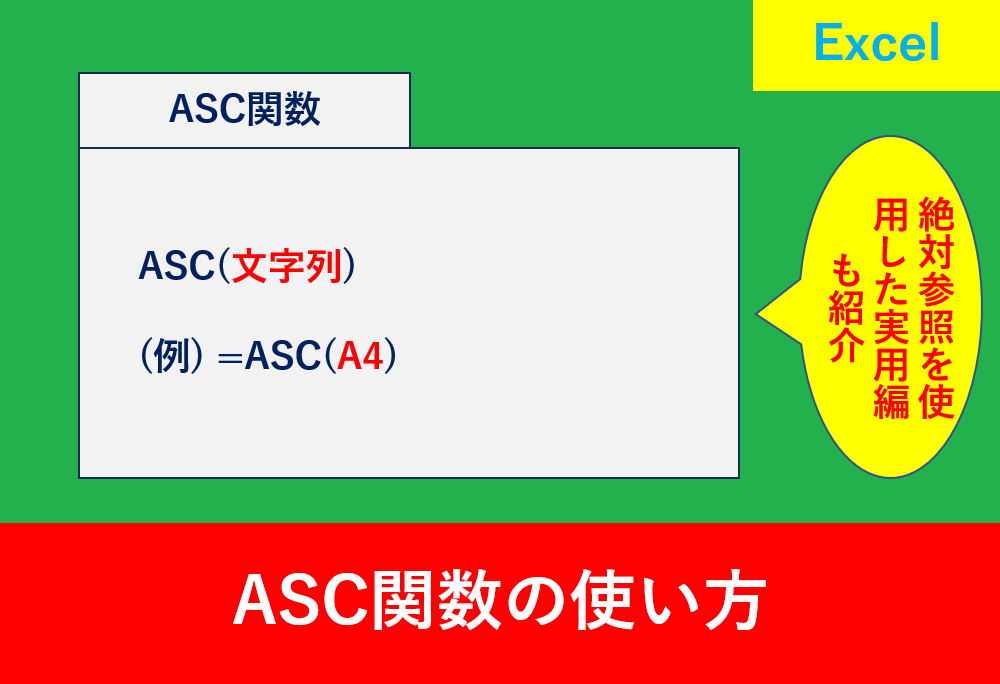
以下の記事ではASC関数を使用した実際の活用場面や、うまく反映しないときの対処法も一緒に紹介しています。
JIS関数のまとめ
今回はJIS関数の使い方について紹介しました。
YuIS関数は使い方はとてもシンプルですが、半角や全角が混ざった場合や、半角の数字を全角に変換したいときなどにとても活躍する関数です。
Excelの機能を使いこなすと、仕事の効率化から大きな時間短縮に繋がります。
仕事術のスキルが増えるとプライベートの時間を時間を増やすことができますので、当サイトで得た知識を是非活用していきましょう。
以下のExcel記事もおすすめです。