Excelでタスクや提出物を管理していると、「期限が近づいていることに気づかなかった」「期限切れのタスクを見落としてしまった」といった経験はありませんか?
このような悩みは、Excelの条件付き書式を活用することで解決できます。
期限管理表に条件付き書式を設定すれば、期限が近づいたタスクの日付を自動で色分けできます。また、完了したタスクをグレーで表示すれば、まだ対応が必要なタスクもひと目で確認できます。
 講師
講師この記事では、Excel初心者の方でも実践できるように、次の機能を組み合わせた期限管理表の作り方を解説します。
- プルダウンから「完了」を選択できる進捗管理
- 期限切れ・1週間以内・1か月以内を自動判定する数式
- 期限に応じて日付の文字色を変更する条件付き書式
- 完了したタスクの行全体をグレーにする設定
実際に操作しながら、一緒に期限管理表を作っていきましょう。
Excelで期限管理表を作ると仕事が効率化する
期限管理表でできること
仕事では、書類の提出期限やデータの集計期限、報告書の作成期限など、さまざまなタスクを管理する必要があります。
タスクが増えると、期限を確認するだけでも時間がかかり、対応が必要な仕事を見落としてしまうこともあります。
そこで役立つのが、Excelで作る期限管理表です。
期限管理表に条件付き書式を設定すると、日付に応じて文字色を自動で変更できます。
例えば、次のようなルールを設定できます。
- 期限切れのタスクは赤色
- 期限まで1週間以内のタスクは黄色の背景色
- 期限まで1か月以内のタスクは水色の背景色
- 期限まで1か月以上あるタスクは通常の文字色
- 完了したタスクは行全体をグレー
期限が近いタスクや対応が遅れているタスクが視覚的にわかるため、優先順位を決めやすくなります。
また、完了したタスクをグレーにすることで、未完了のタスクに集中しやすくなる点もメリットです。
今回作成する期限管理表の完成イメージ
 Yu
Yu今回は、A列からD列までを使って期限管理表を作成します。
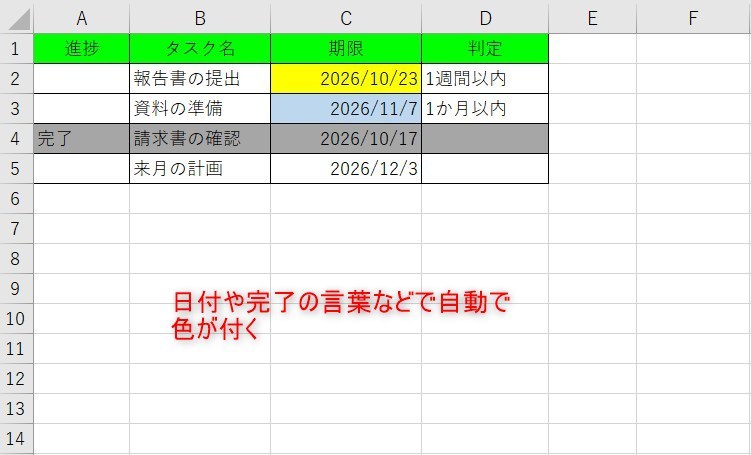
(期限管理表の完成イメージ。A列は進捗、B列はタスク名、C列は期限、D列は判定。期限に応じた色分けと、完了時のグレー表示を紹介する画像)
各列の役割は次のとおりです。
| 列 | 項目 | 内容 |
|---|---|---|
| A列 | 進捗 | プルダウンから「完了」を選択 |
| B列 | タスク名 | 対応する仕事や作業を入力 |
| C列 | 期限 | タスクの期限を日付で入力 |
| D列 | 判定 | 期限に応じて自動表示 |
D列には「期限切れ」「1週間以内」「1か月以内」のいずれかが自動表示されます。1か月以上余裕がある場合や、タスクが完了している場合は何も表示しません。
今回の期限判定では、期限当日は「1週間以内」、期限当日を過ぎた場合は「期限切れ」として扱います。また、「1か月以内」は今日から1か月後までとします。
期限管理表の基本レイアウトを作成する
A列からD列に見出しを入力する
まずは、期限管理表の基本となるレイアウトを作成しましょう。
Excelを開き、1行目に次の見出しを入力します。
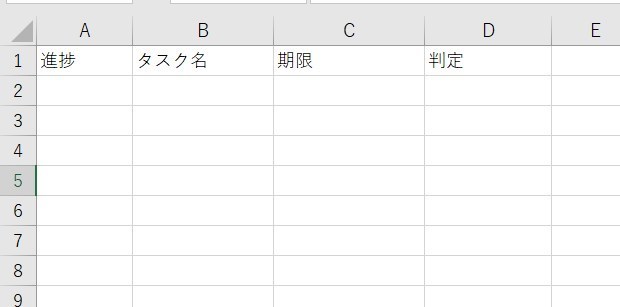
入力する項目は次のとおりです。
- A1:進捗
- B1:タスク名
- C1:期限
- D1:判定
見出しを入力したら、必要に応じて太字にしたり、背景色を設定したりして見やすく整えましょう。
タスク名と期限を入力する
次に、2行目以降にタスク名と期限を入力します。
例えば、次のようなサンプルデータを用意します。
| 進捗 | タスク名 | 期限 | 判定 |
|---|---|---|---|
| (空欄) | 報告書の提出 | 期限まで5日 | 自動表示 |
| (空欄) | 資料の準備 | 期限まで20日 | 自動表示 |
| (空欄) | 請求書の確認 | 昨日 | 自動表示 |
| (空欄) | 来月の計画 | 期限まで45日 | 空欄 |
※「期限まで5日」などは説明用の表記です。実際のExcelでは、C列に日付を入力してください。
C列には、Excelが日付として認識できる形式で期限を入力します。例えば、2026/10/23のように入力します。
A列に「完了」を選択できるプルダウンを設定する
続いて、A列にプルダウンを設定します。
タスクが完了したときに「完了」を選ぶだけで進捗を管理できるようにします。未完了の場合は、A列を空欄のままにします。
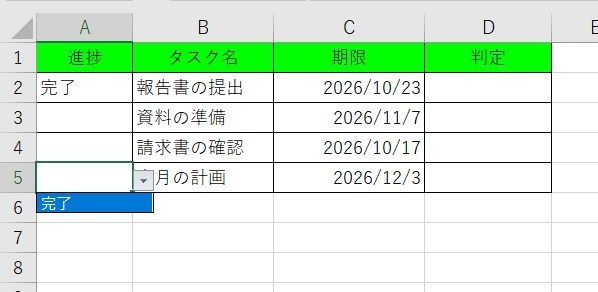
(データの入力規則を使って、A列に「完了」のプルダウンを設定する画面)
設定手順は次のとおりです。
- A2からA100までのセルを選択します。
- Excelの「データ」タブを開きます。
- 「データの入力規則」をクリックします。
- 「入力値の種類」で「リスト」を選択します。
- 「元の値」に
完了と入力します。 - 「OK」をクリックします。
これで、A列の各セルから「完了」を選択できるようになります。
Excelのバージョンによって、ボタンの表示位置などが異なる場合があります。
なお、未完了のタスクはプルダウンから選択せず、空欄のままにしておきます。
Yu設定方法はExcelのプルダウンでリストから選ぶ簡単な方法の記事でも解説しています。
期限に応じて判定を自動表示する
期限切れ・1週間以内・1か月以内の判定ルール
次に、期限に応じてD列に判定結果を表示する仕組みを作ります。
今回は、次のルールで判定します。
| 条件 | D列の表示 |
|---|---|
| 期限が昨日以前ではなく、今日より前 | 期限切れ |
| 期限が今日から7日以内 | 1週間以内 |
| 期限が8日後から1か月後まで | 1か月以内 |
| 期限が1か月より先 | 空欄 |
| A列が「完了」 | 空欄 |
| C列が空欄 | 空欄 |
このように条件を整理しておくと、期限の状態をわかりやすく管理できます。
IF関数とTODAY関数で期限を自動判定する
D列に判定結果を表示するために、IF関数とTODAY関数を使います。
IF関数は条件によって表示する内容を切り替える関数です。TODAY関数は、今日の日付を取得する関数です。
まず、D2セルを選択し、次の数式を入力してください。
=IF(OR(A2=”完了”,C2=””),””,IF(C2<TODAY(),”期限切れ”,IF(C2<=TODAY()+7,”1週間以内”,IF(C2<=EDATE(TODAY(),1),”1か月以内”,””))))
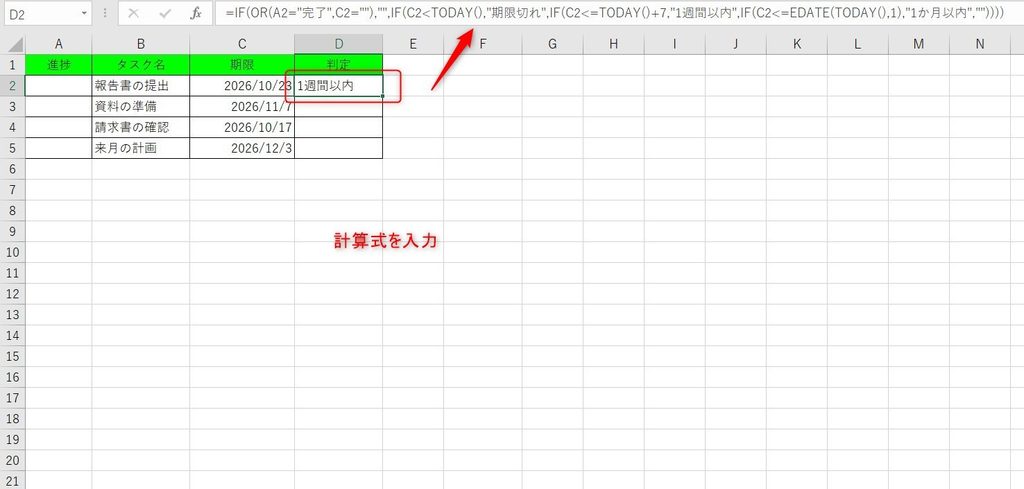
数式の内容を分解して確認しましょう。
OR(A2="完了",C2=""):タスクが完了している場合、または期限が空欄の場合は何も表示しません。C2<TODAY():期限が今日より前なら「期限切れ」と表示します。C2<=TODAY()+7:期限が今日から7日以内なら「1週間以内」と表示します。C2<=EDATE(TODAY(),1):期限が今日から1か月後までなら「1か月以内」と表示します。- いずれにも当てはまらない場合は、空欄にします。
講師EDATE関数は、指定した日付から指定した月数だけ前後した日付を求める関数です。今回は、今日から1か月後の日付を取得するために使っています。
この数式では、先に期限切れを判定し、その後に1週間以内、1か月以内の順で判定しています。そのため、条件が重複せず、適切な判定結果を表示できます。
1か月以上余裕がある場合は何も表示しない
先ほどの数式では、期限が今日から1か月より先の場合、最後に指定した "" によって空欄が表示されます。
また、期限を入力していない場合や、A列で「完了」を選択した場合も空欄になります。
D2セルに数式を入力したら、D2セルの右下にあるフィルハンドルを下方向へドラッグし、必要な行まで数式をコピーしてください。
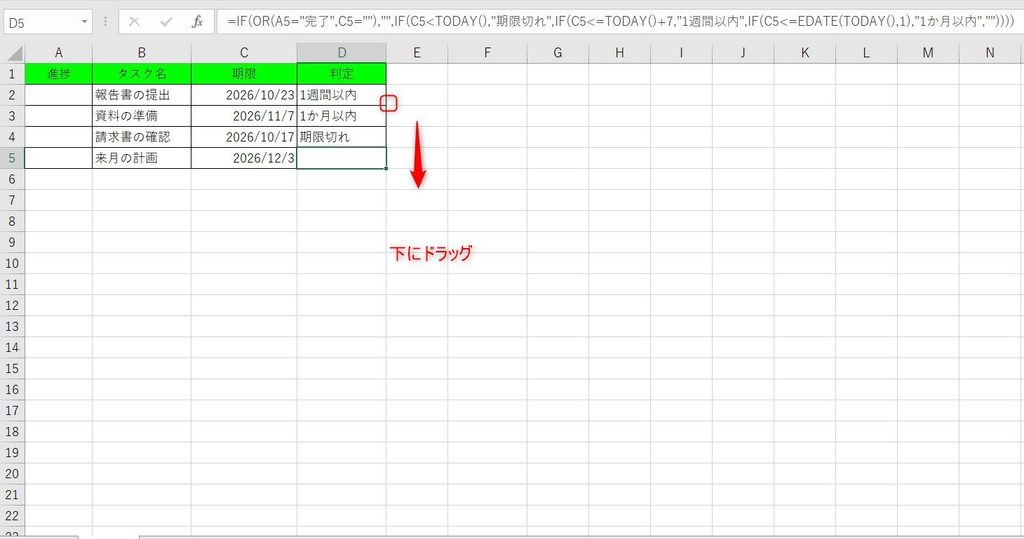 Yu
Yuこれで、期限を変更したり、日付が変わったりすると、判定結果も自動的に更新されるようになります。
条件付き書式で期限に応じて文字色を変更する
ここからは、C列の期限の日付自体を色分けしていきます。
条件付き書式を使うと、設定した条件に応じてセルの書式を自動で変更できます。
今回は、期限切れを赤色、1週間以内を黄色、1か月以内を水色に設定します。
条件付き書式の基本的な仕組みについて詳しく知りたい方は、こちらの記事も参考にしてください。
期限切れのタスクを赤色にする
まず、期限が切れたタスクの日付を赤色にします。
- C2からC100までのセルを選択します。
- 「ホーム」タブを開きます。
- 「条件付き書式」をクリックします。
- 「新しいルール」を選択します。
- 「数式を使用して、書式設定するセルを決定」を選択します。
- 次の数式を入力します。
=AND($A2<>"完了",$C2<>"",$C2<TODAY())- 「書式」をクリックし、「フォント」タブで赤色を選択します。
- 「OK」をクリックして設定を完了します。
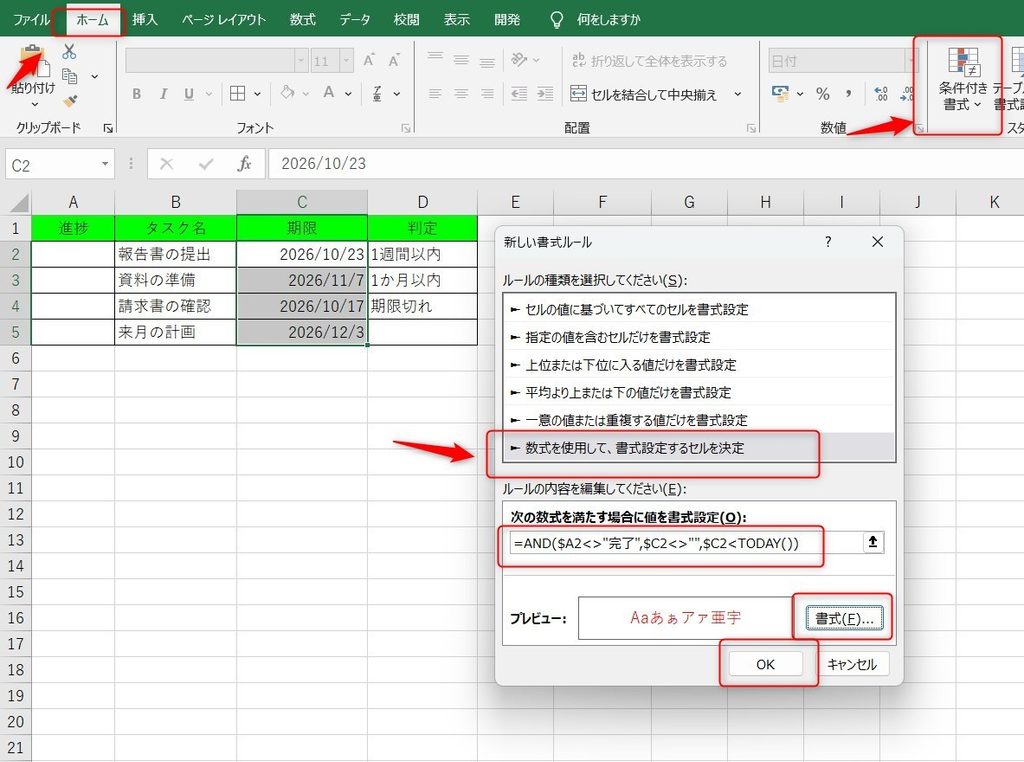
数式では、次の条件を指定しています。
- A列が「完了」ではない
- C列に期限が入力されている
- C列の日付が今日より前である
この条件を満たす場合だけ、期限の日付が赤色になります。
A列が「完了」の場合は対象外になるため、完了済みのタスクが期限切れの赤色で表示されることを防げます。
1週間以内のタスクを黄色にする
次に、期限が今日から7日以内のタスクを黄色にします。
先ほどと同じ手順でC2からC100を選択し、条件付き書式の新しいルールを作成します。
数式には、次の式を入力してください。
=AND($A2<>”完了”,$C2<>””,$C2>=TODAY(),$C2<=TODAY()+7)
「書式」から塗りつぶしで黄色に設定します。
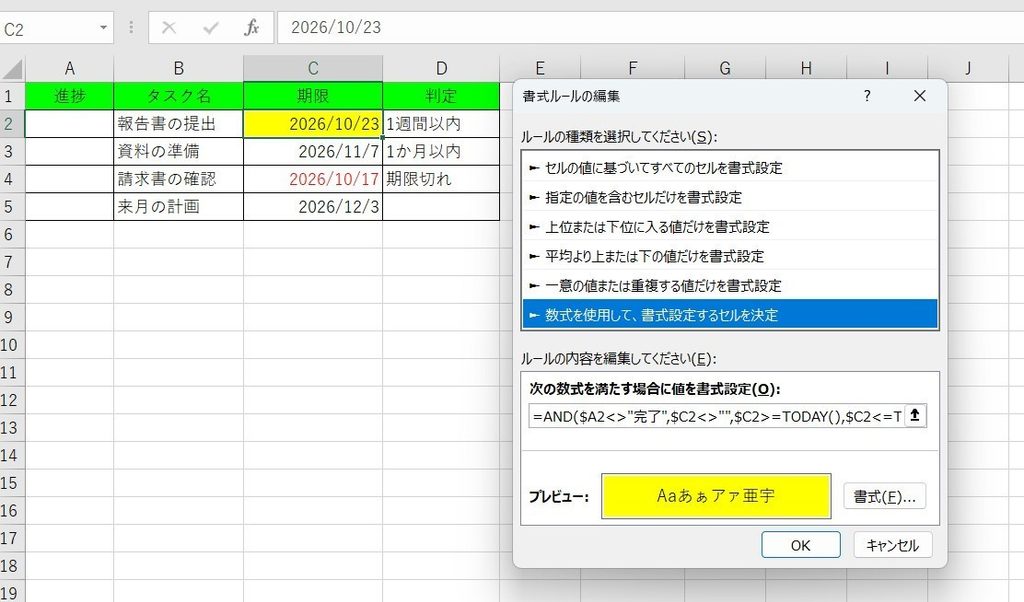
この設定では、今日から7日後までの期限が黄色になります。
期限当日も含まれるため、当日対応が必要なタスクを確認するときにも役立ちます。
1か月以内のタスクを水色にする
最後に、期限まで8日以上あり、今日から1か月後までのタスクを水色にします。
同じように条件付き書式の新しいルールを作成し、次の数式を入力してください。
=AND($A2<>”完了”,$C2<>””,$C2>TODAY()+7,$C2<=EDATE(TODAY(),1))
「書式」から背景色を水色に設定します。
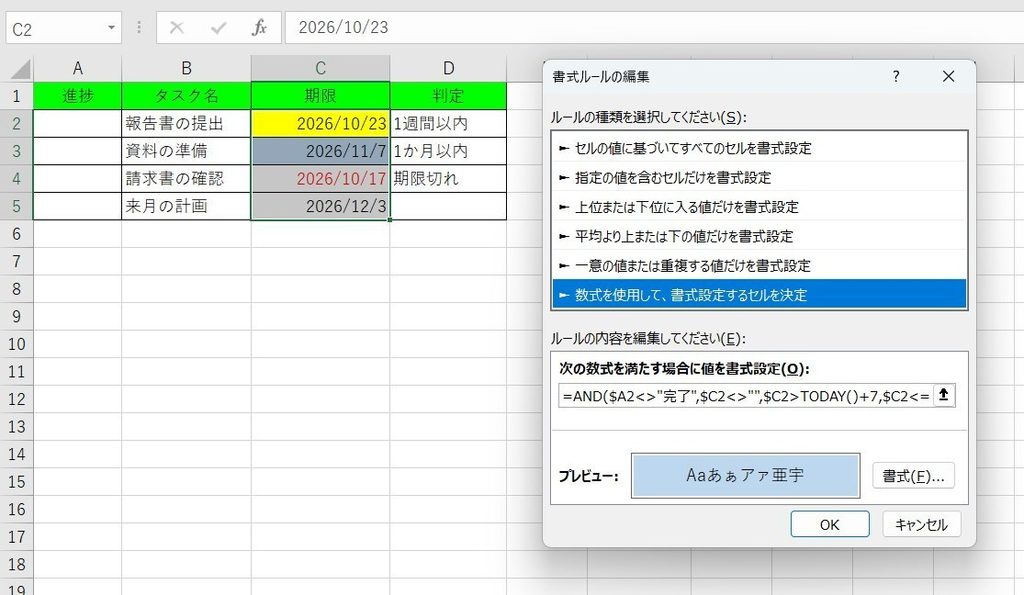
これで、期限が近づくにつれて日付の文字色が変わる仕組みが完成します。
講師期限が今日から1か月より先の場合は、どの条件にも当てはまらないため、通常の文字色のままになります。
完了したタスクの行全体をグレーにする
次に、A列で「完了」を選択すると、その行全体がグレーになるように設定します。
完了したタスクを視覚的に区別することで、未完了のタスクを見つけやすくなります。
条件付き書式で完了した行をグレーにする
まず、A2からD100までのセルを選択します。
続いて、次の手順で条件付き書式を設定します。
- 「ホーム」タブを開きます。
- 「条件付き書式」をクリックします。
- 「新しいルール」を選択します。
- 「数式を使用して、書式設定するセルを決定」を選択します。
- 次の数式を入力します。=$A2=”完了”
- 「書式」をクリックします
- 「塗りつぶし」タブでグレーを選択します。
- 「OK」をクリックして設定を完了します。
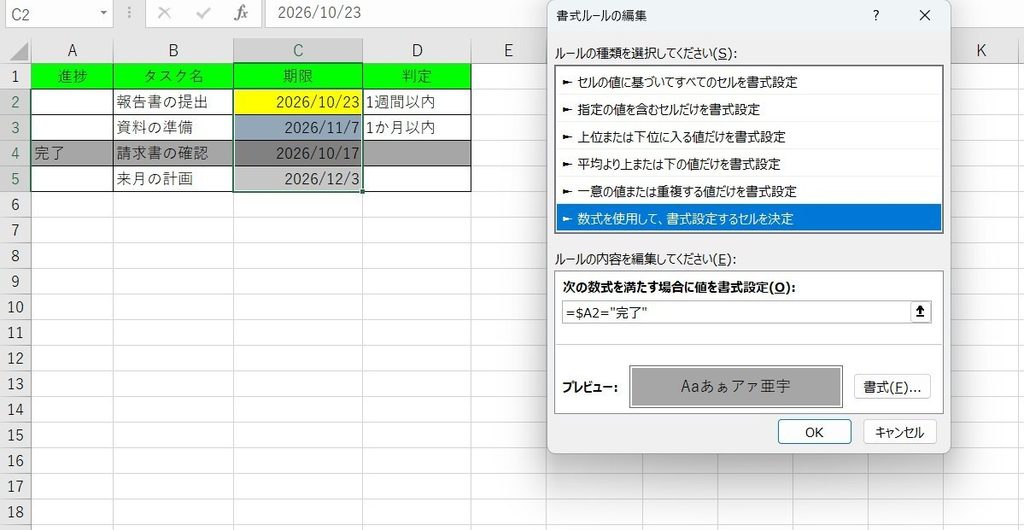
数式のポイントは、$A2 と指定していることです。
列番号のAに $ を付けることで、どの列を判定するときもA列を参照します。一方、行番号の2には $ を付けていないため、3行目ではA3、4行目ではA4というように自動的に参照先が変わります。
この設定により、各行のA列が「完了」になったとき、その行全体をグレーにできます。
完了したタスクの期限判定を表示しないようにする
完了したタスクのD列に「期限切れ」などの判定が残っていると、完了済みの仕事まで対応が必要なように見えてしまいます。
そこで、D2に入力した数式の最初に、A列が「完了」なら空欄を返す条件を設定しています。
=IF(OR(A2=”完了”,C2=””),””,IF(C2<TODAY(),”期限切れ”,IF(C2<=TODAY()+7,”1週間以内”,IF(C2<=EDATE(TODAY(),1),”1か月以内”,””))))
この数式を使用していれば、A列で「完了」を選択するとD列の判定も空欄になります。
そのため、完了したタスクはグレー表示になり、判定欄にも期限切れなどの表示が残らない状態にできます。
完了したタスクは期限による色分けの対象外にする
最後に、設定した条件付き書式の数式を確認しましょう。
期限による色分けでは、いずれの数式にも次の条件を含めています。
$A2<>”完了”
これは、A列が「完了」ではない場合に限って色分けするという意味です。
この条件があることで、完了したタスクは期限切れでも、期限まで1週間以内でも、期限の日付が赤色・黄色・水色に変更されません。
一方、行全体のグレー表示は次の数式で設定しています。
=$A2=”完了”
講師このように条件を分けておけば、完了したタスクの行はグレーになり、期限による文字色の変更は適用されません。
期限管理表がうまく動かないときの対処法
期限を入力しても判定が表示されない
期限を入力してもD列に判定結果が表示されない場合は、次の点を確認しましょう。
- C列の日付がExcelで日付として認識されているか
- D列に数式が入力されているか
- A列が「完了」になっていないか
- 数式の参照先が正しいか
特に、C列の日付が文字列として入力されている場合、正しく判定できないことがあります。
セルの表示形式を「日付」に変更するだけでは、文字列が日付に変換されないこともあるため、必要に応じて日付を入力し直してください。
期限が過ぎても赤色にならない
期限が過ぎているのに赤色にならない場合は、条件付き書式の設定を確認します。
今回の期限切れの条件は次のとおりです。
=AND($A2<>”完了”,$C2<>””,$C2<TODAY())
A列が「完了」になっている場合や、C列が空欄の場合は赤色になりません。
また、条件付き書式の「適用先」がC2からC100までになっているか、数式の行番号が2から始まっているかも確認しましょう。
完了した行がグレーにならない
完了した行がグレーにならない場合は、条件付き書式の適用範囲と数式を確認します。
適用範囲は次のとおりです。
=$A$2:$D$100
条件付き書式の数式は、次のように設定します。
=$A2=”完了”
講師適用範囲がA列だけになっていると、行全体ではなくA列だけがグレーになるため注意してください。
また、プルダウンで選択する文字と、数式内の「完了」が一致していることも確認しましょう。
条件付き書式を活用して期限管理を効率化しよう
条件付き書式の基本を理解する
今回の期限管理表では、条件付き書式を使って期限に応じた文字色の変更と、完了したタスクのグレー表示を実現しました。
条件付き書式は、期限管理だけでなく、数値の大小や特定の文字列など、さまざまな条件に応じてセルの書式を変更できる便利な機能です。
Yu基本的な設定方法や、データを視覚的に強調する方法について詳しく知りたい方は、次の記事も参考にしてください。
条件付き書式の便利な応用テクニックを知る
条件付き書式をさらに活用すると、特定の文字列を含むセルを強調したり、数式を使って複数の条件を組み合わせたりすることもできます。
今回のような管理表を自分の仕事に合わせてカスタマイズしたい方は、応用テクニックも確認してみましょう。

まとめ
今回は、Excelで期限管理表を作成し、期限切れや期限間近のタスクを自動で色分けする方法を解説しました。
今回のポイントを振り返りましょう。
- A列のプルダウンで「完了」を選択できるようにする
- IF関数やTODAY関数などを使って期限を自動判定する
- 期限切れは赤色、1週間以内は黄色、1か月以内は水色にする
- 完了したタスクの行全体をグレーにする
- 完了したタスクは期限判定と期限による色分けの対象外にする
条件付き書式を活用すれば、期限を確認する手間を減らし、対応が必要なタスクを見つけやすくできます。
Yuまずは今回の期限管理表を作成し、自分の仕事に合わせてタスク名や期限、色分けの条件を調整してみてみましょう。
Excelの便利な機能を組み合わせて、日々の仕事を少しずつ効率化していきましょう。
条件付書式では以下の記事もおすすめです。