「Excelの基本的な使い方は分かったけど、実務でうまく使えない…」
そんな悩みを感じていませんか?
Excelは基本操作を覚えるだけでは不十分で、
「仕事で使えるレベル」まで引き上げることが重要です。
さらに、Excelスキルを最短で仕事レベルにする方法については
こちらの記事で詳しく解説しています。
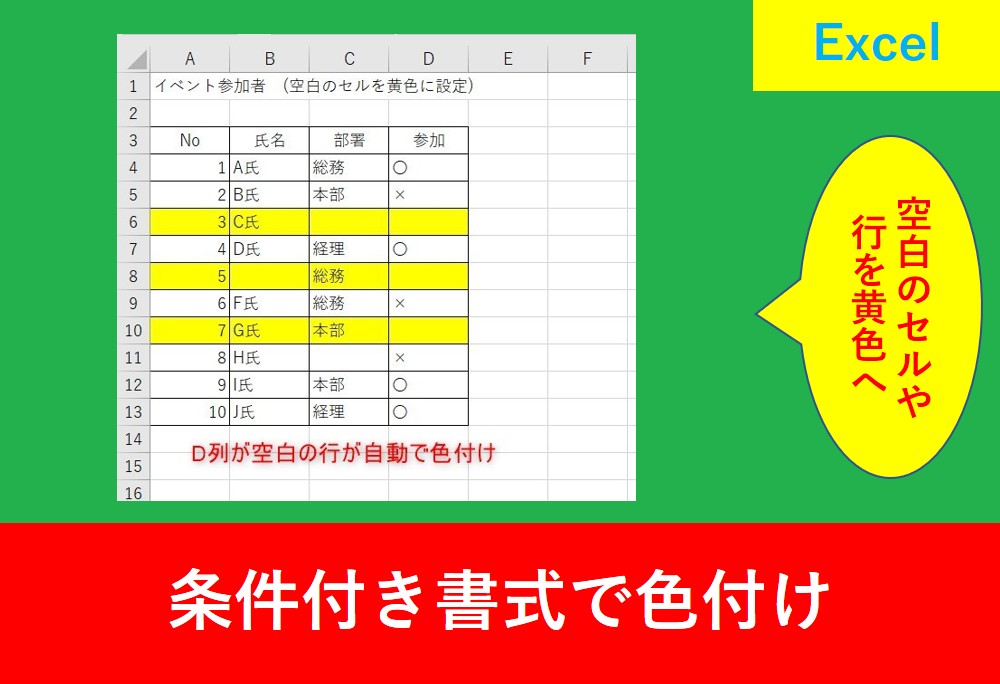
Excelでデータ入力や請求書など行っていると、空白のセルを目立たせたくなることがあります。
そんなときに便利なのが空白のセルや行に色付けすることです。
Excelでは条件付き書式の機能を使用することで誰でも簡単に色づけの設定を行うことができます。
そこでこの記事ではExcelの条件付き書式を使用して空白のセルや行に色付けする方法を紹介します。
手順通りに行うことで誰でも簡単に設定することができますので、この記事を読んでExcelの仕事術として活かしていきましょう。
条件付き書式で空白のセルを黄色に色付け
 講師
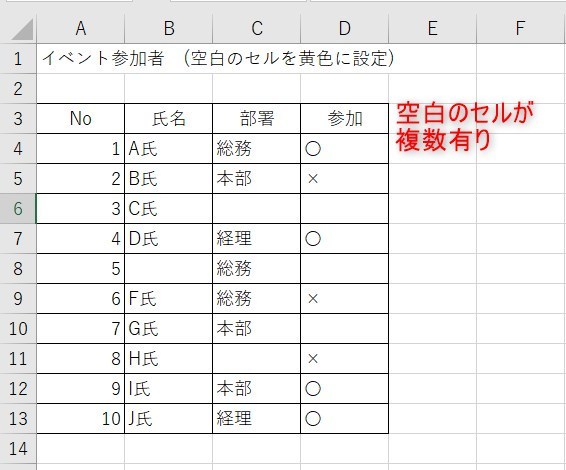
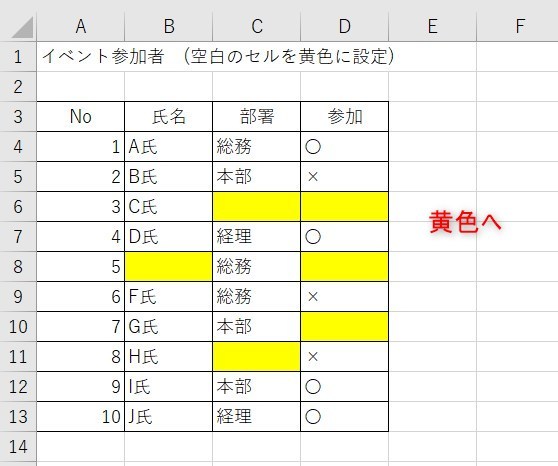
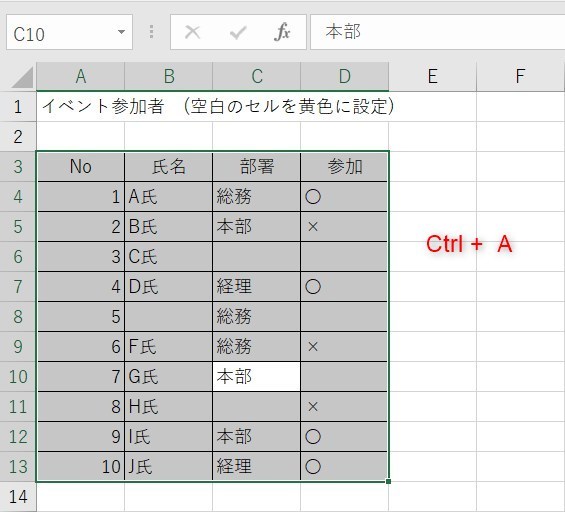
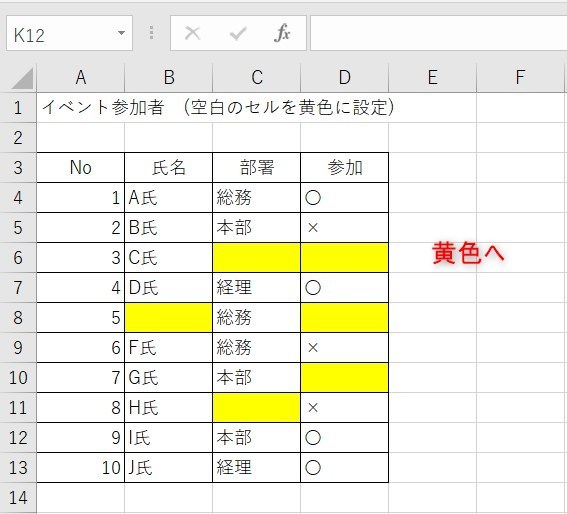
講師上の画像のように、表の中で空白のセルに自動で色付けする方法を紹介します。
手順としては、まずは表の中のどこでもいいので選択し、その後Ctrl+Aで選択します。
ショートカットは以下の記事で詳しく解説しています。
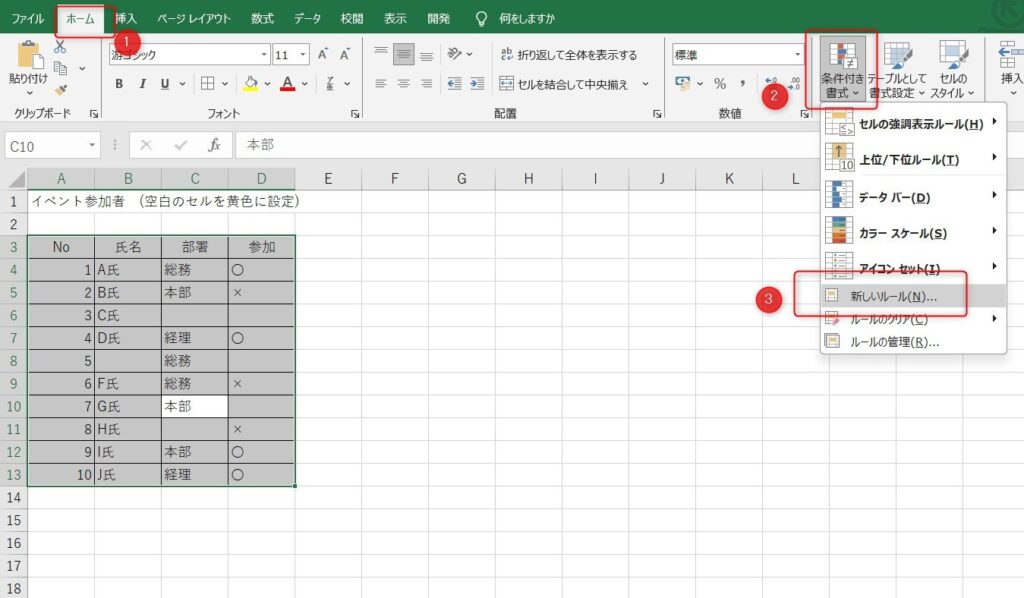
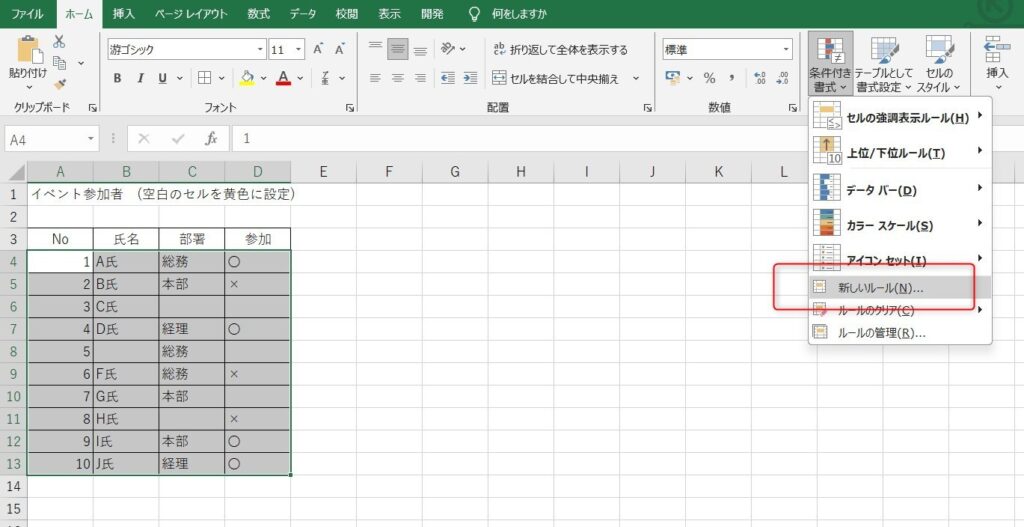
続いて、「ホーム」→「条件付き書式」→「新しいルール」をクリックします。
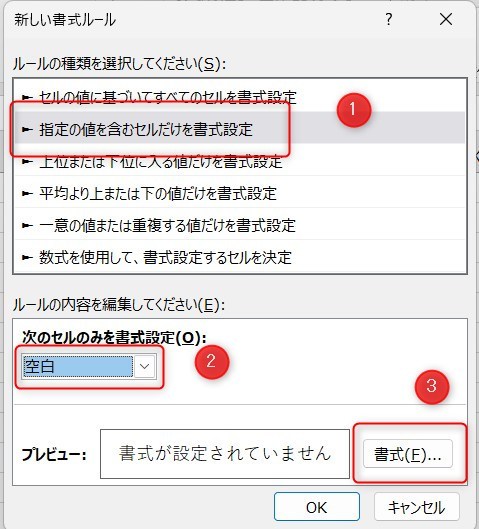
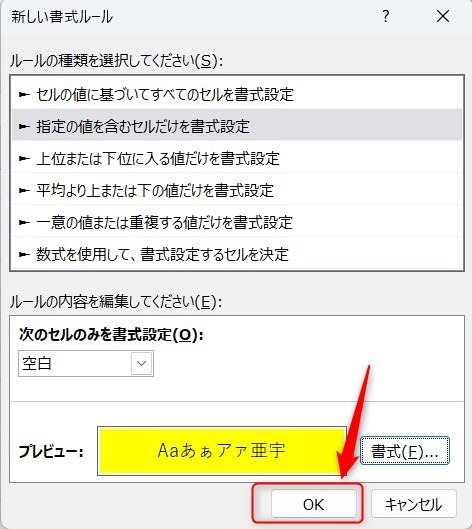
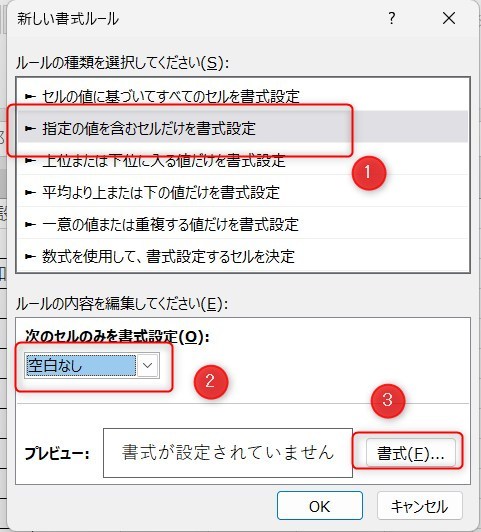
「指定の値を含むセルだけを書式設定」を選択し、②の場所は「空白」にします。その後「書式」をクリックします。
「塗りつぶし」タブで任意の色を選択します。今回は黄色にし、OKをクリックします。
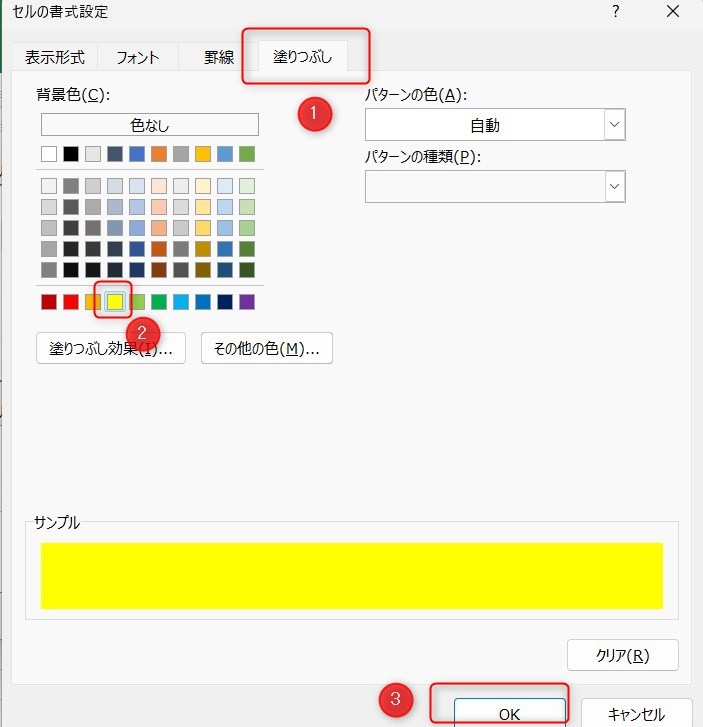
このままOKを押します。
これで空白のセルは黄色に設定されました。
 受講生
受講生セルの条件付き書式を行うと、たった1回の設定で自動的に判別してくれるので便利ですね!
一度設定したセルを違う色に変更する方法
先ほど設定した色付けを変更する方法を紹介します。
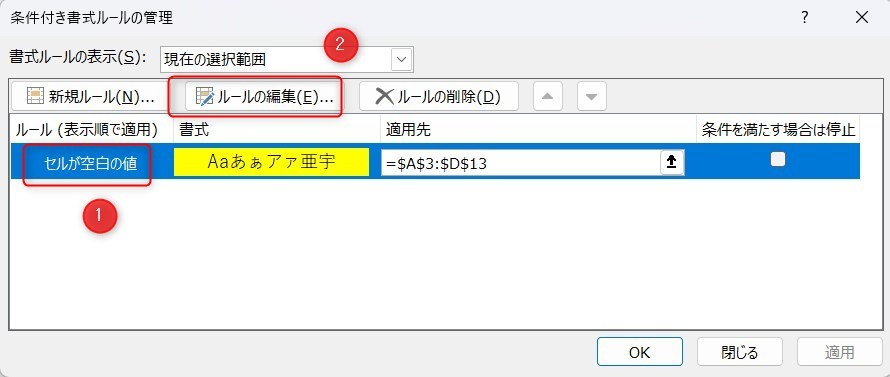
表を選択した後、同じく「条件付き書式」をクリックします。そして、今度は「ルールの管理」をクリックします。
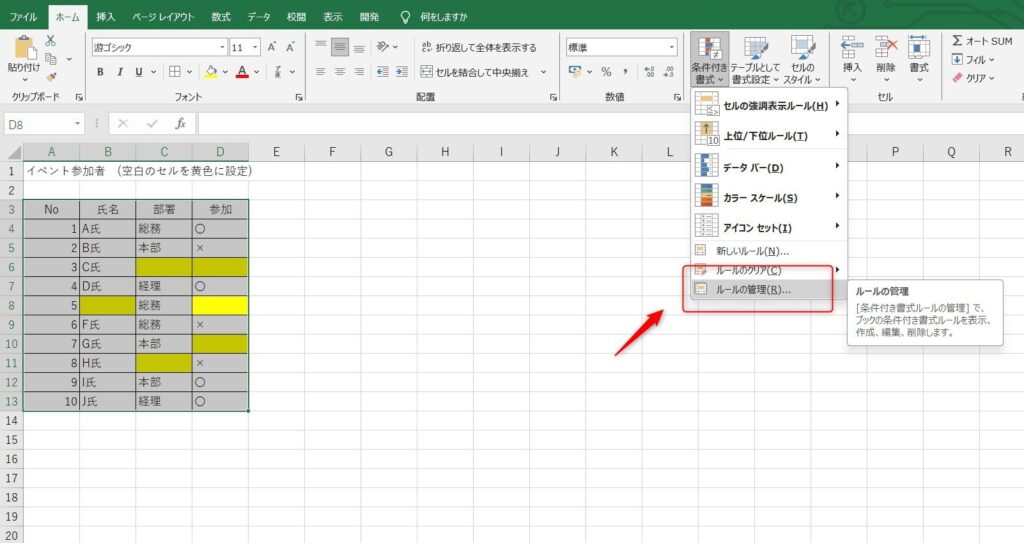
先ほど設定した条件付き書式が表示されますので、選択した状態で「ルールの編編集」をクリックします。
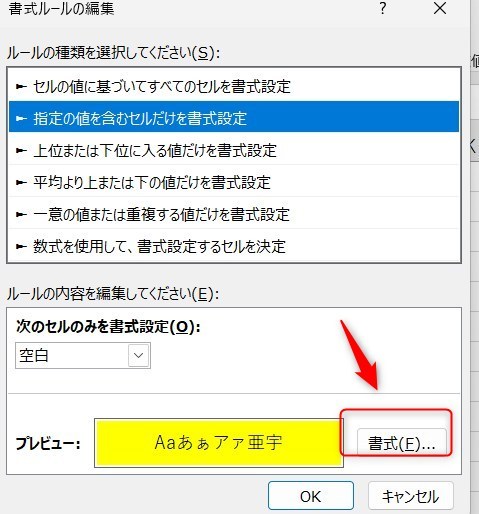
「書式」をクリックしましょう。
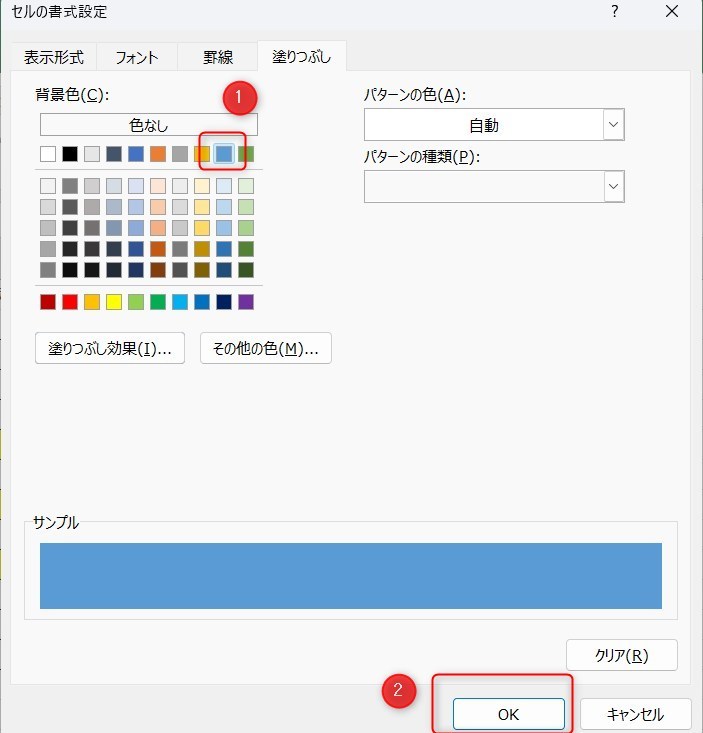
色を青色に設定してみました。
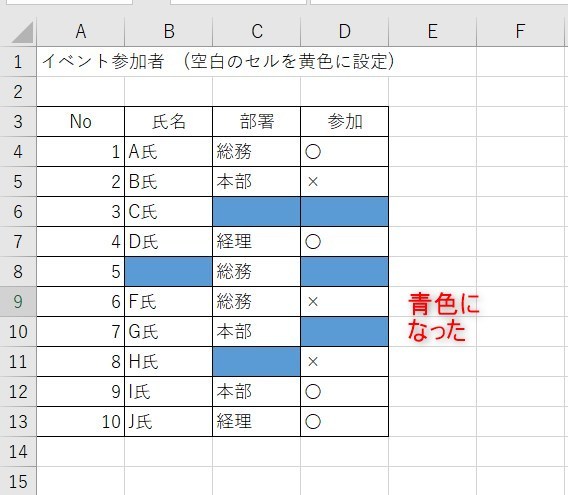
このあと出てくるダイアログでもOKを押していくと完成です。
空白でないセルを色付けする方法
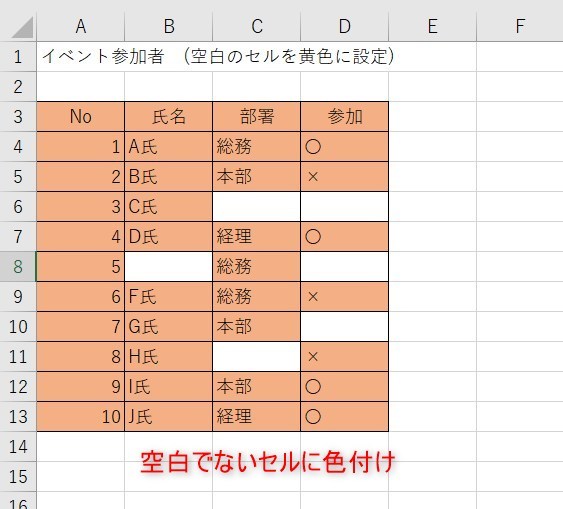
先ほどは空白のセルを色付けしましたが、逆に入力されているセル、つまり空白でないセルを色付けすることも簡単です。
手順は空白のセルを色付けするときとほぼ同じです。
条件付き書式の設定で、「次のセルのみを書式設定」と所を「空白なし」に設定します。
それ以外は先ほどまでと同じ手順で、任意の色を選択します。
設定が終わると以下のようになります。
空白の行に色付けする方法
先ほどまではセルを対して色付けをしていましたが、仕事では空なくのセルがあったときに行ごと色付けしたいこともあります。
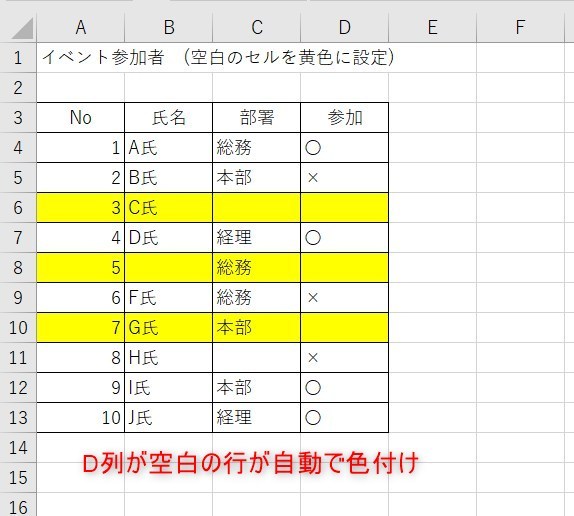
出来上がりの完成図としては以下のように、D列が空白の場合は自動で行が色付けする方法を解説します。
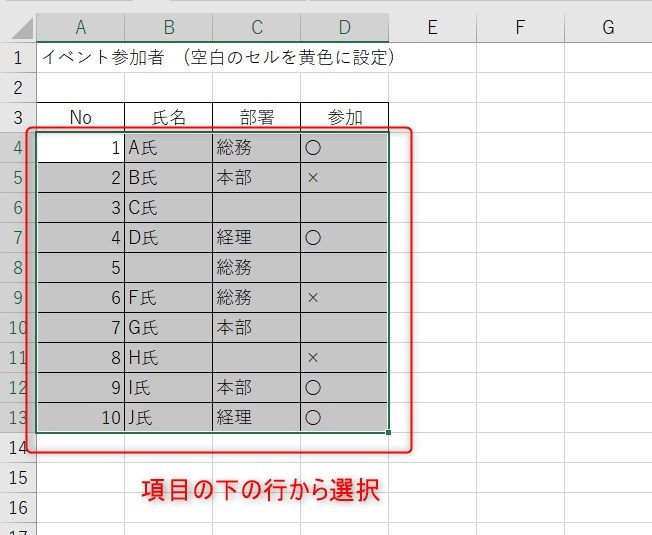
条件付き書式で設定することができますが、少し手順が変わります。まずは設定したい表を選択します。このときに注意するのが、表を全て選択ではなく、項目の下の行から選択することです。
新しいルールを選択します。
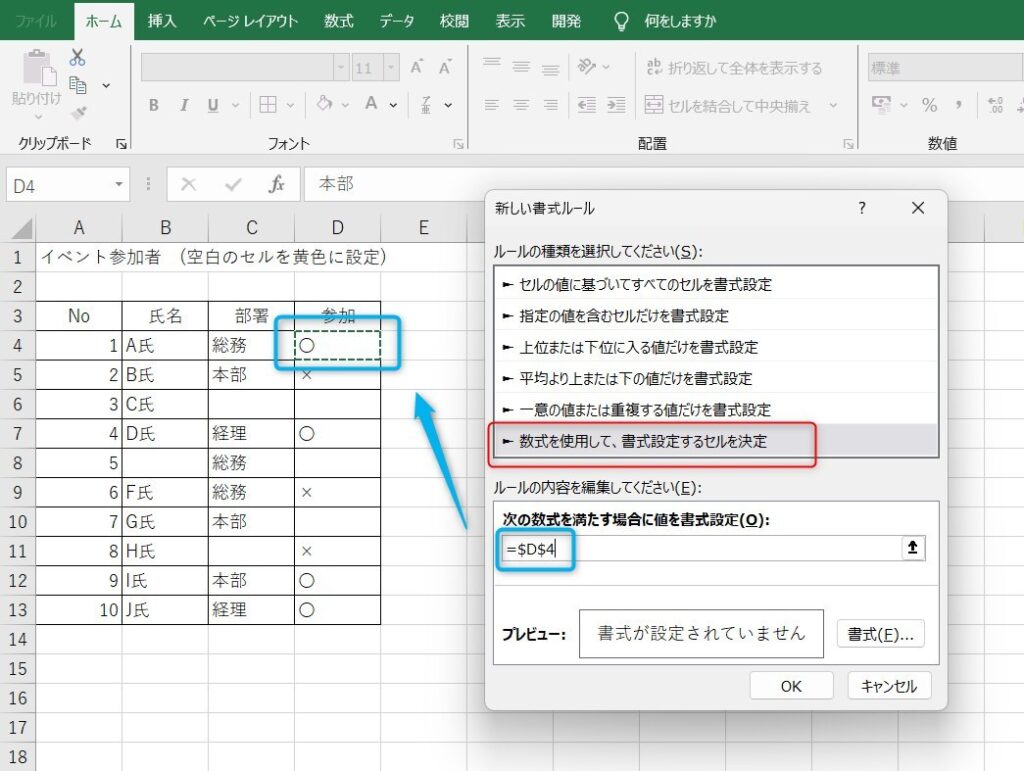
「数式を使用して。書式設定するセルを決定」を選択します。「次の数式を満たす場合に値を書式設定」の欄を選択した状態で、D4のセルをクリックしましょう。
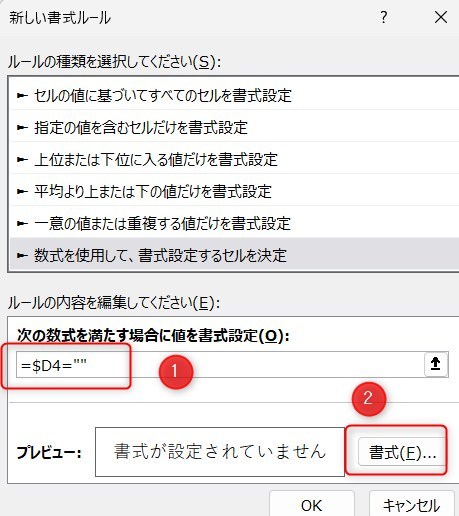
自動でドルマークが2か所付きますが、F4を2回押して、=$D4=””とします。その後「書式」をクリックしましょう。
先ほどまでと同じように、任意の色付けをします。今回は黄色にしました。
設定が完了すると以下のようになります。
条件付き書式のまとめ
今回はExcelの条件付き書式を使用して空白のセルや行に色付けする方法について紹介しました。
空白の場合の色付けや、空白でない場合の色付け。行の色付けなど使いこなすと業務がスムーズに進みます。
例えば発注書の記載漏れや、納期の入力漏れを防ぐこともできます。
また、条件付き書式のアイデアをまとめた以下の記事も見てみましょう↓↓

Excelの機能を使いこなすと、仕事の効率化から大きな時間短縮に繋がります。
仕事術のスキルが増えるとプライベートの時間を時間を増やすことができますので、当サイトで得た知識を是非活用していきましょう。
以下のExcel記事もおすすめです。

[btn] 最短で仕事レベルになる方法をチェックする[/btn]