「Excelの基本的な使い方は分かったけど、実務でうまく使えない…」
そんな悩みを感じていませんか?
Excelは基本操作を覚えるだけでは不十分で、
「仕事で使えるレベル」まで引き上げることが重要です。
さらに、Excelスキルを最短で仕事レベルにする方法については
こちらの記事で詳しく解説しています。
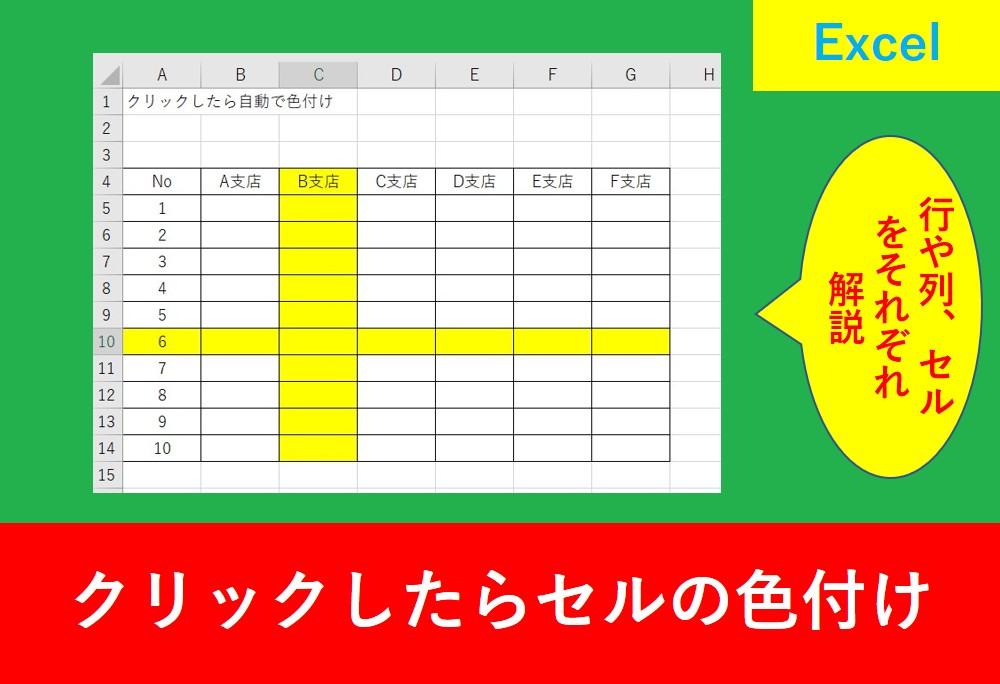
Excelでクリックしたらセルや行列の色が変わる方法
Excelでデータ量が多くなると、どこのセルを見ているか分かりにくくなったりします。
そこで便利なのがクリックしたらセルの色や行、列の色が自動で変わる方法。
一度設定しておくことでずっと業務がしやすくなります。
そこでこの記事ではExcelでクリックしたセルや行列の色が自動で変わる方法を紹介します。
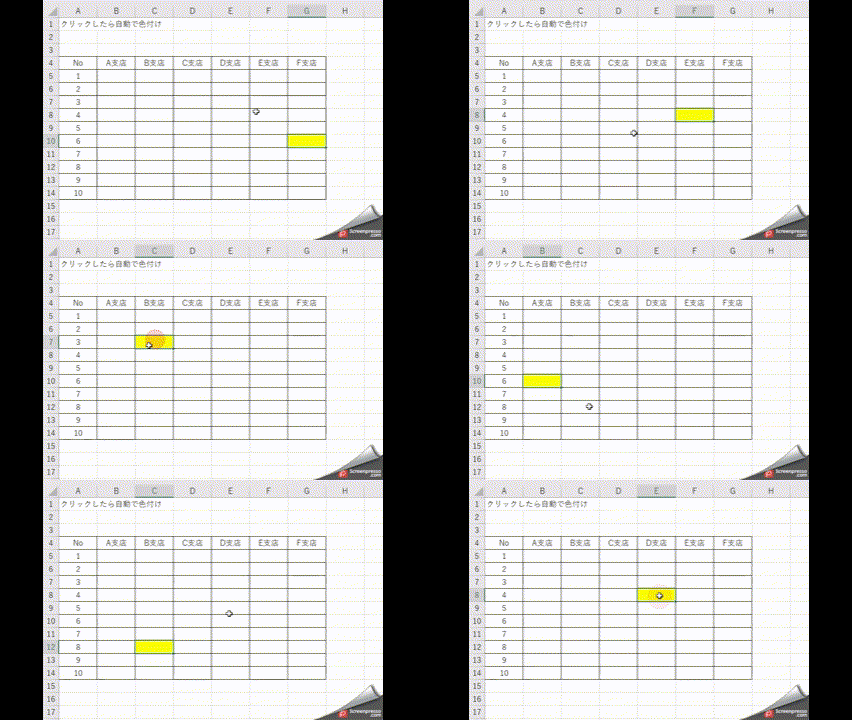
今回紹介する設定はそれぞれ以下となります。
セルのみ色付け↓
行と列の色付け↓↓
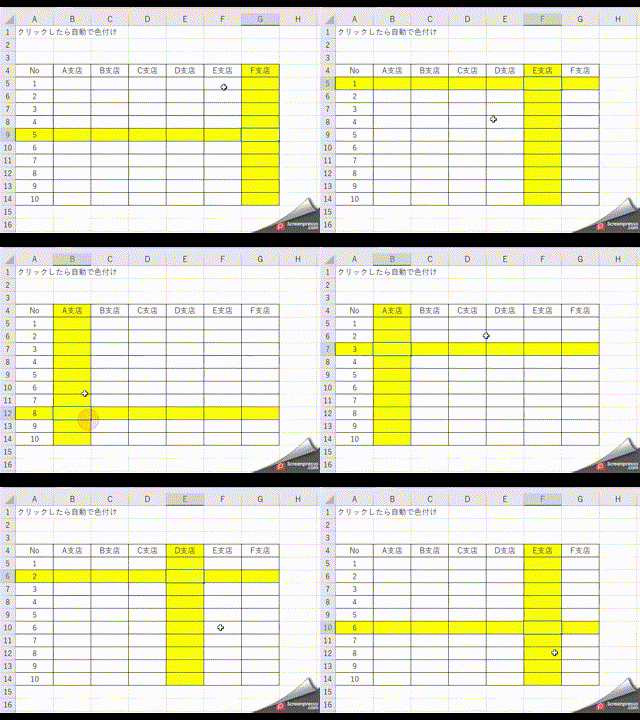
行のみ色付け↓↓
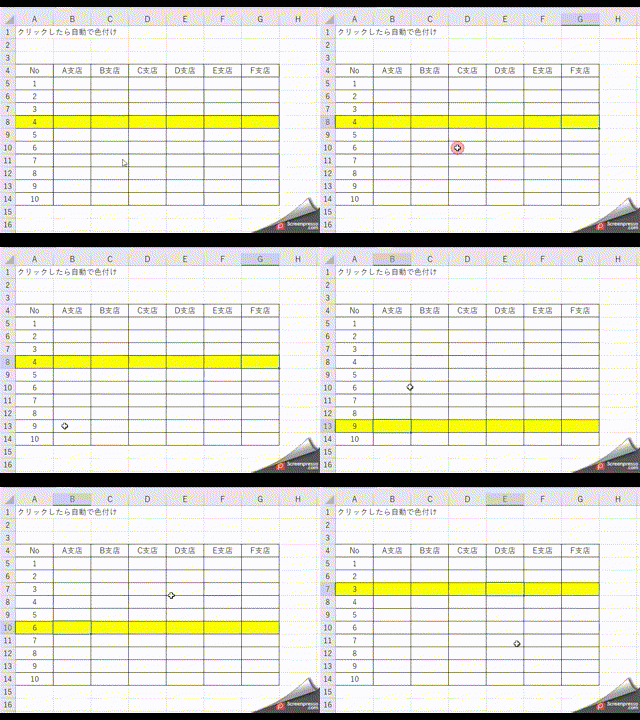
列のみ色付け↓↓
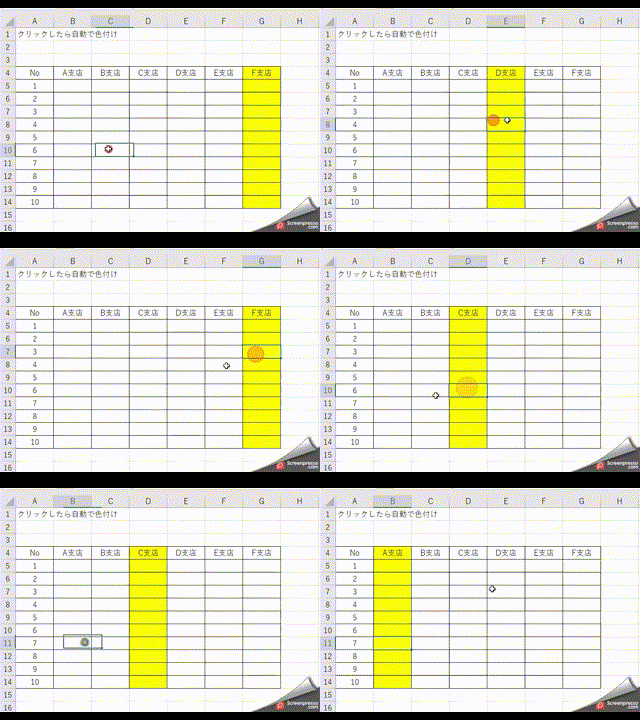
Excelでクリックしたセルが自動で色付けする方法
今回使用する手順としては大きく2つあります。それは条件付き書式の設定とVBAです。VBAと言えばExcelのプログラミングとなりますが、今回紹介するのは一度コピペするのみのため、マクロ初心者の方でも簡単に設定することができます。
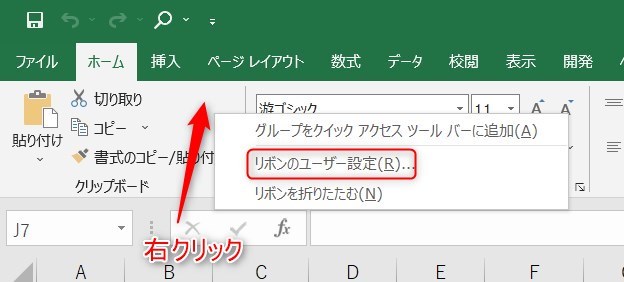
ただし、普段マクロを使用していない方は開発タブがExcelに表示していない可能性があります。
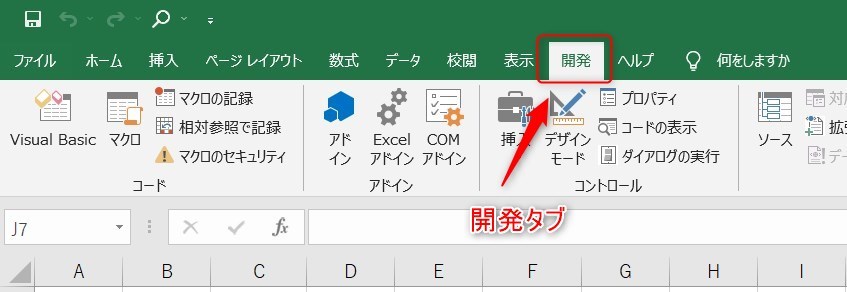
もし開発タブが表示していない場合はタブの上で「リボンのユーザー設定」をクリックします。
そして、開発の所にチェックをいれてOKをしましょう。
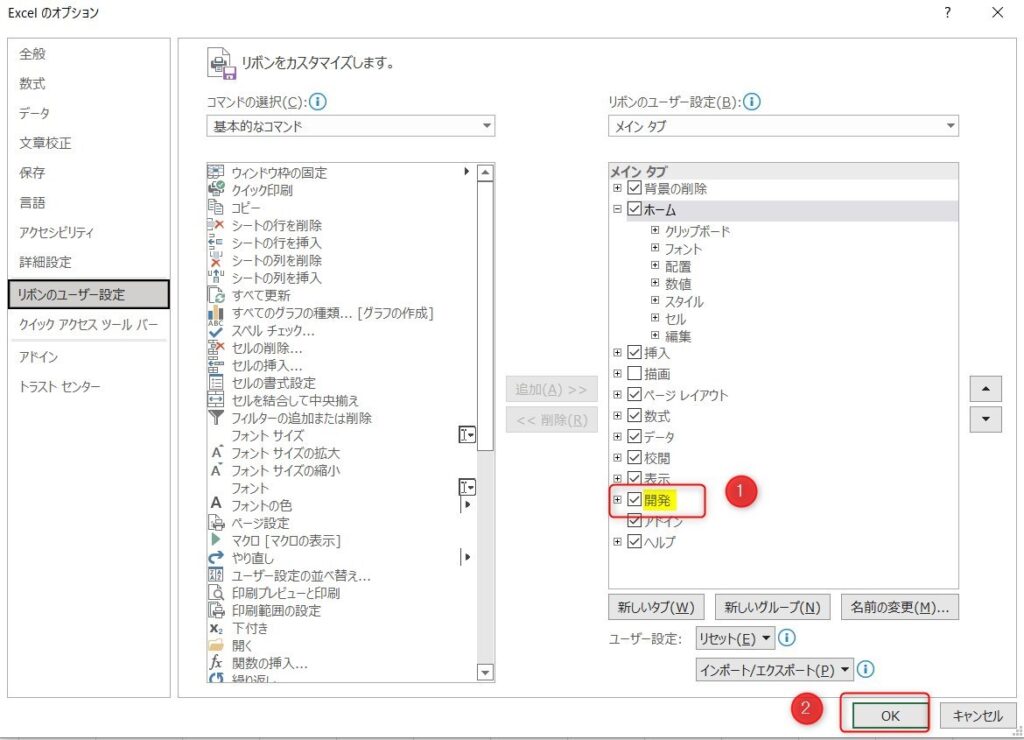
これで最初の下準備は完了です。
条件付き書式の設定
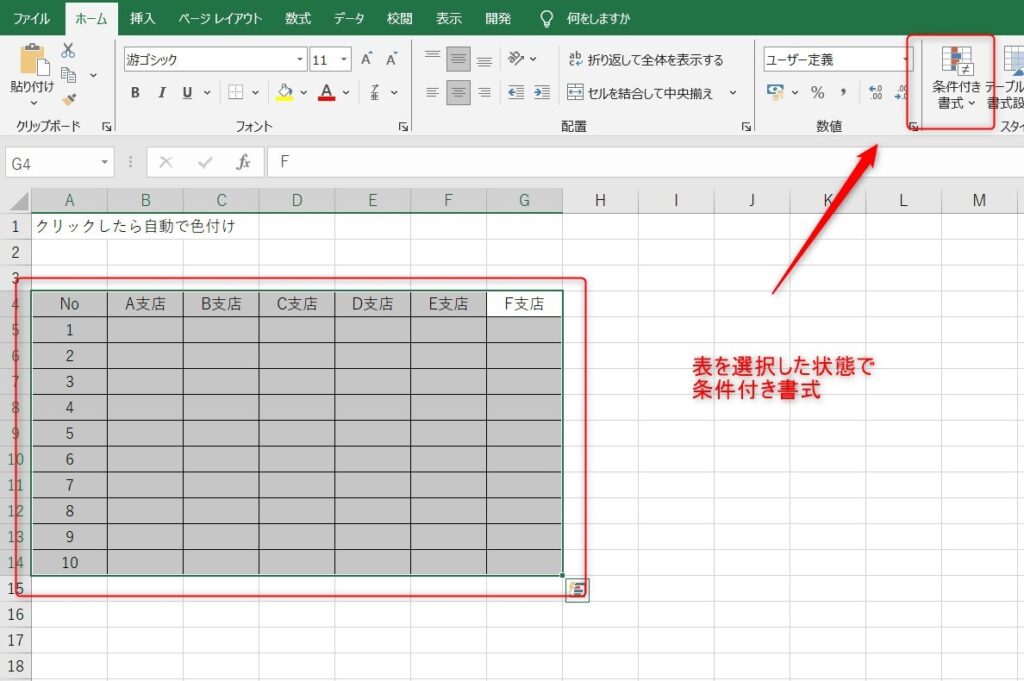
設定したい表を選択します。今回はA4からG14を選択しました。そして、条件付き書式をクリックします。
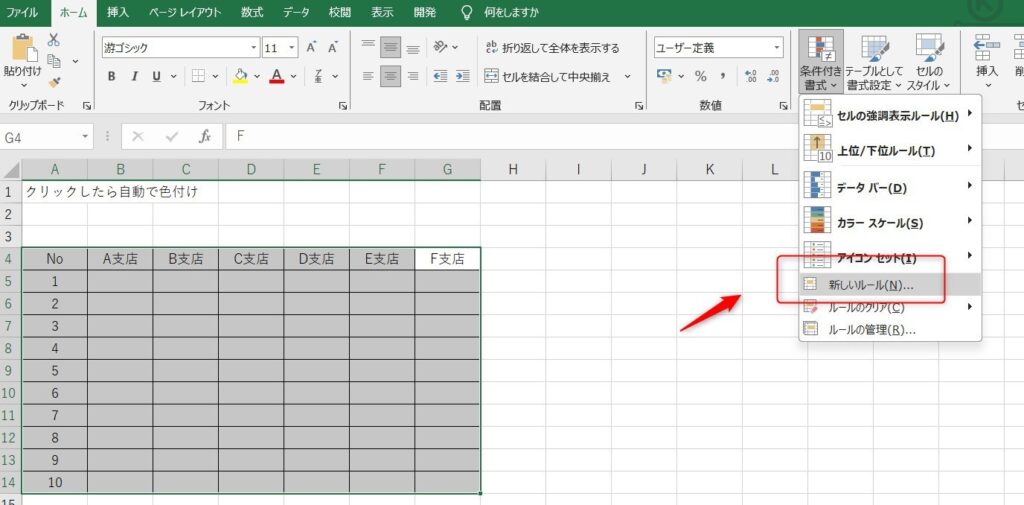
次に「新しいルール」を選択します。
以下のコードをコピーしてください。
=AND(CELL(“ROW”)=ROW(), CELL(“COL”)=COLUMN())
「数式を使用して、書式設定するセルを決定」を選択し、②の場所は先ほどコピーしたコードを貼り付けます。
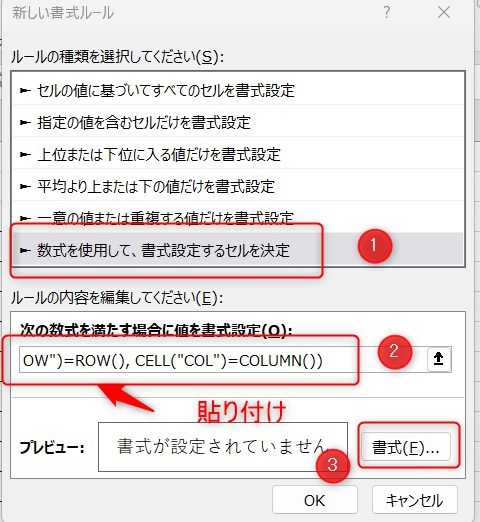
ROWは行、COLUMNは列という意味ですが、完全に理解しようと思うと混乱するので、覚えずにコピペで大丈夫です。
書式をクリックしたら「塗りつぶし」を選択し、任意の色を選びます。私の場合は業務で黄色を使うことが多いので黄色で設定しました。
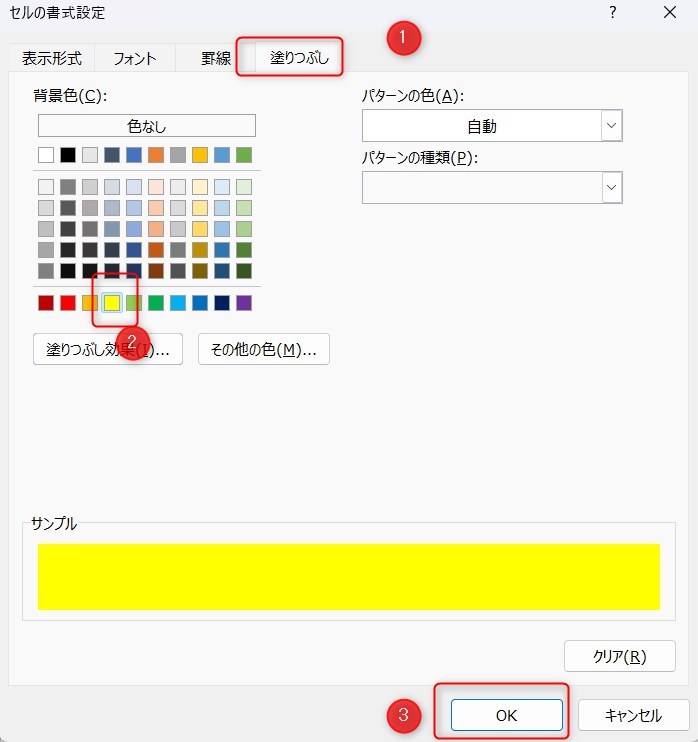
このままOKを押します。
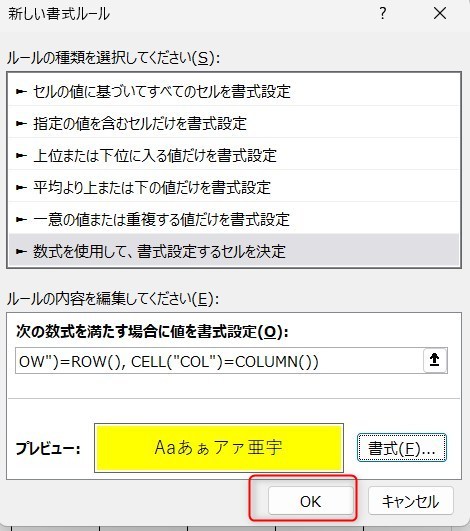
VBAのコードを入力
実は今のままでは毎回シートを更新しなければ反映しません。実際にやってみると分かるのですが、表の中でF9を押すと黄色になります。
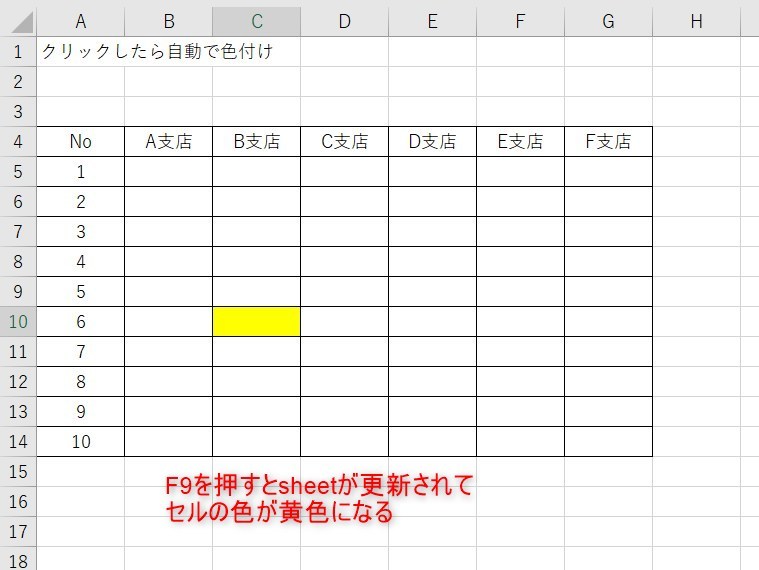
このままではかなり非効率なのでVBAのコードを入力します。
Excelのが面でAlt+11を押しましょう。コードを入力する画面が開かれます。
下の図の①の部分をダブルクリックします。そして②のコードは画像の下に添付していますのでコピーして貼り付けましょう。
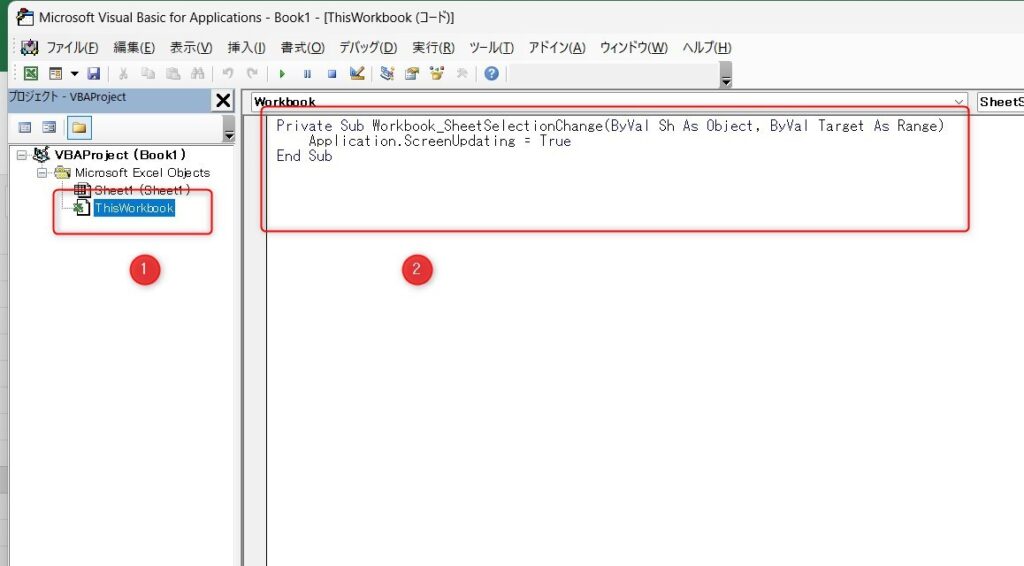
上の画像のコード↓↓
Private Sub Workbook_SheetSelectionChange(ByVal Sh As Object, ByVal Target As Range)
Application.ScreenUpdating = True
End Sub
入力が終わったらAlt+11を押すか、下の画像のようにExcelのアイコンをクリックするとExcelシートの画面に戻ります。
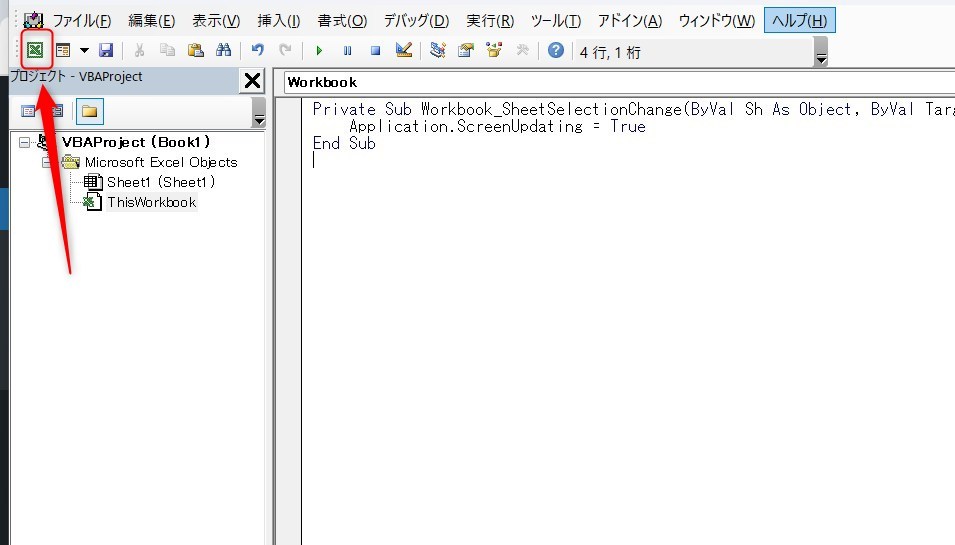
これでクリックしたセルに色付けが完了されているでしょう。
クリックした行と列の両方が色付けする方法
VBAのコードについては何も編集しなくてかまいません。
行と列両方をクリックする場合や、行だけ、または列のみ色付けするときはセルの条件付き書式の部分のコードを変更するのみです。
最初から設定する場合は「新しいルール」、先ほどの入力が終わった後に編集する場合は「ルールの管理」をクリックします。
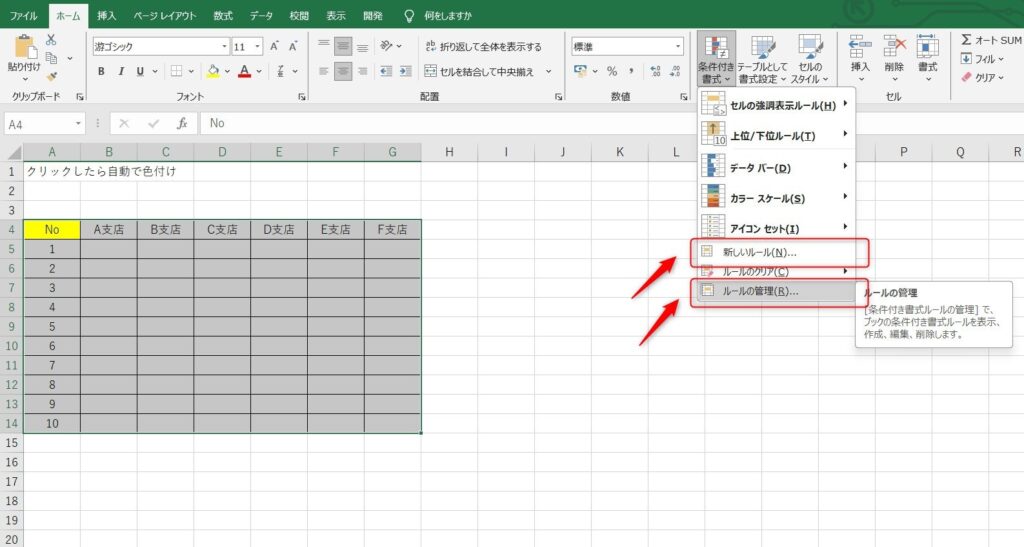
コードは以下のコードをコピーしましょう。
=OR(CELL(“ROW”)=ROW(), cell(“COL”)=COLUMN())
ルールの変更の場合は下の画面の場所をダブルクリックします。
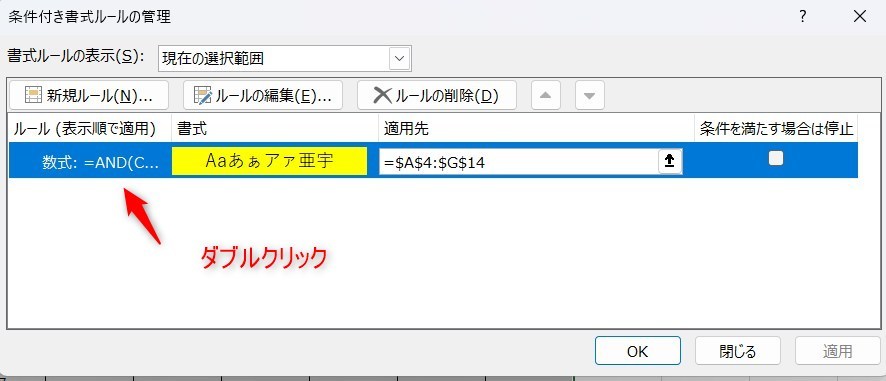
先ほどコピーしたコードを貼り付けます。色の設定方法は同じのため省略します。
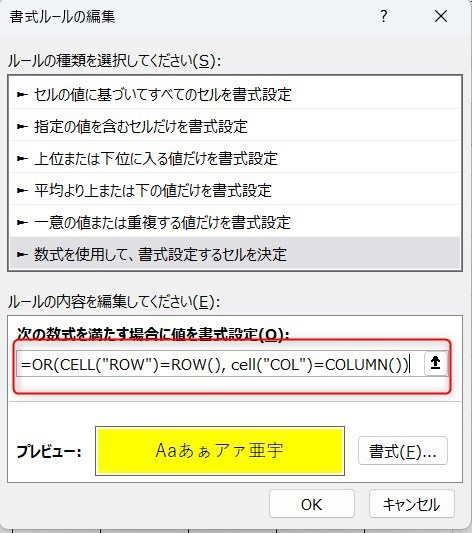
設定が終わると行と列の両方が色付けされます。
クリックした行のみ色付けする方法
手順はほぼ同じです。条件付き書式で以下のコードを入力します。
=CELL(“ROW”)=ROW()
クリックした列のみ色付けする方法
列のときは以下のコードとなります。
=CELL(“COL”)=COLUMN()
Excelのまとめ
今回はExcelでクリックしたセルや行列の色が自動で変わる方法について紹介しました。
最後にコードを表にまとめます。
| 内容 | コード |
|---|---|
| VBAのコード(共通) | Private Sub Workbook_SheetSelectionChange(ByVal Sh As Object, ByVal Target As Range) Application.ScreenUpdating = True End Sub |
| セルのみ | =AND(CELL(“ROW”)=ROW(), CELL(“COL”)=COLUMN()) |
| 行と列 | =OR(CELL(“ROW”)=ROW(), cell(“COL”)=COLUMN()) |
| 行のみ | =CELL(“ROW”)=ROW() |
| 列のみ | =CELL(“COL”)=COLUMN() |
Excelの機能を使いこなすと、仕事の効率化から大きな時間短縮に繋がります。
仕事術のスキルが増えるとプライベートの時間を時間を増やすことができますので、当サイトで得た知識を是非活用していきましょう。
以下のExcel記事もおすすめです。