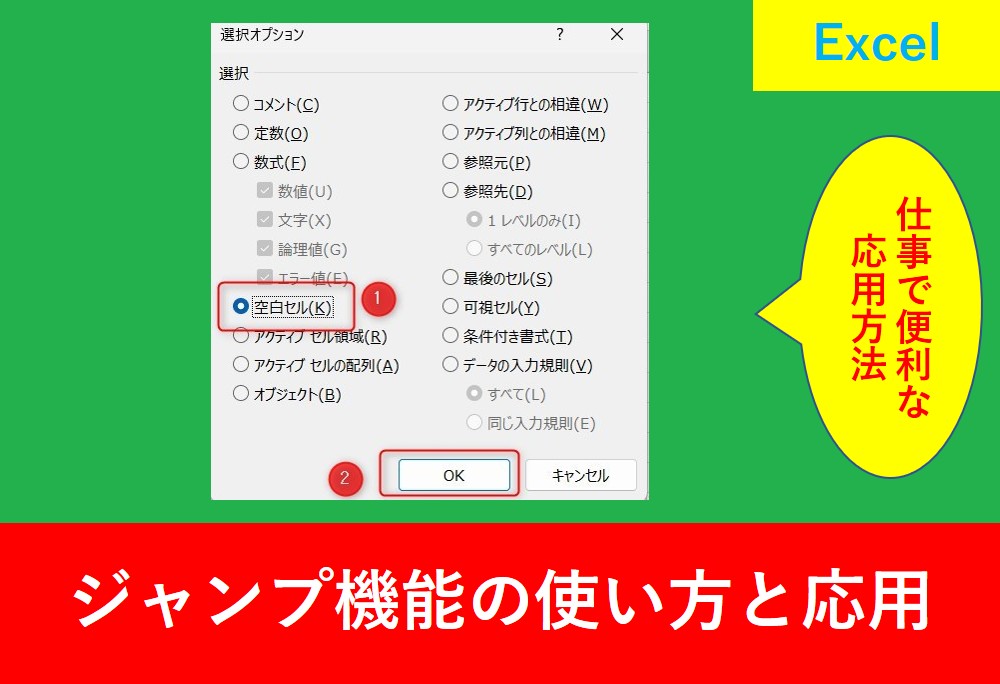
「Excelの基本的な使い方は分かったけど、実務でうまく使えない…」
そんな悩みを感じていませんか?
Excelは基本操作を覚えるだけでは不十分で、
「仕事で使えるレベル」まで引き上げることが重要です。
さらに、Excelスキルを最短で仕事レベルにする方法については
こちらの記事で詳しく解説しています。
Excelでは時間短縮に繋がる便利な機能がありますが、その中でも「ジャンプ」機能はとても便利です。
しかし事務職の方でもこのジャンプ機能をあまり使っていない場合をよく見かけます。
そこでこの記事ではExcelのジャンプ機能の使い方と便利技を紹介します。
私も普段業務で良く使用している機能ですが、使いこなすと仕事の業務スピードが格段に上がります。
この記事を読んでExcelの仕事術として活かしていきましょう。
Excelのジャンプ機能って一体何?
Excelのジャンプ機能とは、指定した特定のセルにすばやく移動できる機能です。
指定先は文字列や数値、日付など幅広く対応しています。
ジャンプ機能のショートカット
ジャンプ機能のショートカットは2つあります。
一つ目はCtrl+Gで、もう一つはF5となります。
また、Excelには多くのショートカットがあります。
以下の記事にそれぞれのショートカットをまとめていますので、読んでおきたい記事を見てみましょう。
ジャンプ機能の使い方
 Yu
Yu実際にExcelのジャンプ機能の使い方を教えてほしいです。
 講師
講師今回は表の中だけにある空白のセルに移動する方法を画像付きで紹介します。
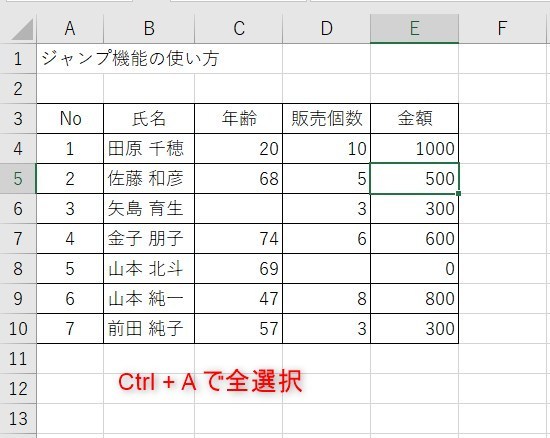
まずは表の中のどこでもいいので選択後、Ctrl+Aを押しましょう。
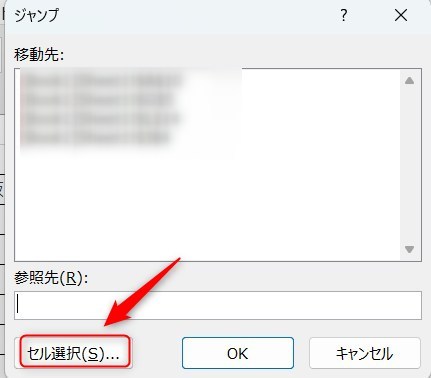
続いて、Ctrl+5もしくはF5を押すとジャンプ機能のダイアログが表示されます。「セルの選択」をクリックします。
次に、「空白のセル」にチェックを入れ、OKを押します。
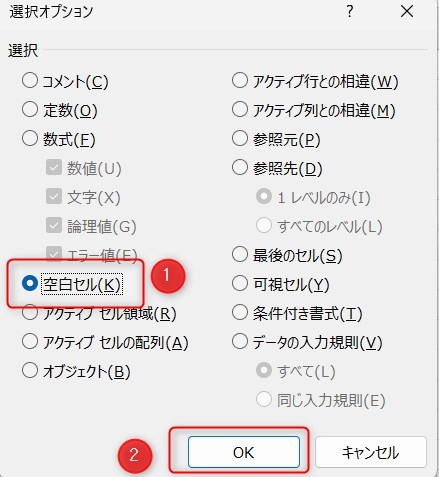
空白のセルのみ選択されました。
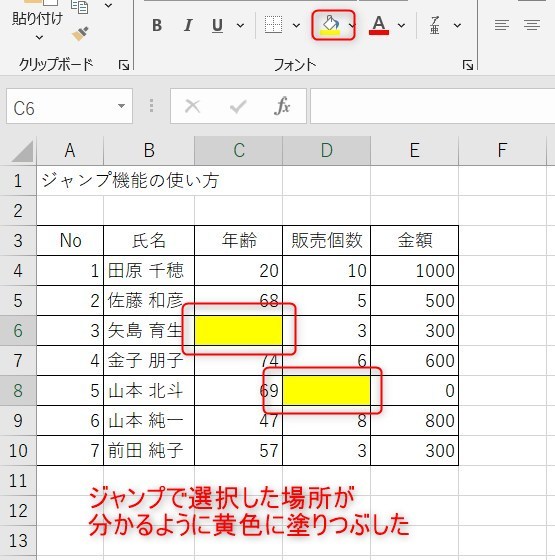
ジャンプ機能の便利技を8つ解説
ここからはジャンプ機能の便利技を紹介します。ジャンプ機能はとてもシンプルですが、仕事術としてかなり役立ちます。
- 空白のセルへ一括ジャンプ
- コメントを一括削除
- 範囲指定で文字のみ変更
- 数値のみ変更
- オブジェクト(図形)を一括変更
- 条件付き書式を確認
- データの入力規則を確認
- 条件付き書式を確認
Yu空白のセル全てにジャンプできると、いろんな使い道がありそうですね!
【1つ目】空白のセルへ一括ジャンプと一括入力
ジャンプ機能で一番よく使うと言っても過言ではないのが空白セルへのジャンプです。
先ほどの使い方でも空白のセルへジャンプする方法を紹介しましたが、空白のセルのみに同じ入力をする場合はとても便利な入力方法があります。
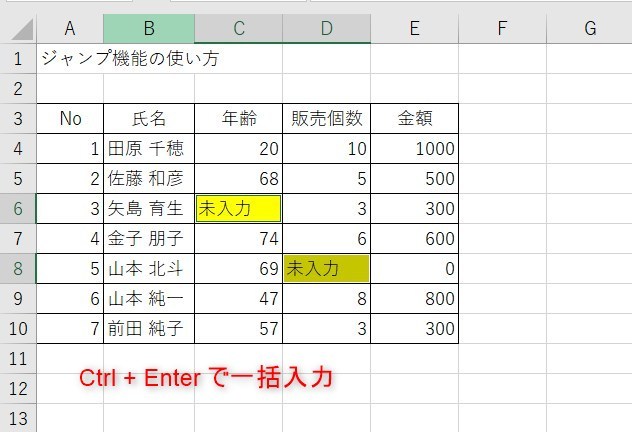
例えば空白のセルに全て「未入力」と入力する例をご紹介します。
先ほどの空白のセルにジャンプした状態で「未入力」と入力し、Ctrl+Enterと押してみましょう。10か所以上など数が多い時にとても便利です。
【2つ目】コメントを一括削除
コメント機能とは、下の図のようにセルにメモを残す機能です。
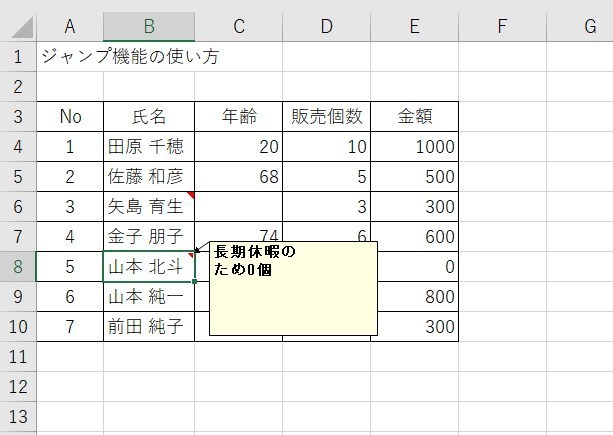
コメントはCtrl++F2で入力することができますが、sheetの中にたくさんあるとある程度削除したいことがあります。
使い方方は他の空白セルの指定とほぼ同じで、「コメント」にチェックを入れるだけです。
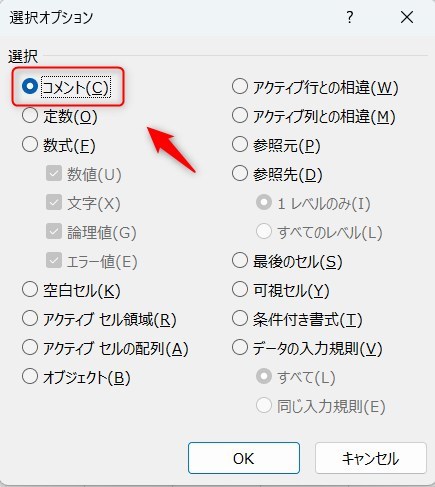
選択すると全てのコメントが選択されます。
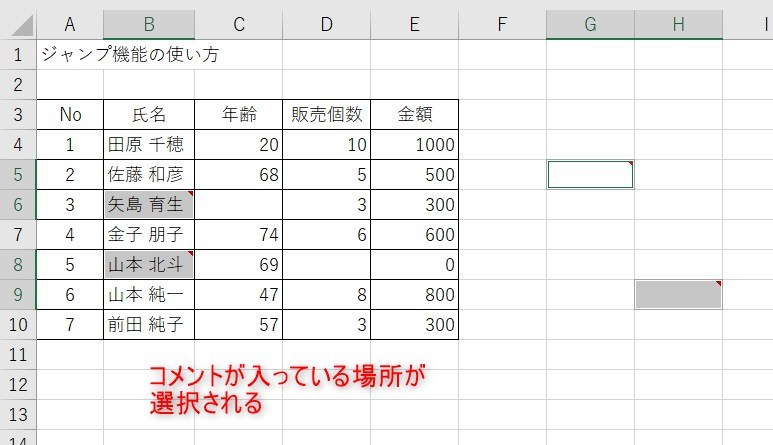
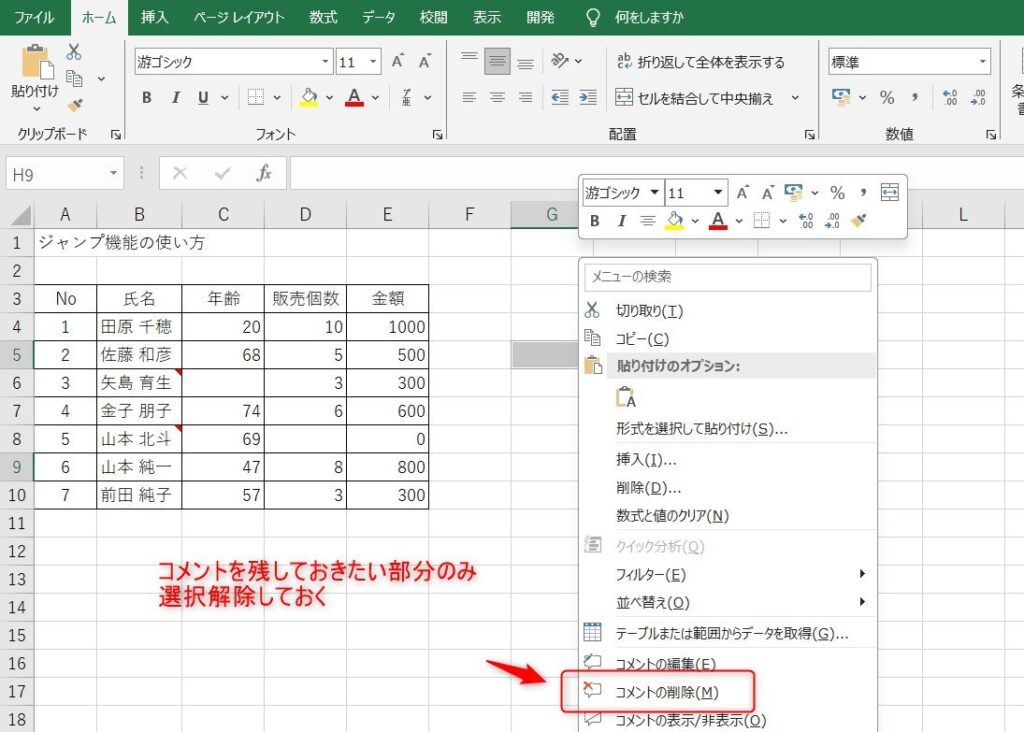
例えば表の中以外のセルを削除したい場合は、Ctrlを押しながら表の中のコメントだけクリックして解除し、右クリック→「コメントの削除」を押すと一気にコメントを削除することができます。
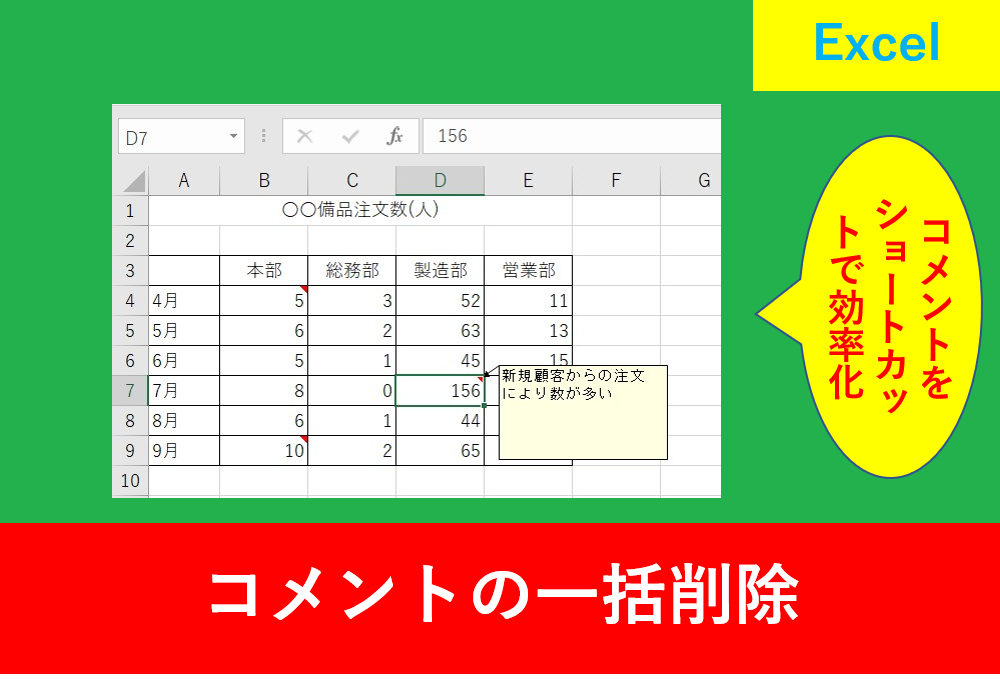
また、コメントの入力と削除に関しては以下の記事でもまとめています。
【3つ目】範囲指定で文字のみ変更
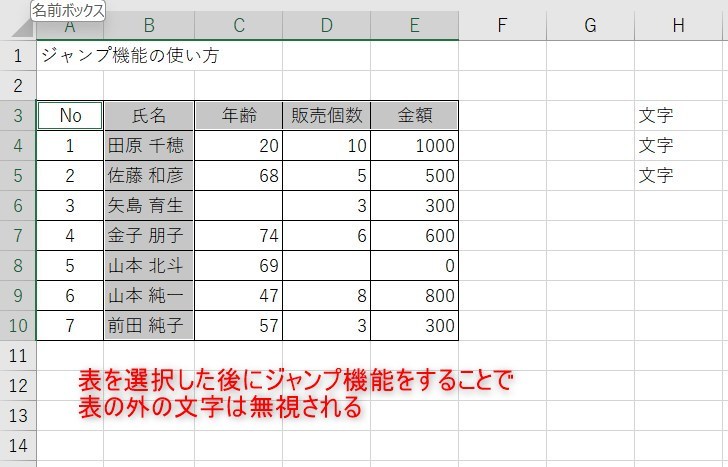
表の中の文字だけ選択する方法を紹介します。この場合は表の範囲を選択した後、「定数」と「文字」にチェックを入れます。
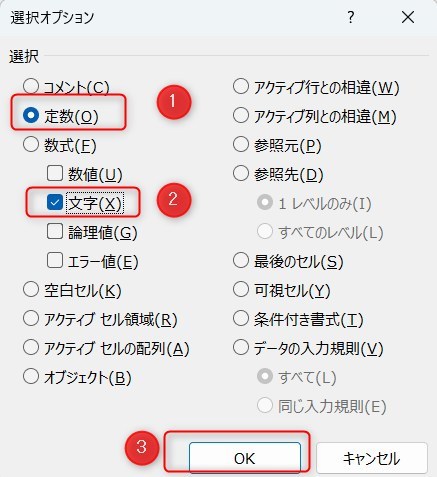
出来上がりはこのようになります。
【4つ目】数値のみ変更
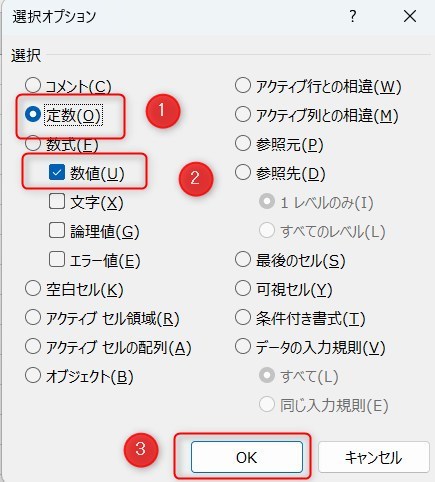
数式を入れていない数値のみ選択する場合は「定数」と「数値」にチェックを入れます。
この場合は数式は無視されます。
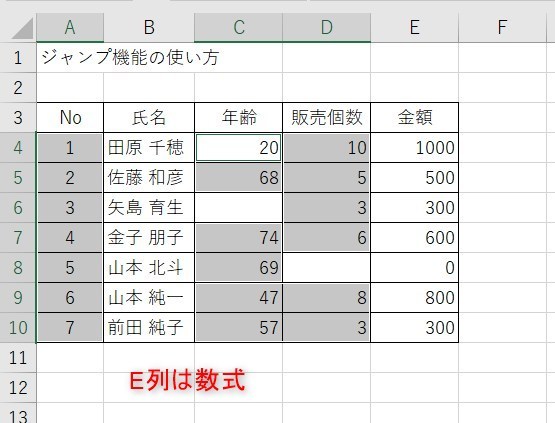
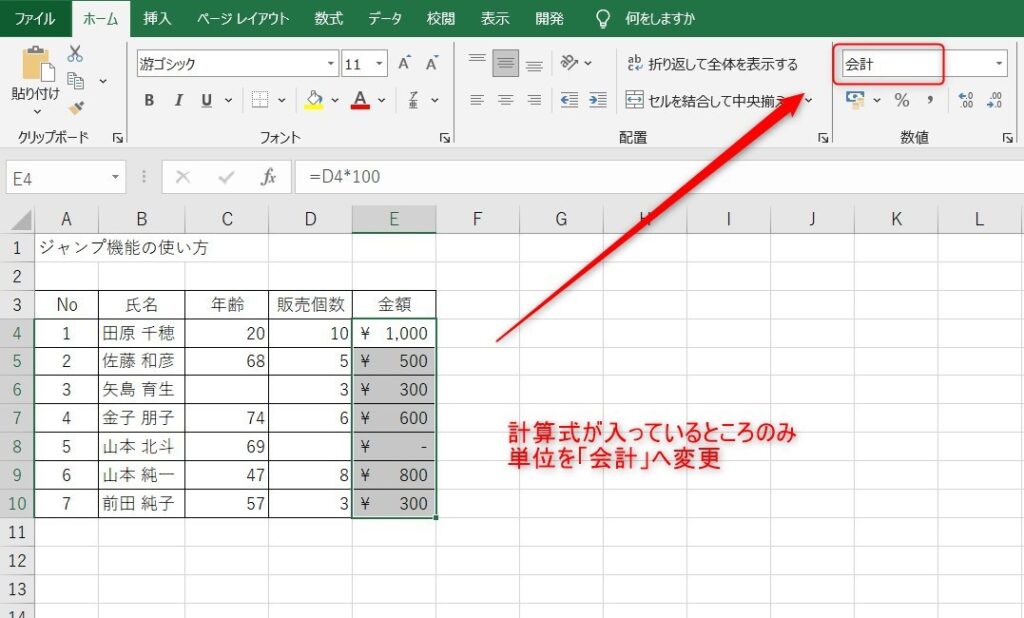
E列は販売個数を基準に計算式を入れています。もし金額の部分を指定したいときは「数式」→「数値」にチェック入れます。
また、その状態で単位を変更するのもおすすめです。
【5つ目】オブジェクト(図形)を一括変更
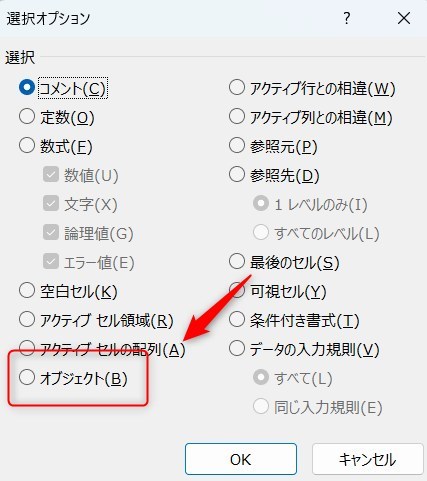
図形を一括で選択するときは「オブジェクト」となります。
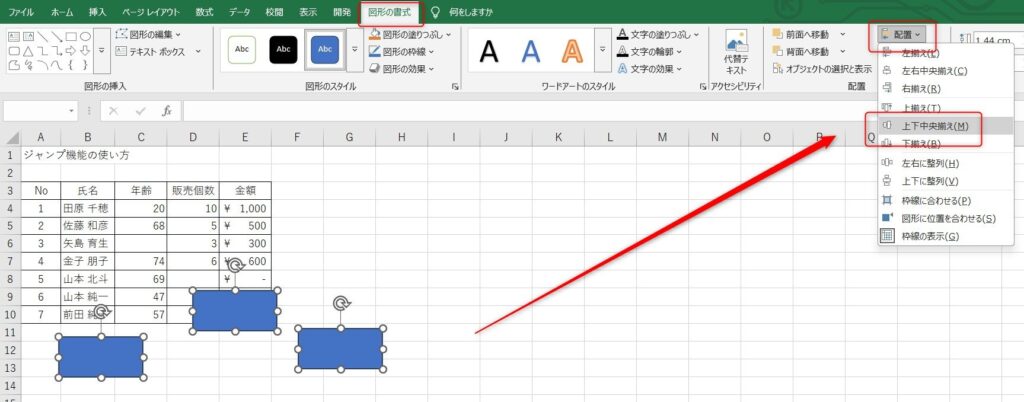
また、選択した図形をきれいに整列する場合は「配置」→「上下中央揃え」を選択しましょう。
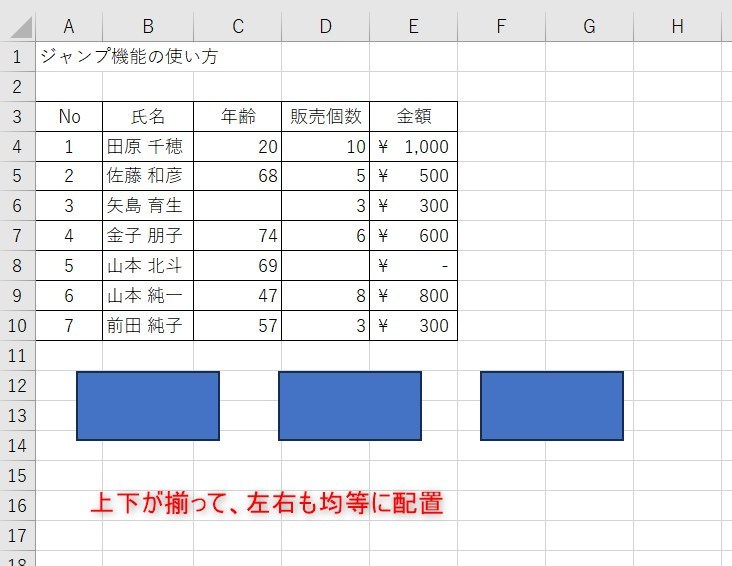
さらに先ほどと同じ手順で「左右に整列」をクリックすると、左右が均等かつ上下もきれいに揃って配置されます。
 講師
講師実は図形の選択だけでも便利な方法がたくさんありますので、以下の記事にまとめています。
【6つ目】条件付き書式を確認
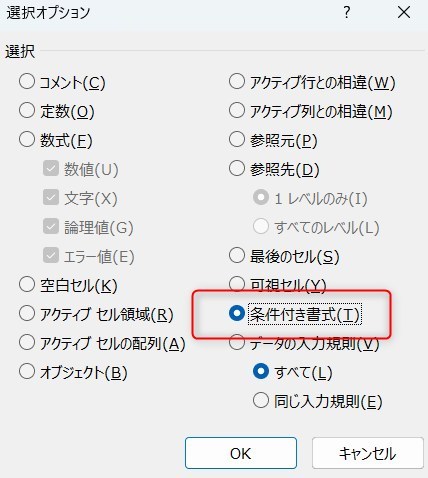
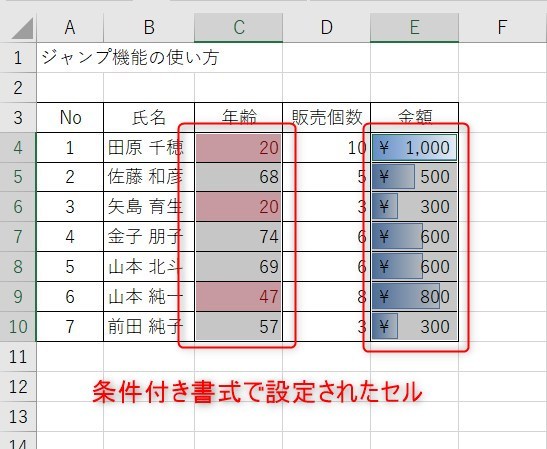
条件付き書式では日付や数値を視覚化したりとても便利ですが、他の人が作成したデータだとどこに条件付き書式を使っているか悩むことがあります。今回の例は表が小さいので恩恵が少ないですが、下の図のようになります。
以下のExcel記事もおすすめです。
【7つ目】データの入力規則を確認
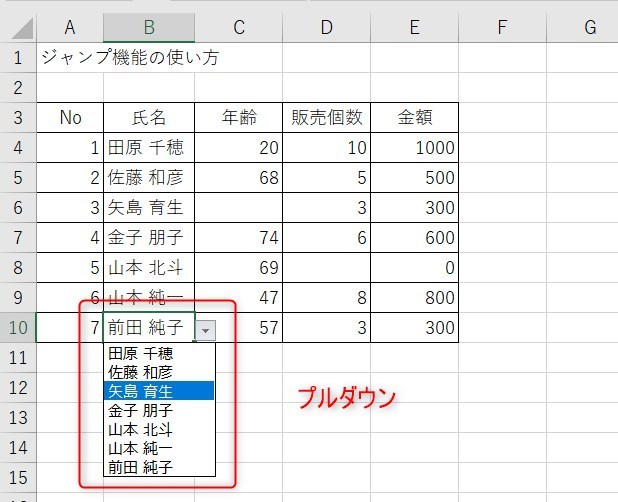
上記のようにプルダウン設定しているExcelシートは多いですが、たまにその設定を消したくなることもあります。そんな時にジャンプ機能で選択し、一括解除してみましょう。
また、プルダウン設定も以下の記事にまとめています。
以下のExcel記事もおすすめです。
【8つ目】名前の定義と組み合わせ
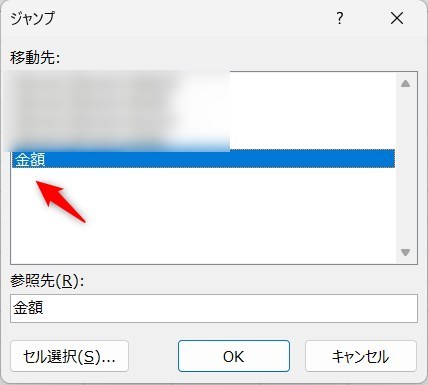
最後に名前の定義についてです。「Excelで名前の定義の使い方。使えない文字や非表示の注意点を解説」の記事でも解説していますが、セル範囲を選択した後、左上のところに文字を入力することで名前を設定することができます。
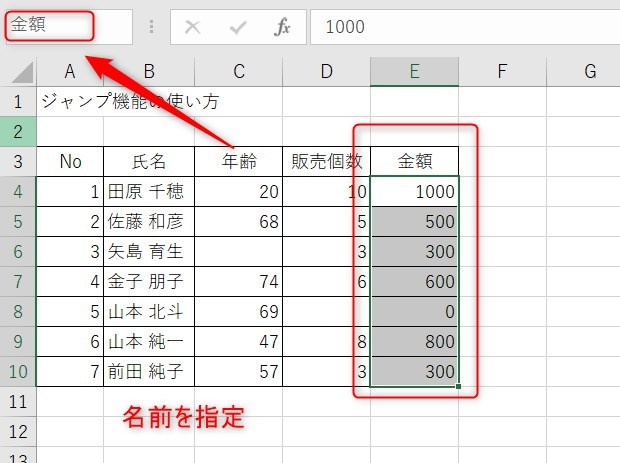
ジャンプ機能を呼び出すと、ジャンプ機能で移動するときに便利です。
Excelのまとめ
今回はExcelのジャンプ機能の使い方と便利技について紹介しました。
ジャンプ機能は使ってみるととても簡単です。仕事の効率化としても幅広く使えますし、応用できる場面がたくさんあります。
Excelの機能を使いこなすと、仕事の効率化から大きな時間短縮に繋がります。
仕事術のスキルが増えるとプライベートの時間を時間を増やすことができますので、当サイトで得た知識を是非活用していきましょう。
以下のExcel記事もおすすめです。
以下のExcel記事もおすすめです。