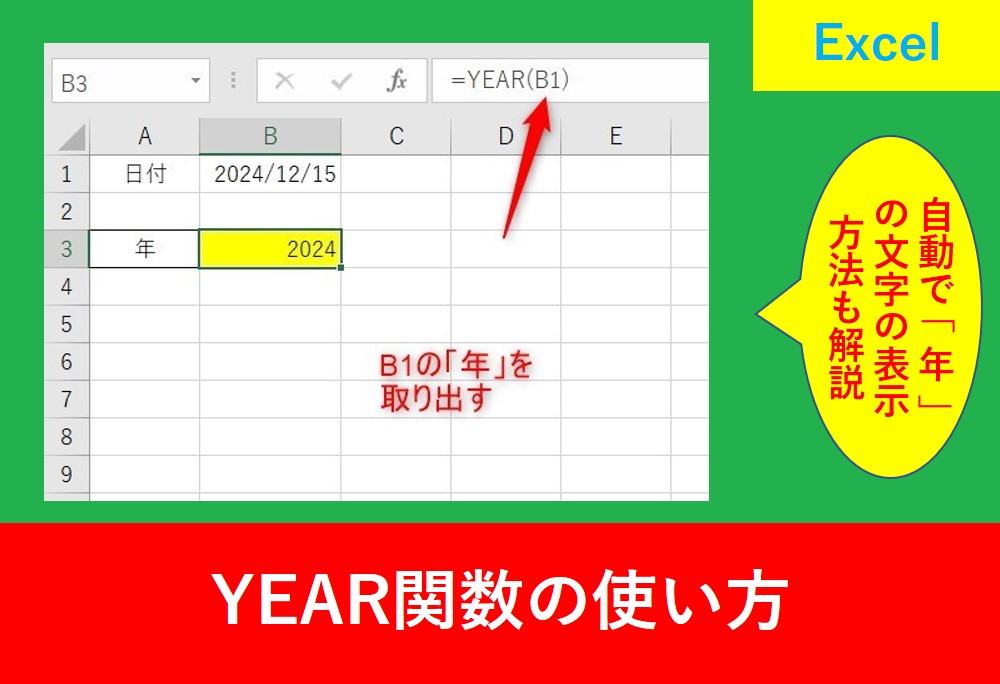
Excelで日付を使うときに「年」だけ取り出すときに便利なのがYEAR関数。
初めて使用するときは使い方に疑問を持つものですが、一度知っておくと簡単に次から使えるようになります。
そこでこの記事ではYEAR関数の使い方を紹介します。
TODAY関数を応用した今年を取り出す方法と、自動で文字を追加して表示する方法もお伝えしますので、是非参考にしましょう。
YEAR関数とは?
YEAR関数とは、セルなどの値から自動で「年」を取り出す関数です。
月はMONTH関数、日はDAY関数を使って取り出すことができます。
YEAR関数の使い方
YEAR関数を使用するときは以下の引数を記述します。
YEAR(シリアル値)
【引数の詳細】
| シリアル値 | 日付のセルや日付を指定する。日付を直接入力するときはダブルクオーテーション「””」で囲む必要がある。 |
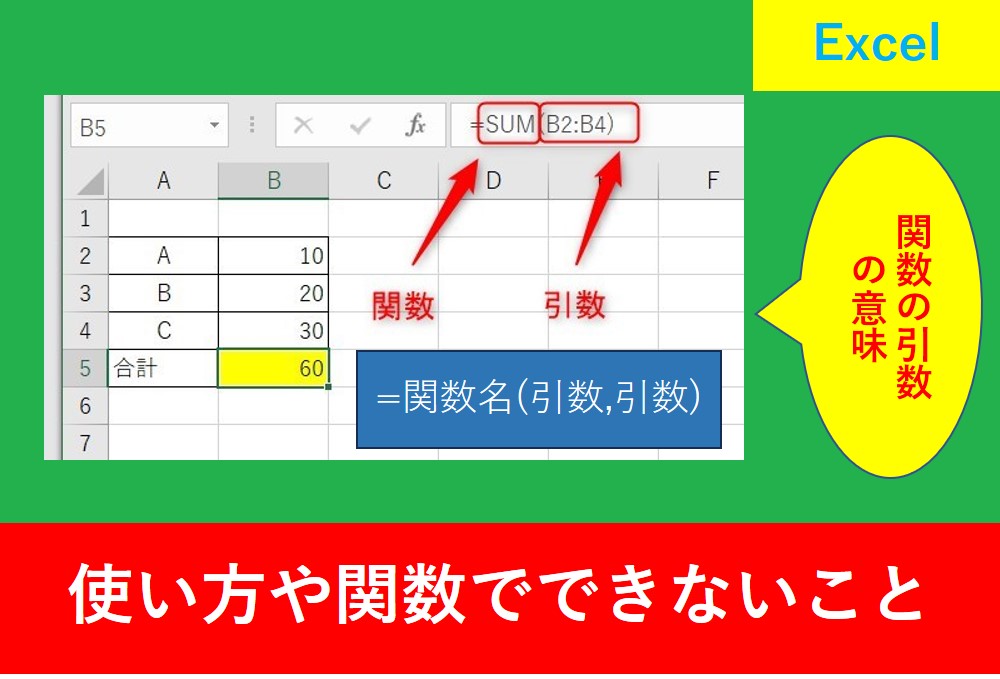
引数については以下の記事でも解説しています。
セルから「年」を取り出す方法
まずは、セルに入力している日付から「年」を取り出す方法を解説します。
一番簡単なのは関数を直接入力する方法です。
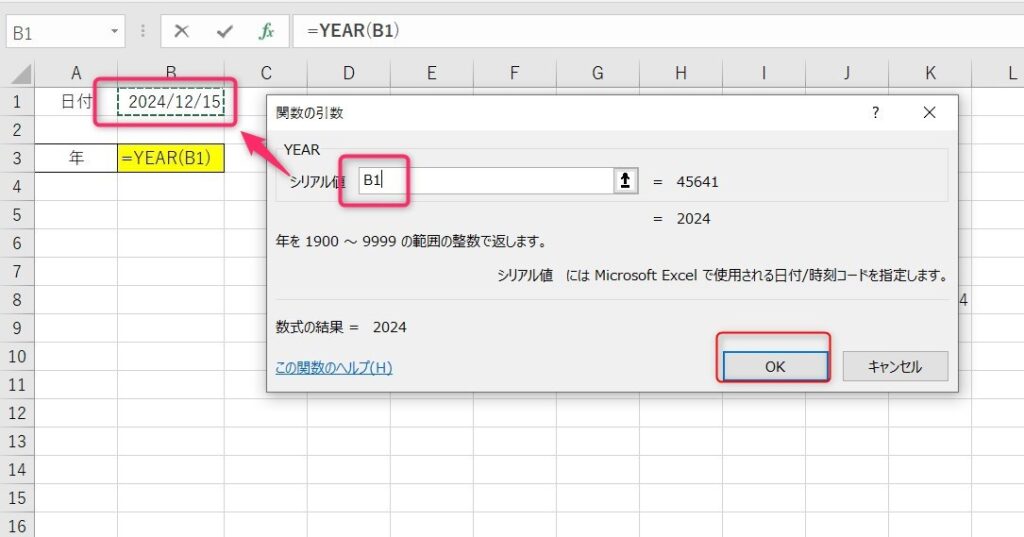
下の画像のように入力します。
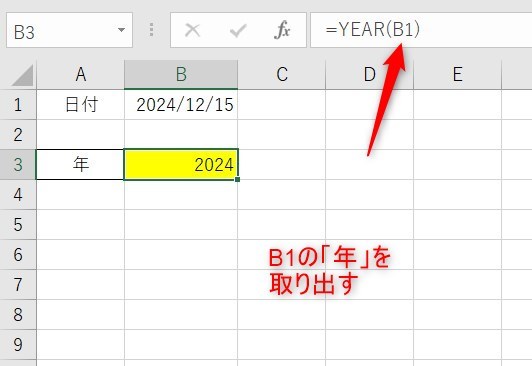
数式は以下のようになります。
=YEAR(B1)
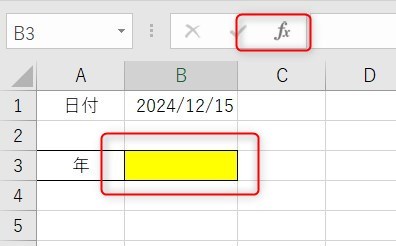
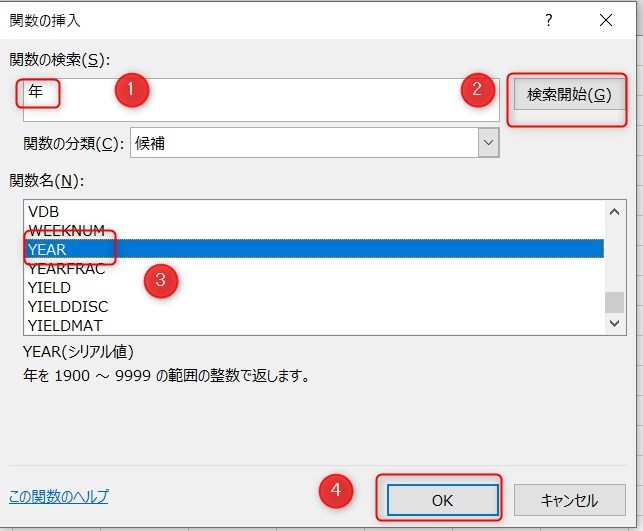
ただ、YEAR関数を使用するのか思い出せないときもありますよね?そんなときは関数を入力したいセルを選択し、fxと書いている「関数の挿入」をクリックしましょう。
続いて、関数の検索で「年」と入力し、検索開始ボタンをクリックします。そして、関数名で「YEAR」を選択し、OKをクリックします。
次に、シリアル値でセルをクリックしたらOKを押して完成です。
YEAR関数とTODAY関数で今年を取り出す方法
今度はYEAR関数とTODAY関数で今年を取り出す方法を解説します。
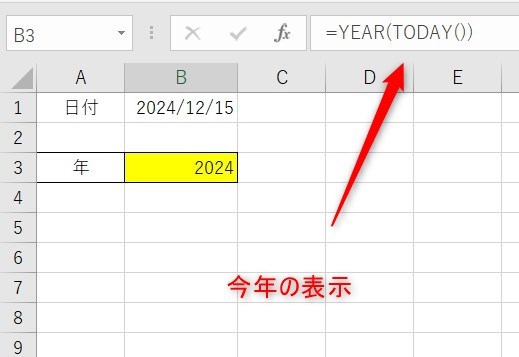
引数の部分にTODAY関数を入れることで簡単に表示できます。また、TODAY関数は以下の記事で詳細を書いています。
YEAR関数に自動で文字を付け足す方法
年を取り出すときに自動で「年」と文字を入れる方法を紹介します。
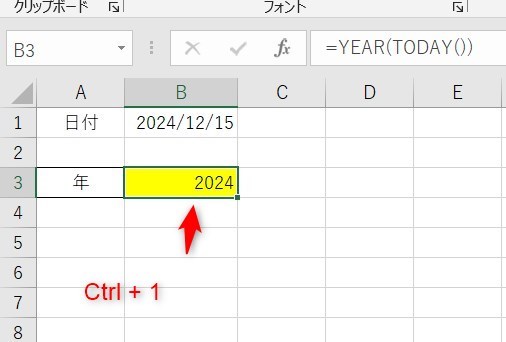
まずは設定したいセルを選択し、Ctrl+1を押します。
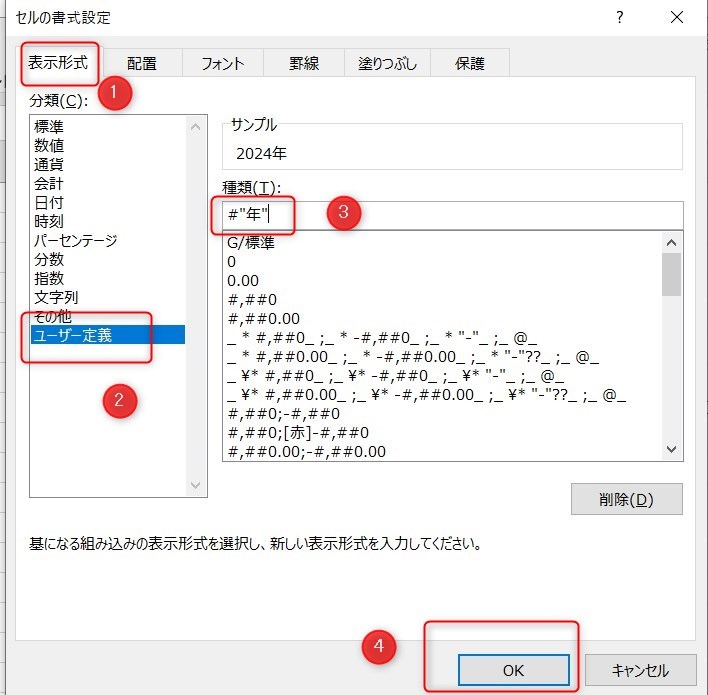
次に、「表示形式」のユーザー定義で「#”年”」と入れます。
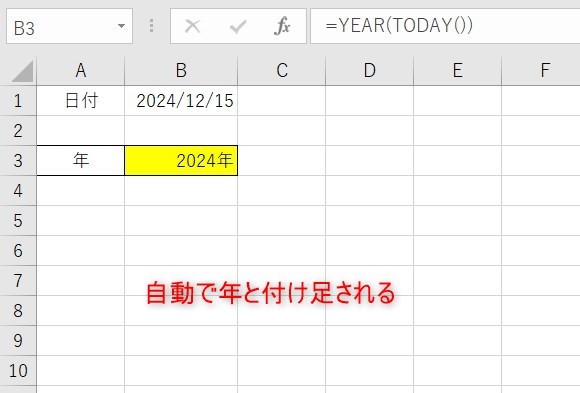
これで自動で年と表示されます。
YEAR関数のまとめ
今回はYEAR関数の使い方について紹介しました。
YEAR関数は他の関数と組み合わせて使うことも多い関数ですが、まずは基本的な部分を知ることが大切です。
Excelの機能を使いこなすと、仕事の効率化から大きな時間短縮に繋がります。
仕事術のスキルが増えるとプライベートの時間を時間を増やすことができますので、当サイトで得た知識を是非活用していきましょう。
以下のExcel記事もおすすめです。