「Excelの基本的な使い方は分かったけど、実務でうまく使えない…」
そんな悩みを感じていませんか?
Excelは基本操作を覚えるだけでは不十分で、
「仕事で使えるレベル」まで引き上げることが重要です。
さらに、Excelスキルを最短で仕事レベルにする方法については
こちらの記事で詳しく解説しています。
Excelでデータ量が増えると、見出しの行などを固定した状態で下の方のデータのみスクロールしたいことがあります。
そんなときに便利な機能がウィンドウ枠の固定です。
この記事ではExcelでウィンドウ枠の固定する方法を紹介します。
また、行だけではなく列も一緒に固定する方法も解説しますので、ご自身のExcelシートに合わせた設定を行いましょう。
Excelでウィンドウ枠の固定方法
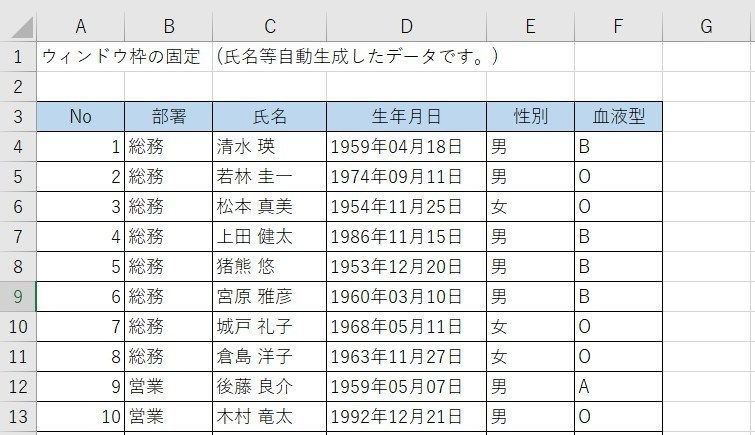
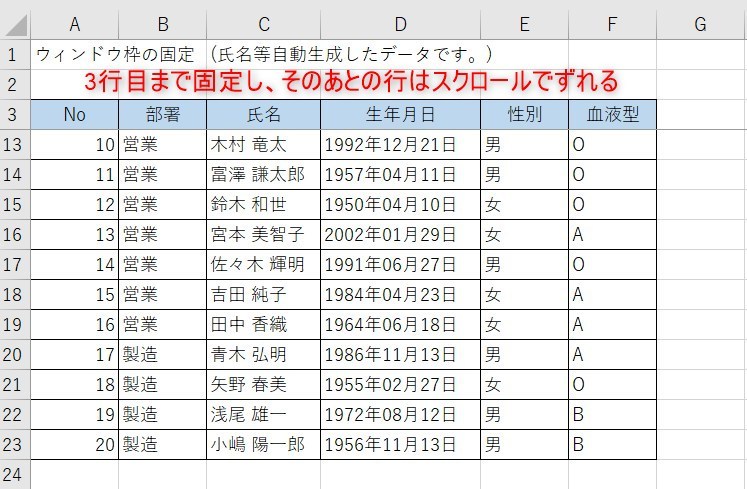
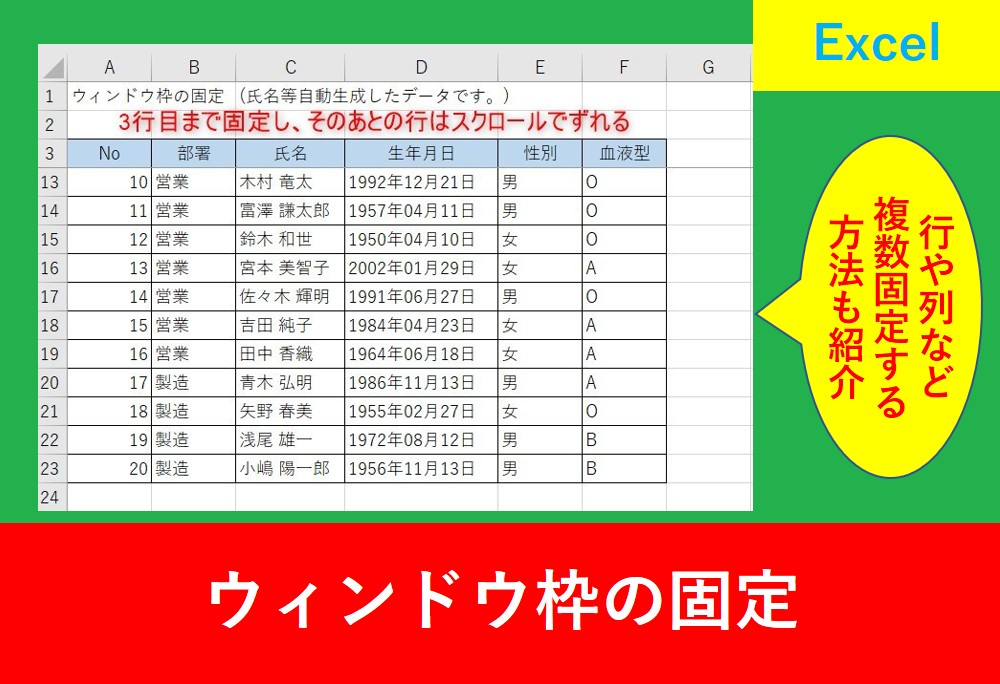
上の画像では行のみ固定し、スクロールしたら4行目以降がズレるように設定しています。
行のみ固定
先ほどのように行のみ固定する場合は、固定したい行の一つ下の行を選択し、「ウィンドウ枠の固定」→「ウィンドウ枠の固定(F)」をクリックします。
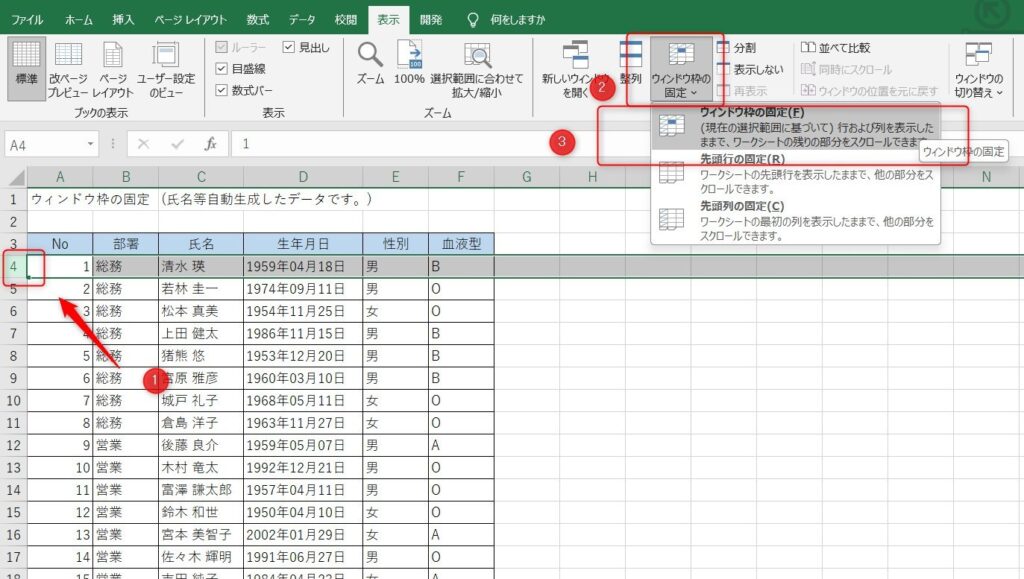
これで固定完了しました。
列のみ固定
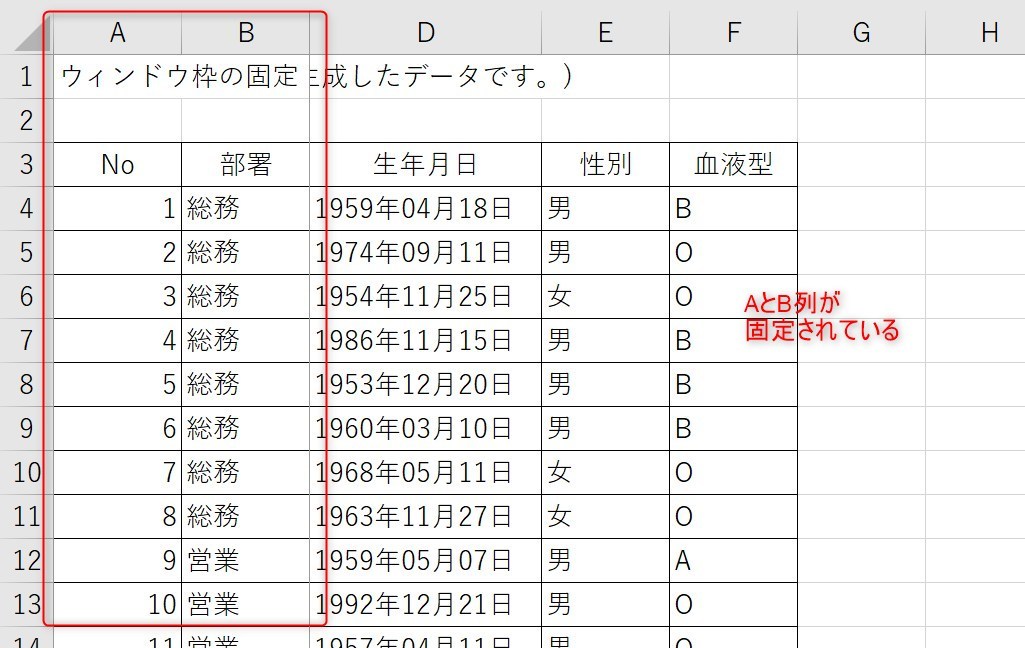
列のみ固定する場合は、固定したい列の右の列を選択し、先ほどと同じように「ウィンドウ枠の固定」をクリックします。
今回は部署のB列まで固定する方法を紹介しています。
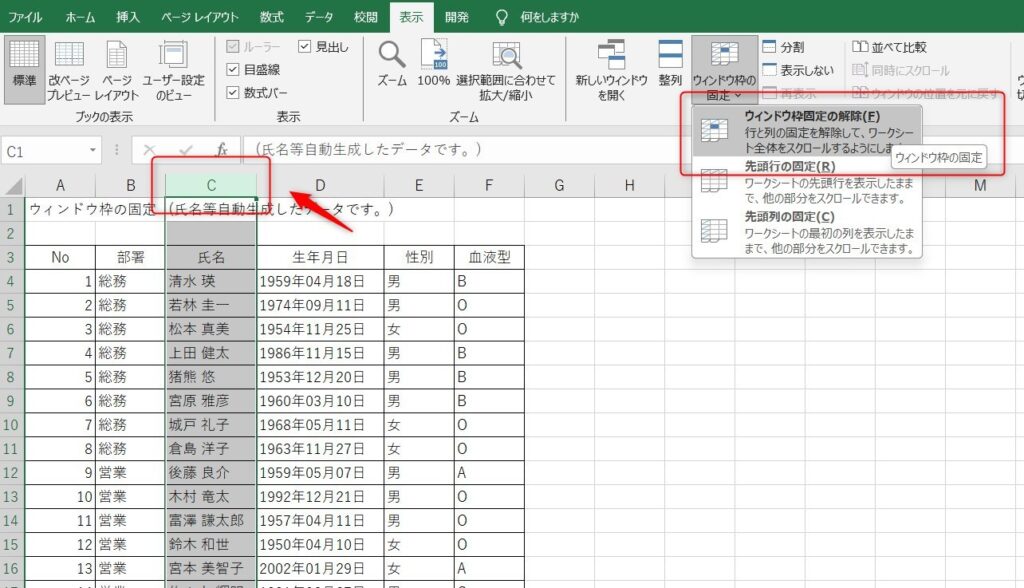
先ほどの設定で完了したら以下のようになります。
行と列の複数固定する方法
ウィンドウ枠の固定では行と列の両方を固定することができます。
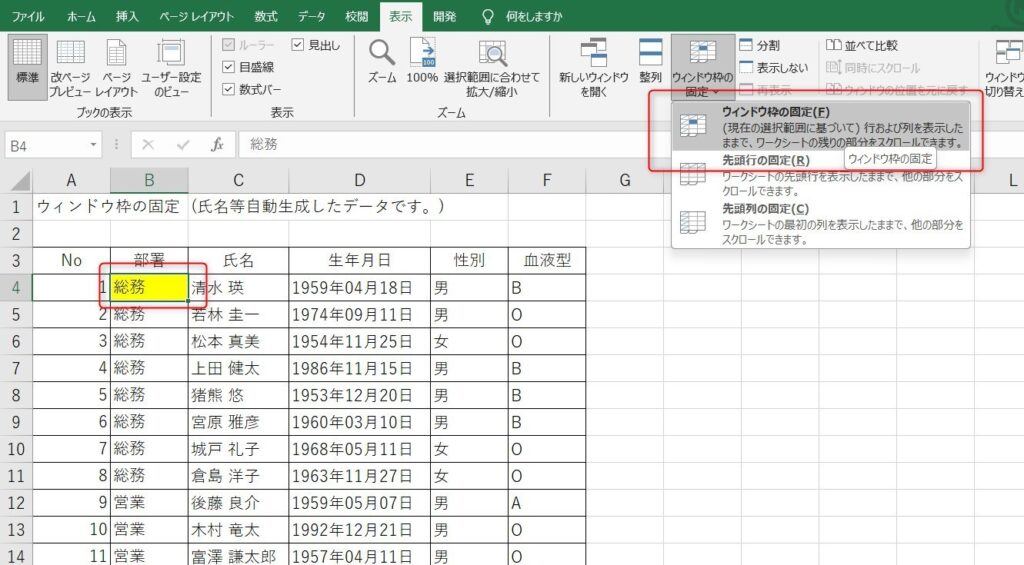
やり方は先ほどまでとあまり変わりなく、行や列ではなくセルを選択した状態で設定するだけです。
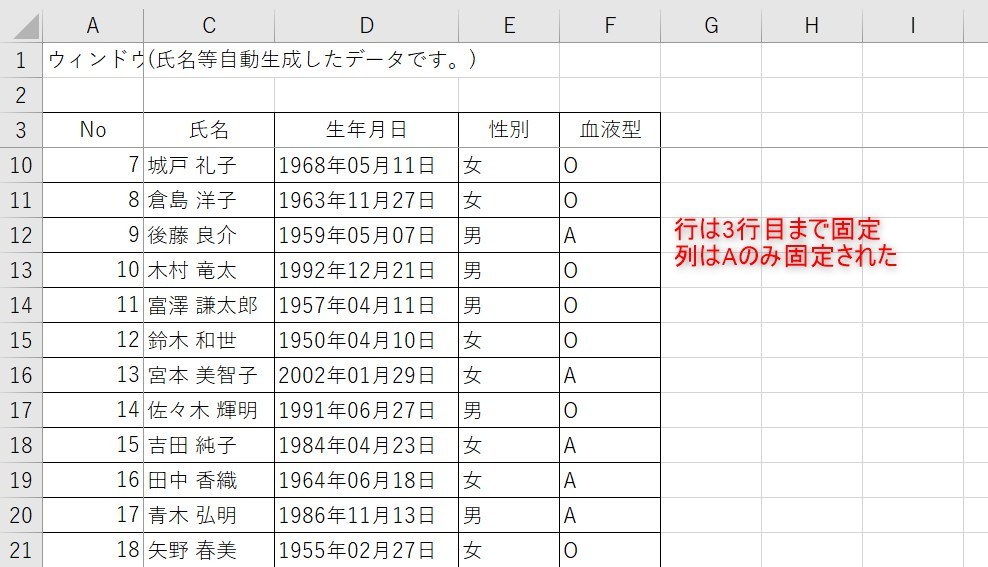
下の画像では、A列を固定、行は3行目まで固定する例です。セルのB4を選択してウィンドウ枠の固定を行います。
先ほどの設定で行と列の複数固定が完了しました。
複数の列を固定することは?
 Yu
YuA列を固定して、さらにD列も固定ってできますか?
 講師
講師複数固定できればとても便利なのですが、現状ではまだその機能がありません。
複数の固定と言えば、例えばB列を固定し、さらにE列も固定したいということもあるでしょう。
しかし、現在のExcelでは列と列の複数固定や、行と行の複数固定は設定することができません。
ウィンドウ枠の固定解除方法
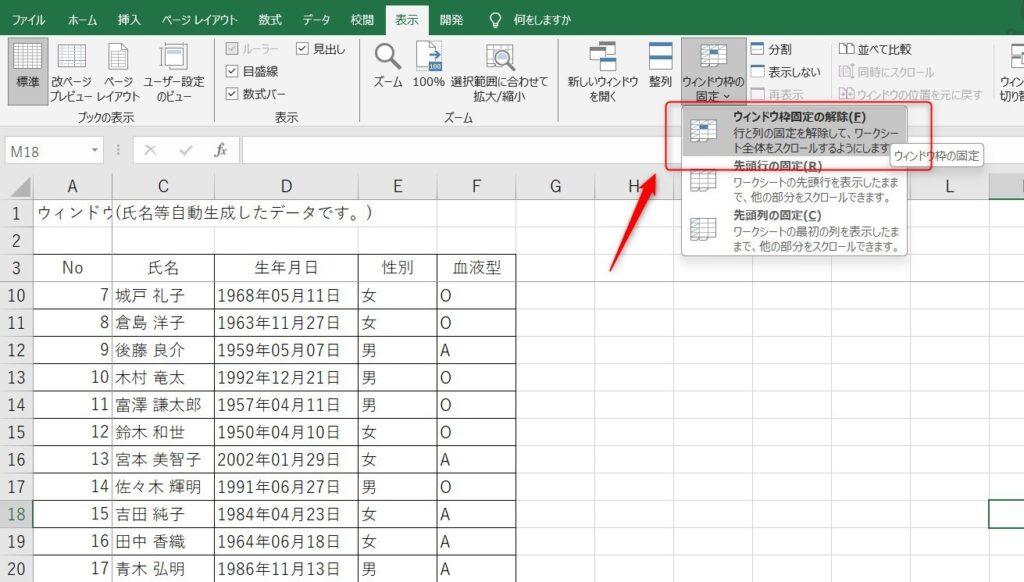
固定されたウィンドウ枠を解除する場合は、ウィンドウ枠固定の解除をクリックすると解除することができます。
ウィンドウ枠を固定した状態で印刷
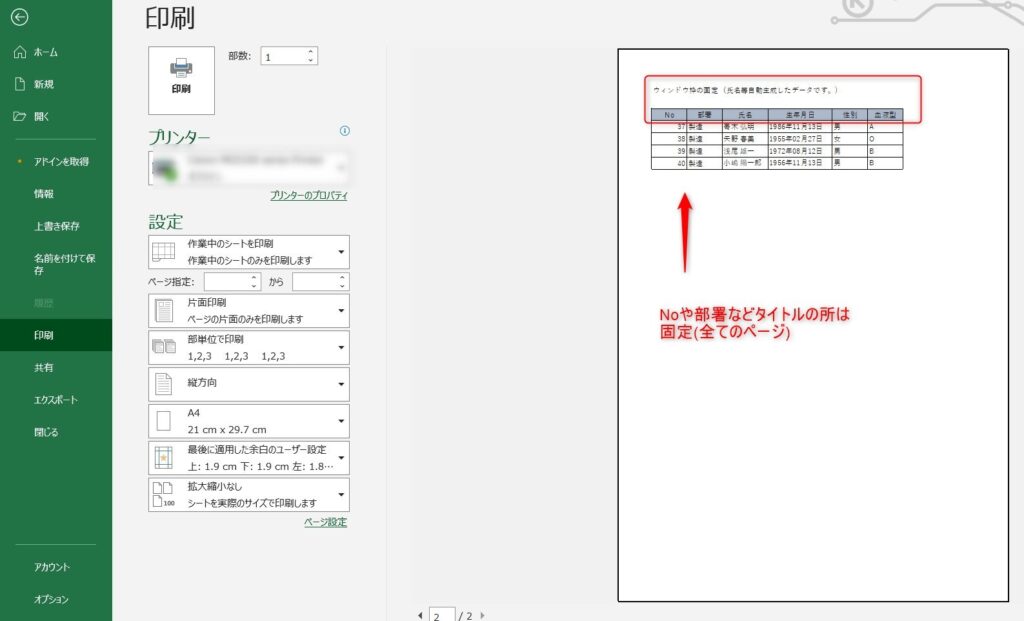
上記のように、印刷するときに行数など指定して印刷することもあります。
アレンジも可能なため、以下のExcelの印刷タイトルをページごとに変えるのは無理?の記事に詳しく解説しています。
Excelのまとめ
今回はExcelでウィンドウ枠の固定する方法について紹介しました。
大量のデータになるにつれ、表示方法を工夫することで仕事の業務効率に差が生まれます。
また、今後Excelを使った仕事に就くことを目指している方はExcel印刷スキルの基本:就職前に知っておくべきポイントの記事も見てみましょう。
Excelの機能を使いこなすと、仕事の効率化から大きな時間短縮に繋がります。
仕事術のスキルが増えるとプライベートの時間を時間を増やすことができますので、当サイトで得た知識を是非活用していきましょう。
以下のExcel記事もおすすめです。