「Excelの基本的な使い方は分かったけど、実務でうまく使えない…」
そんな悩みを感じていませんか?
Excelは基本操作を覚えるだけでは不十分で、
「仕事で使えるレベル」まで引き上げることが重要です。
さらに、Excelスキルを最短で仕事レベルにする方法については
こちらの記事で詳しく解説しています。
Excelで改ページを追加・増やしたいのに、うまく設定できず困っていませんか?
Excelでは、改ページプレビューからページ区切りを追加できます。
 Yu
Yuこの記事では、Excelで改ページを追加・増やす方法を画像付きで解説します。
また、改ページを追加できない場合の原因や、2ページ目以降に改ページを設定する方法についても紹介します。
Excelで改ページを追加・増やす方法
Excelでは、改ページを設定することで、印刷するページを任意の位置で分けることができます。
改ページを追加・増やすには、改ページプレビューを使う方法と、「ページレイアウト」タブから改ページを挿入する方法があります。
まずは、基本的な改ページの追加方法から紹介します。
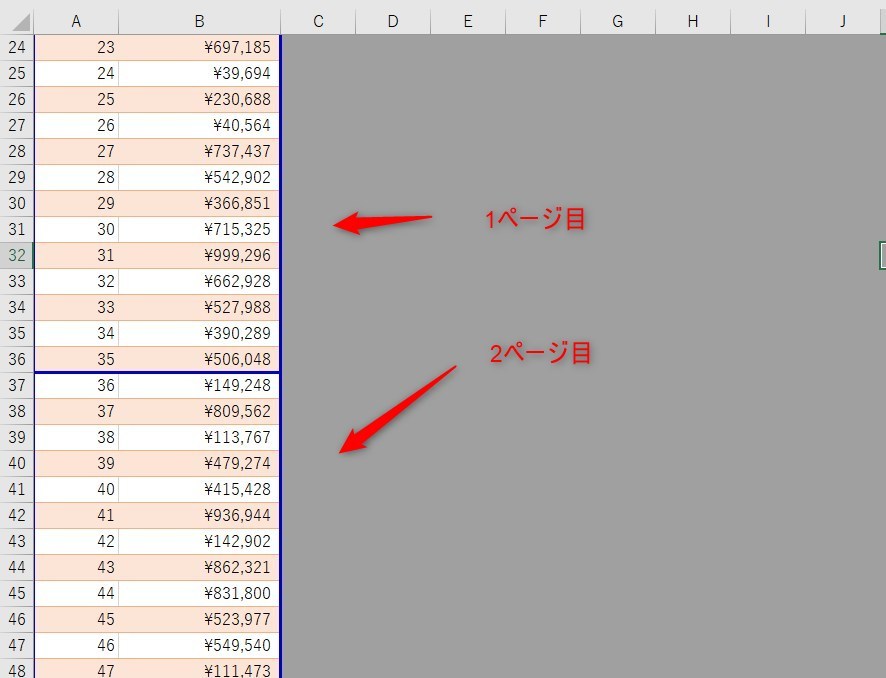
まずは以下の画像をみてみましょう。
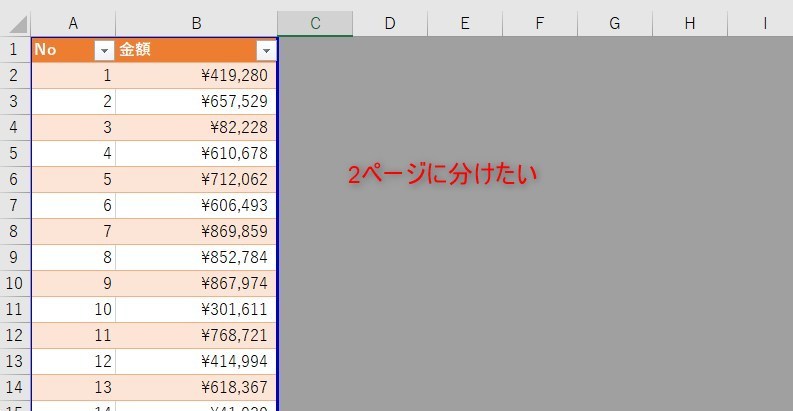
上記のような画像のように行数が増えると2ページに分けたいものです。
改ページプレビューから改ページを追加する方法
 Yu
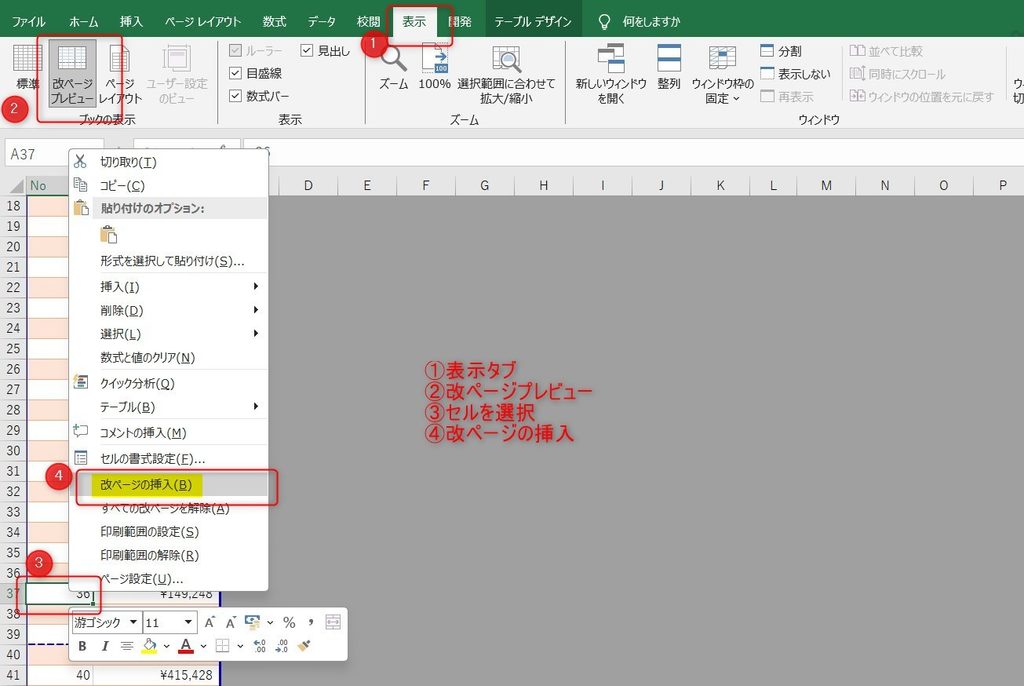
YuExcelで改ページを追加する場合は、「改ページプレビュー」を使うと、ページの区切り位置を確認しながら設定できます。
改ページプレビューでは、現在の印刷範囲がページごとに表示されるため、どこでページを分けるのかを確認しながら改ページを追加できます。
改ページを追加する手順は、以下のとおりです。
- 「表示」タブをクリックします。
- 「改ページプレビュー」をクリックします。
- 改ページを追加したい位置のセルを選択します。
- 右クリックし、「改ページの挿入」をクリックします。
これで、選択した位置に改ページが追加されます。
2ページ目以降に改ページを追加する方法
2ページ目以降にも改ページを追加したい場合は、改ページを入れたい位置のセルを選択してから「改ページの挿入」を実行します。
例えば、10行目から2ページ目に分けたい場合は、10行目のセルを選択して改ページを挿入します。
同じ操作を繰り返すことで、3ページ目、4ページ目と改ページを追加することもできます。
Excelで改ページを追加・増やせないときの対処法
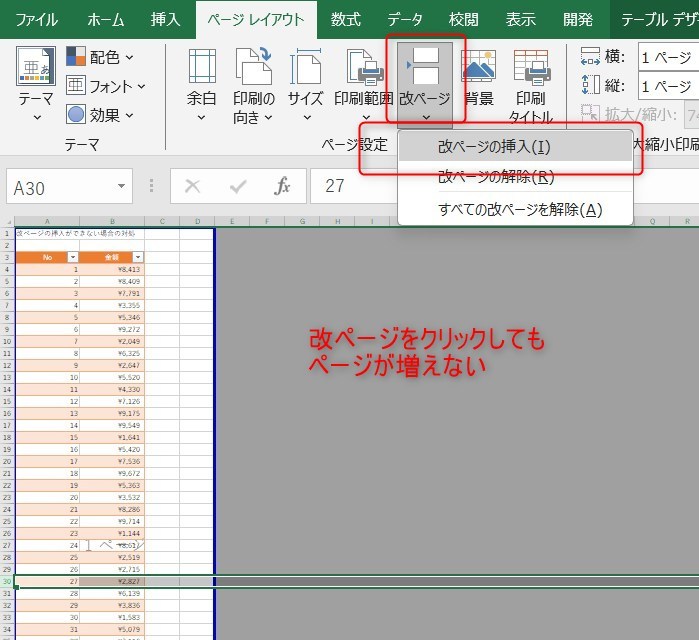
手順どおりに操作しても改ページを追加・増やせない場合は印刷設定や表示方法が原因になっている可能性があります。
ここでは、Excelで改ページを追加できないときに確認したいポイントを紹介します。
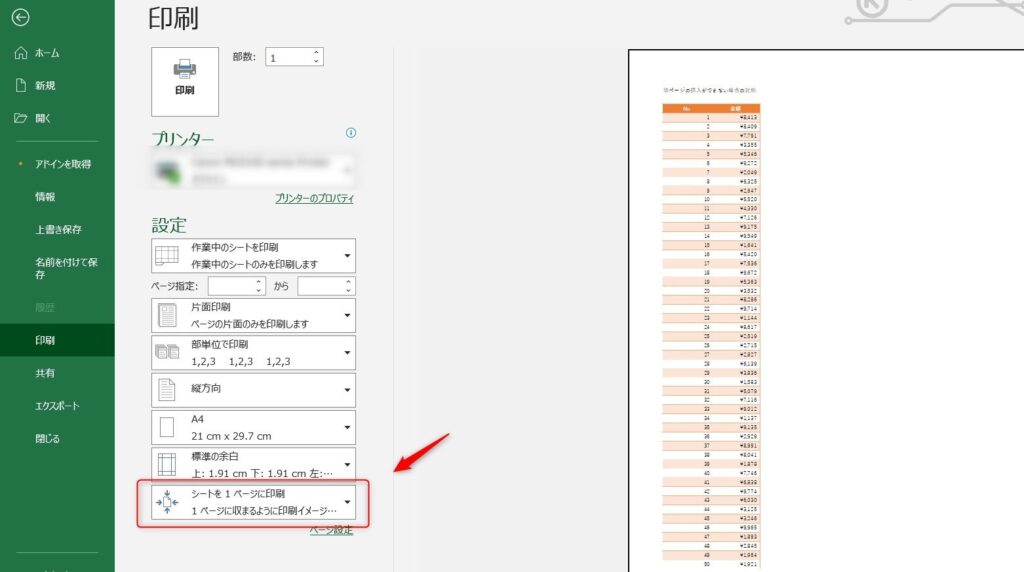
「1ページに印刷」が設定されていないか確認する
改ページを追加できない場合は、まず印刷設定を確認しましょう。
「シートを1ページに印刷する」設定になっていると、改ページを追加しても意図したようにページを分けられない場合があります。
通常であれば改ページの挿入で分割することができますが、手順が合っていてもページが増えないことがあります。
印刷の設定を修正
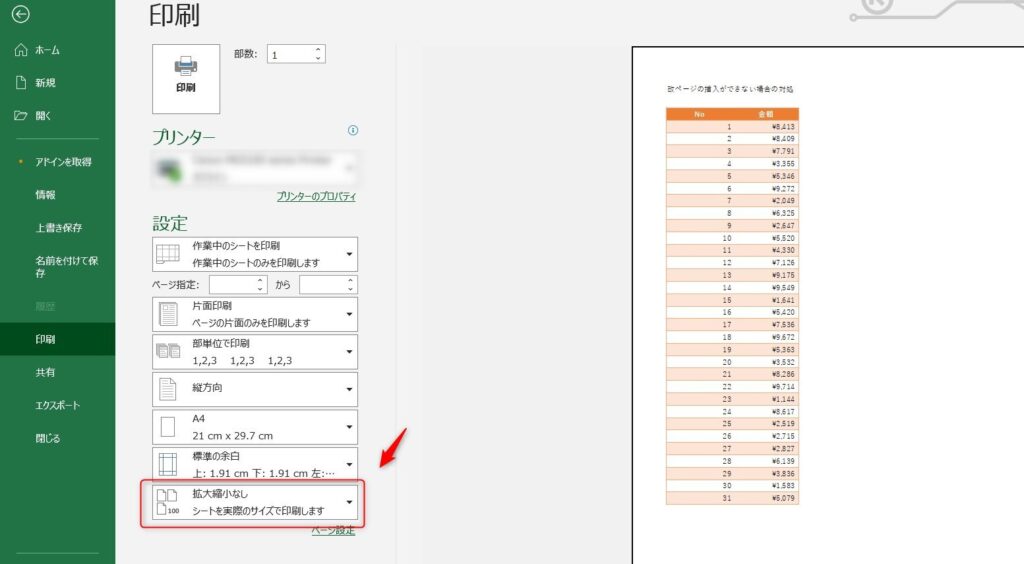
改ページを設定してもページの区切り方が変わらない場合は、拡大縮小の設定を行います。
「ページレイアウト」から拡大縮小の設定を確認し、必要に応じて「拡大縮小なし」に変更します。
そこで一度「拡大縮小なし」に設定します。
キーボードのEscを押すなどして、Excelの画面に戻ります。
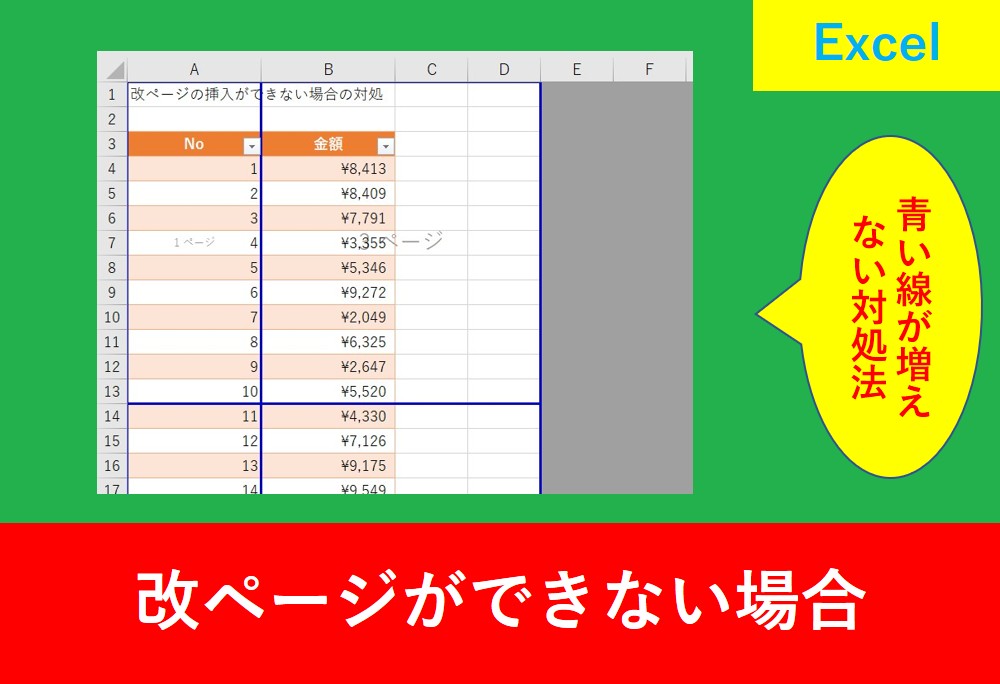
Excelの画面右下にある「改ページプレビュー」をクリックすると印刷のページ数が見えます。行数が多い場合は自動で青い線が増えています。
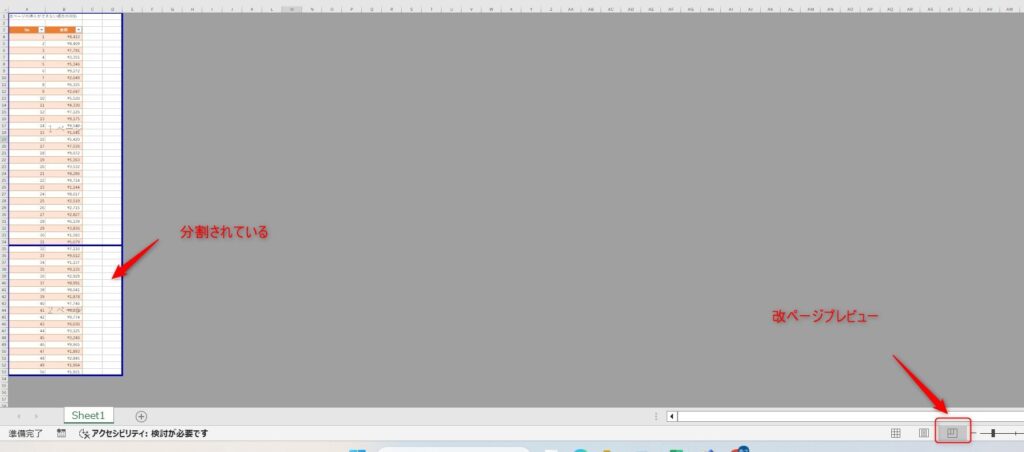
印刷のページを任意の場所へ
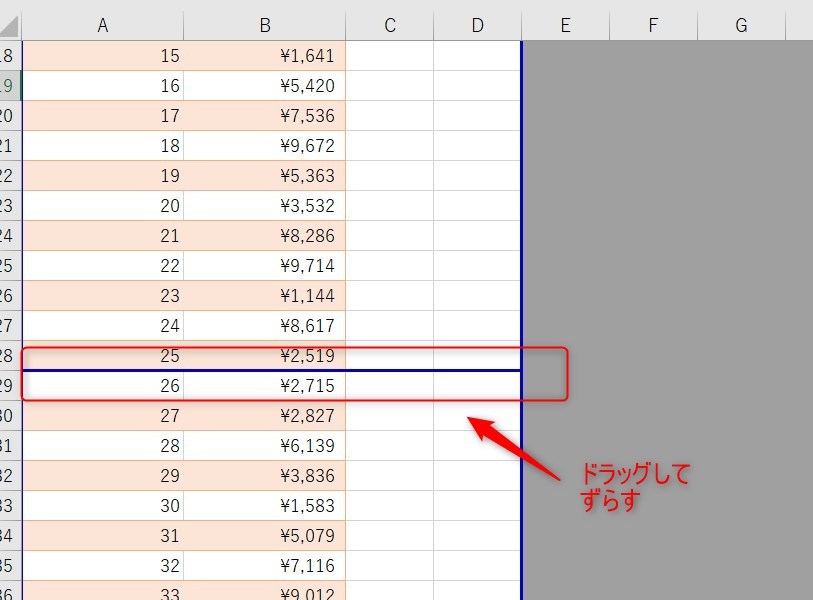
2ページ目の印刷場所を変えるときは青い線をドラッグするのみです。
横方向もページを増やす場合
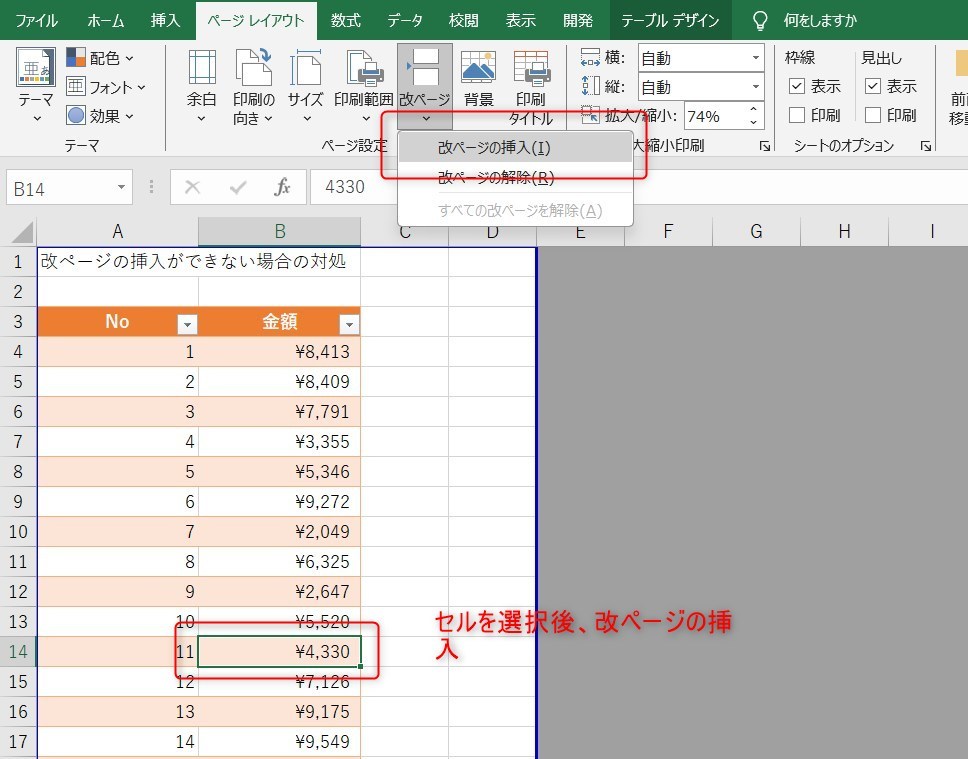
先ほどは縦に分割しましたが、横方向(列方向)もページを増やすことができます。
この場合はセルを選択し、先ほどと同じように改ページの挿入を選択します。
これで分割の完成です。
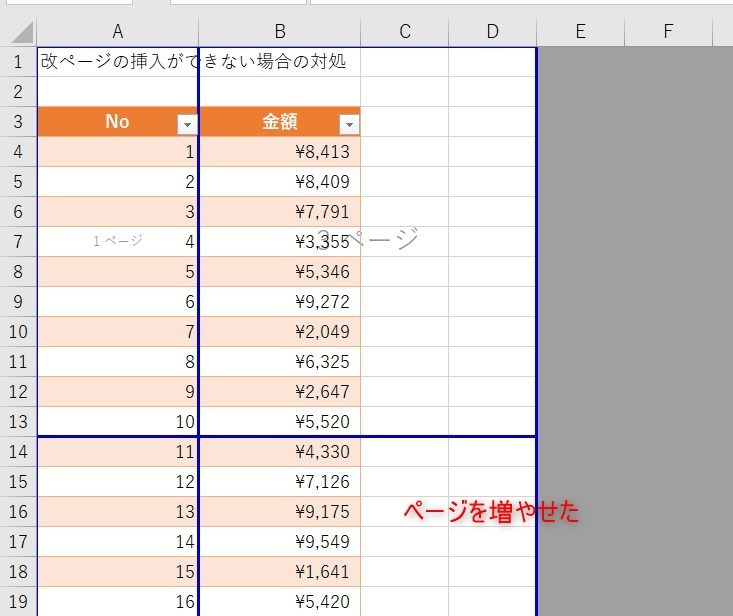
あとは青い線をドラッグし、好きな位置でページを変更していきましょう。
設定した改ページを解除する方法
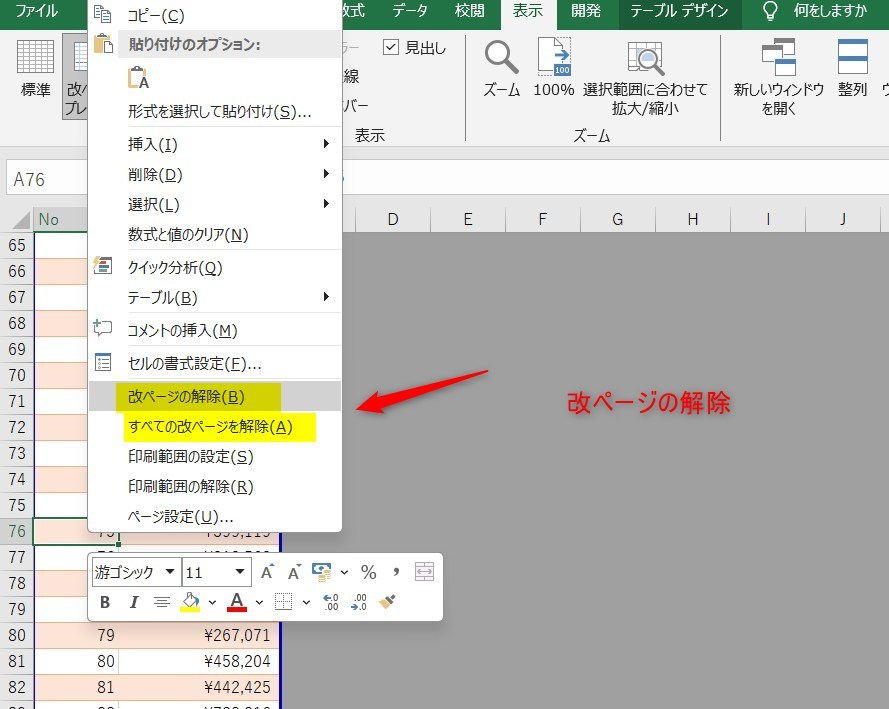
設定した改ページを元に戻したい場合は、改ページを解除できます。
右クリックし、「改ページの解除」を選択します。
また、複数の改ページをまとめて解除したい場合は、「すべての改ページを解除」を選択します。
Excelのまとめ
今回は、Excelで改ページを追加・増やす方法と、改ページを追加できない場合の対処法を紹介しました。
改ページを追加する場合は、「表示」タブから「改ページプレビュー」を選択し、ページの区切り位置を確認しながら設定すると分かりやすくなります。
2ページ目以降にも改ページを追加したい場合は、改ページを入れたい位置のセルを選択してから「改ページの挿入」を実行してください。
もし改ページを追加できない場合は、「1ページに印刷」などの印刷設定や、拡大縮小の設定を確認しましょう。
YuExcelの印刷では、改ページを適切に設定することで、必要な位置でページを分けて印刷できます。ぜひ今回紹介した方法を試してみてください。
印刷について以下のExcel記事もおすすめです。