「Excelの基本的な使い方は分かったけど、実務でうまく使えない…」
そんな悩みを感じていませんか?
Excelは基本操作を覚えるだけでは不十分で、
「仕事で使えるレベル」まで引き上げることが重要です。
さらに、Excelスキルを最短で仕事レベルにする方法については
こちらの記事で詳しく解説しています。
Excelで表を作成していると、見た目を整えるために「セルを結合」することがよくあります。ですが、いざ操作しようとすると、結合ボタンが反応しない、「結合できません」と表示されるなど、思い通りにできないことがあります。
「どうして結合できないの?」
「何か設定を間違えている?」
「このままだと作業が進まない!」
そんな悩みを解決するために、本記事では
セル結合ができない原因と、すぐ試せる解決策
を詳しく解説します。初心者の方でも簡単に理解できるよう、順番に説明していくので、この記事を参考にすればスムーズに問題を解消できるはずです。
では、まずはセル結合できない主な原因から見ていきましょう。
セル結合ができない主な原因
Excelでセルの結合が出来い原因としては、大きく4つ考えられます。
シートが保護されている
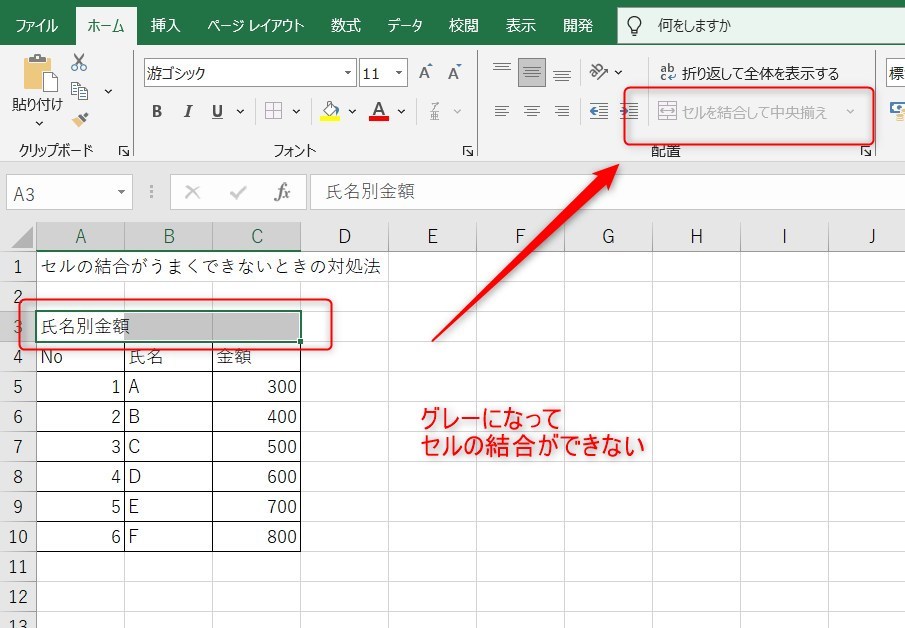
1つ目は、Excelのシートに保護が設定されている場合です。
シートが保護されている場合、解除しない限り結合することができません。
セル内にデータや書式設定がある
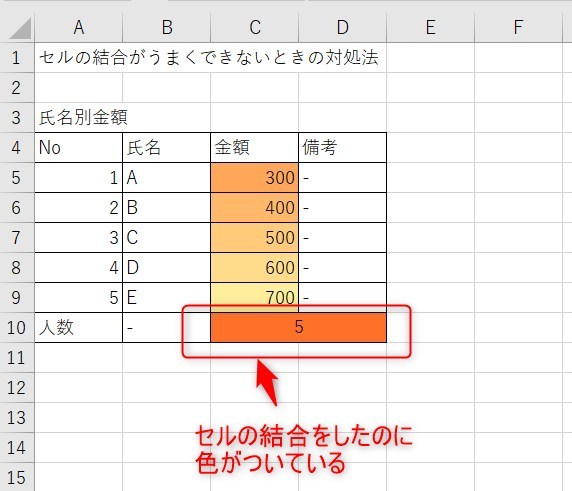
セルの結合をしたときに、色や書式が予想していなかった結果になることがあります。
実はセルの条件付き書式を設定していると、そのルールが優先されてしまいます。
また、セルの条件付き書式を使ったときのエラーについては以下の記事でまとめています。
テーブル化されている
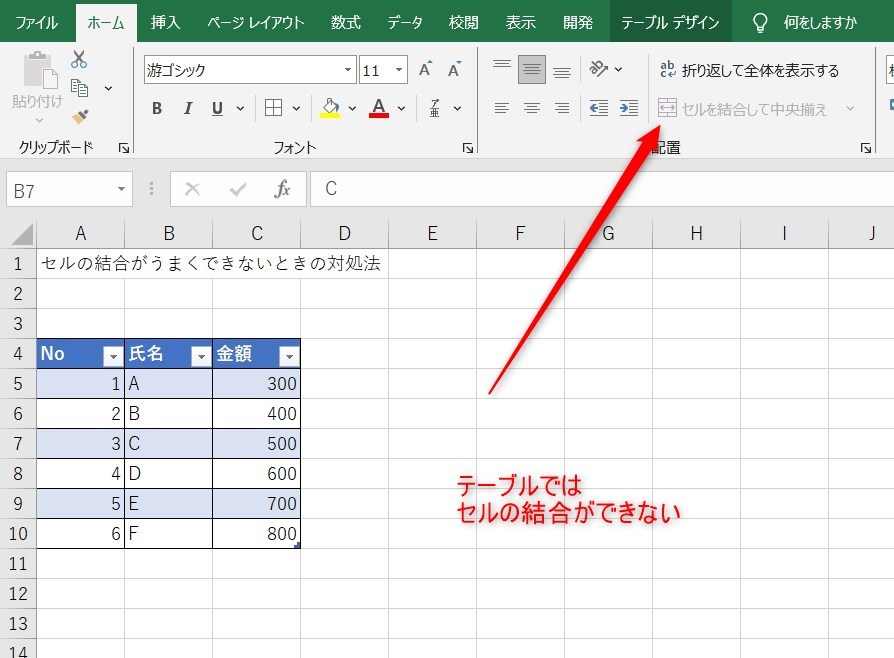
Excelでは表をテーブル化しているとセルの結合ができません。
テーブルは行を追加するときに自動で計算式が引き継がれたりして便利ですが、それぞれのデータに対して一つの見出しが必要など制約があります。
範囲選択の誤り
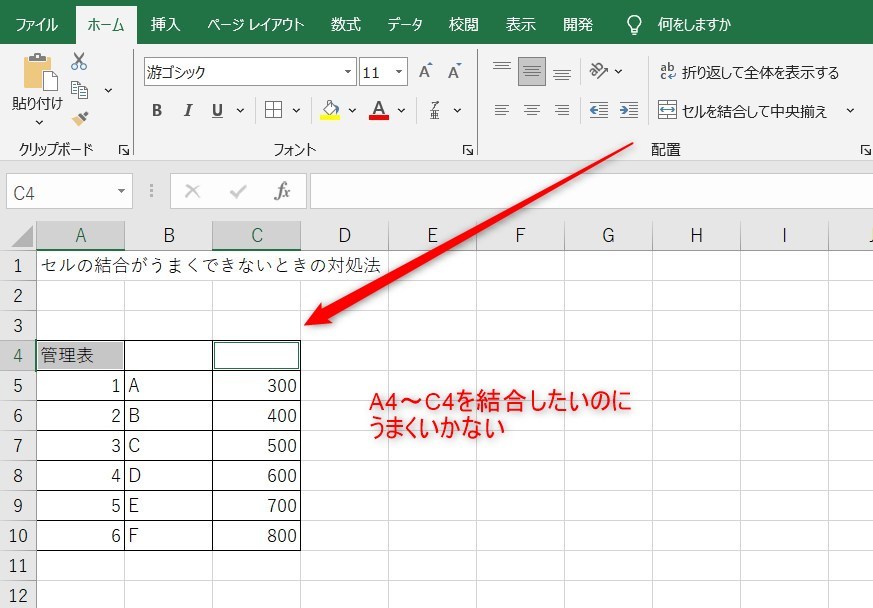
セルを結合したいとき、先に範囲を選択しておく必要があります。
しかし、選択の仕方を間違えるとうまく作動しません。上の画像ではA4とC4のセルの2か所を選択した状態でセルの結合をクリックし、うまくいかなかった画像となります。
すぐ試せる解決策
それでは、先ほど紹介したセルが結合できない時の対処法を一つ一つ解説します。
シート保護を解除する方法
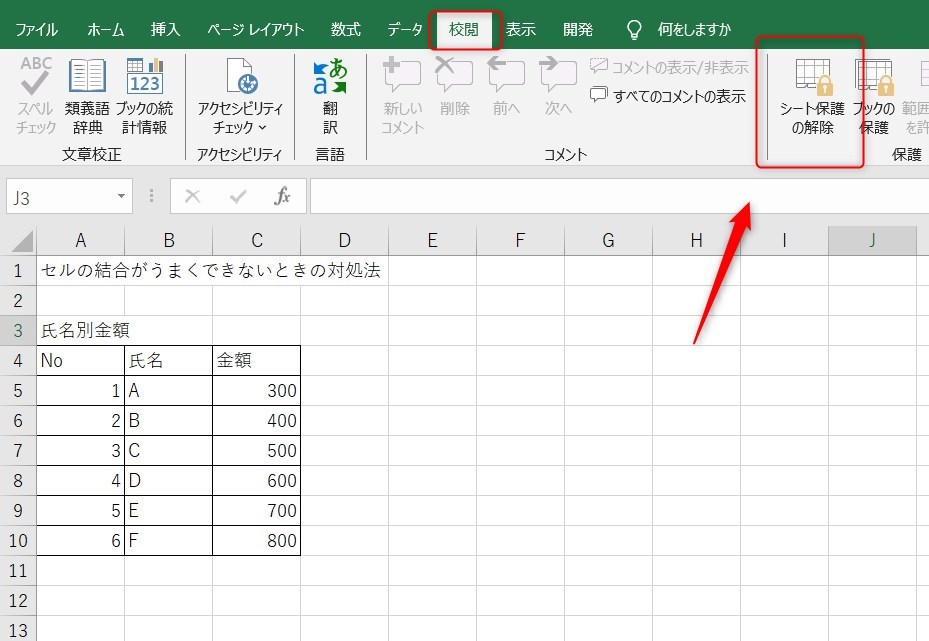
「校閲」タブの「シート保護の解除」をクリックするだけで、セルの結合ができるようになります。
セル内のデータや書式をクリアする
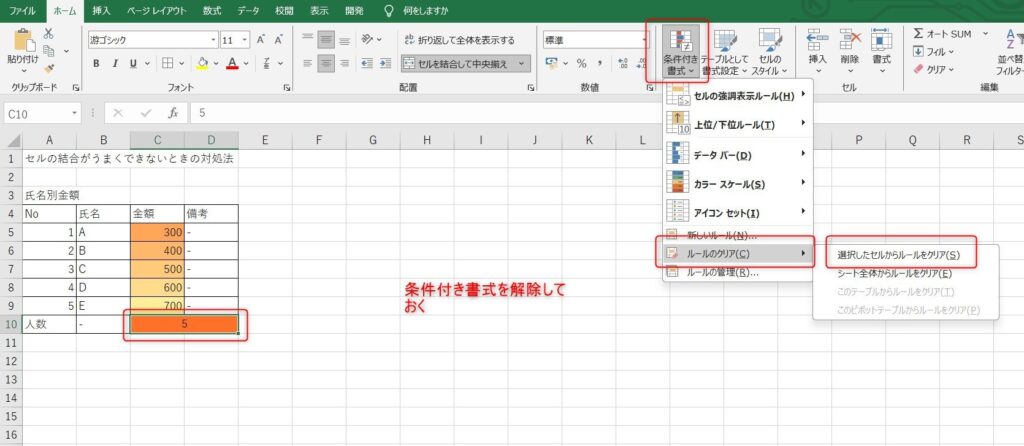
「ホーム」タブで「条件付き書式」→「ルールのクリア」→「選択したセルからルールをクリア」をクリックすることで条件を解除することができます。
これでセルの結合をしたときに自動的に色がつくこともなくなります。
テーブル化の解除
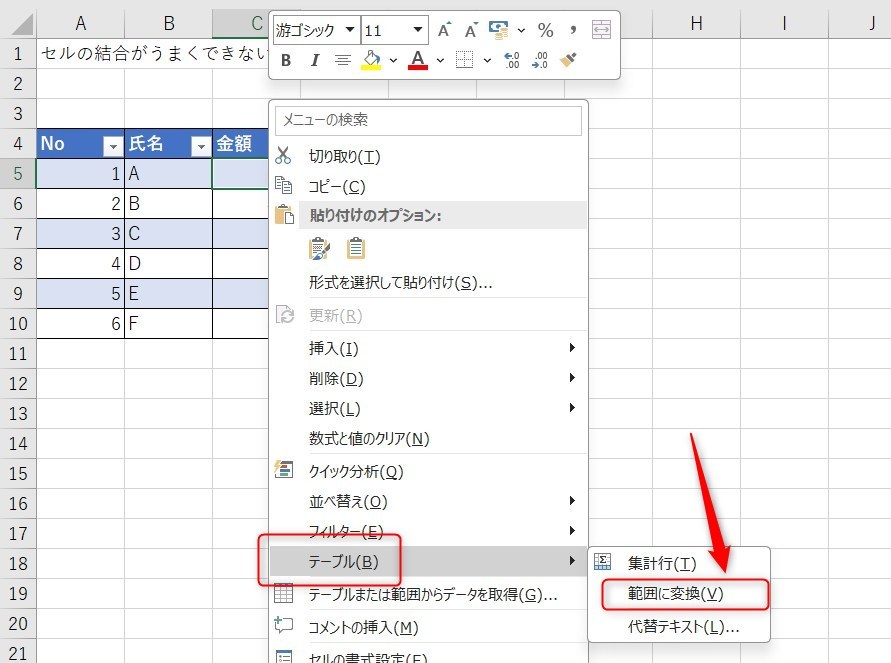
表の上で右クリックし、「テーブル」→「範囲に変換」とクリックすることでテーブル化は解除されます。
テーブルが解除することでセルの結合もできます。
ただしテーブル化が解除すると、フィルターも一緒に解除するので注意が必要です。また、テーブルはとてもおすすめのため、以下の記事も見てみましょう。
以下のExcel記事もおすすめです。
正しいセル範囲の選択
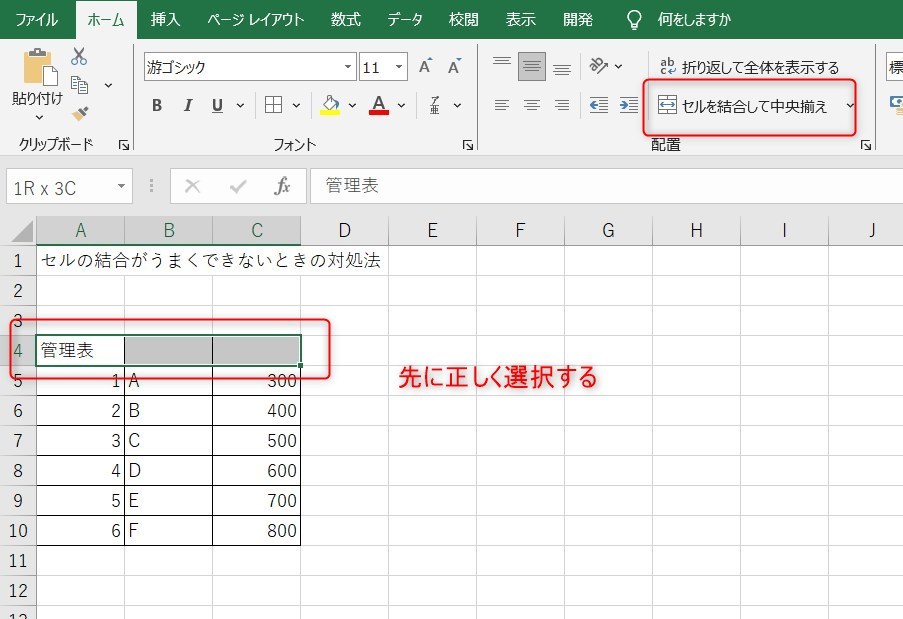
Excel初心者の方によくある間違いとして、CtrlとShiftの使い方の違いがあります。
Ctrlを押しながら2つのセルを選択すると離れた2か所のセルのみ選択となり、セルの結合がうまくいきません。
逆にShiftを押しながらクリックすると、A4~C4のようにその間のセルを選択することができます。
よくある質問(FAQ)
セル結合時にエラーメッセージが出る場合の対処法
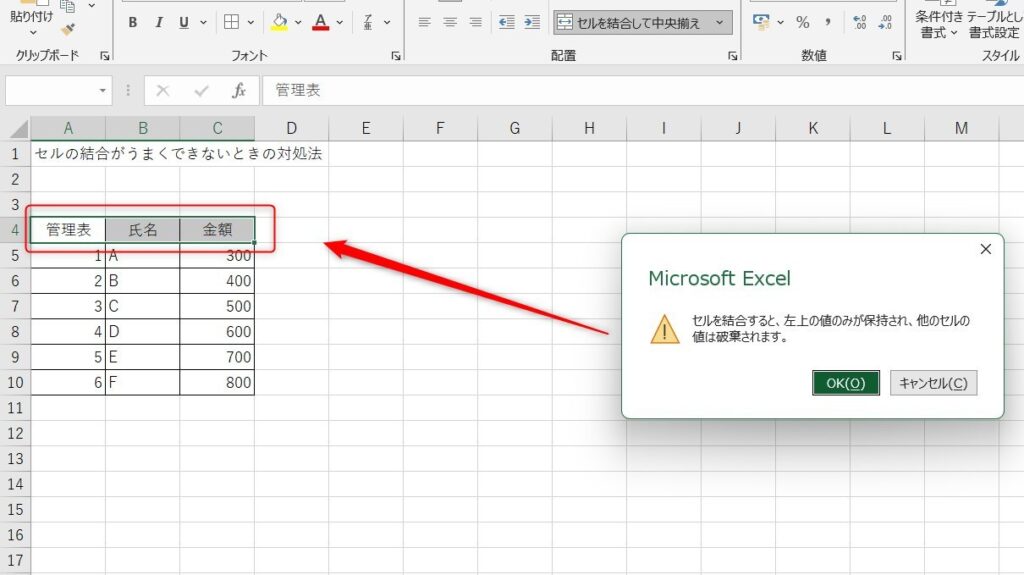
セルを結合するとき、複数のセルにすでに入力されていると「セルを結合すると、左上の値のみが保持され、他のセルの値は破棄されます」というエラーメッセージが起きます。
もし右端のセルや真ん中のセルの言葉を残したい場合は「キャンセル」にしましょう。逆に、左端のセルのみ残したい場合は、つまり上の画像でいうと管理表のみ残したい場合は「OK」で大丈夫です。
セル結合の代わりに使える方法は?
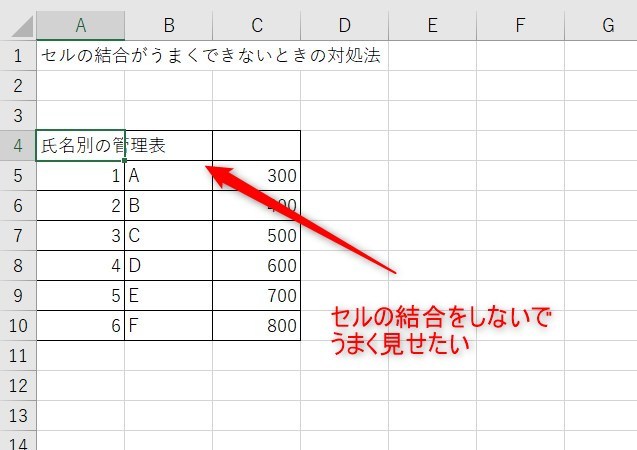
上の画像では「氏名別の管理表」という言葉をA4のセルに入れていますが、今のままでは全て表示することができません。
そして、セルの結合はしたくないというときに便利な方法があります。
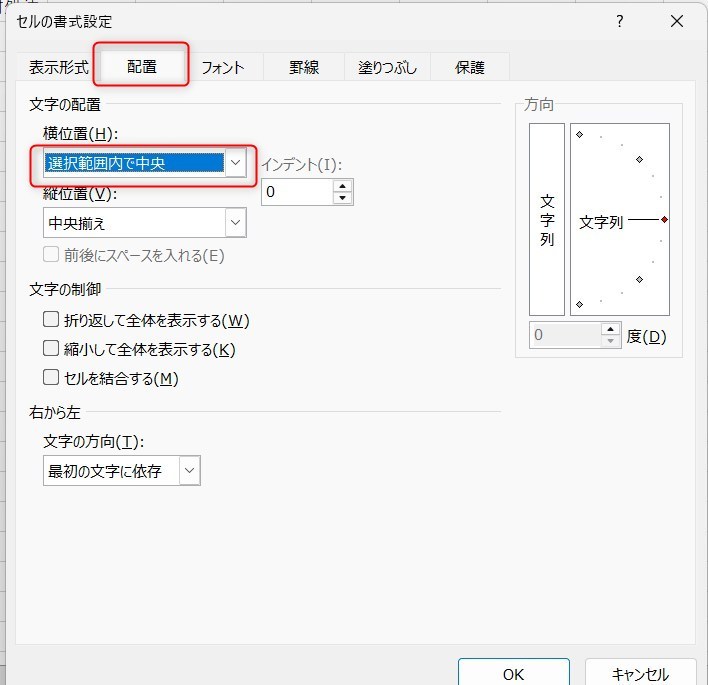
A4~C4を選択し、Ctrl+1でセルの条件付き書式を表示します。そして、「配置」タブで「選択範囲内で中央」とし、OKを押します。
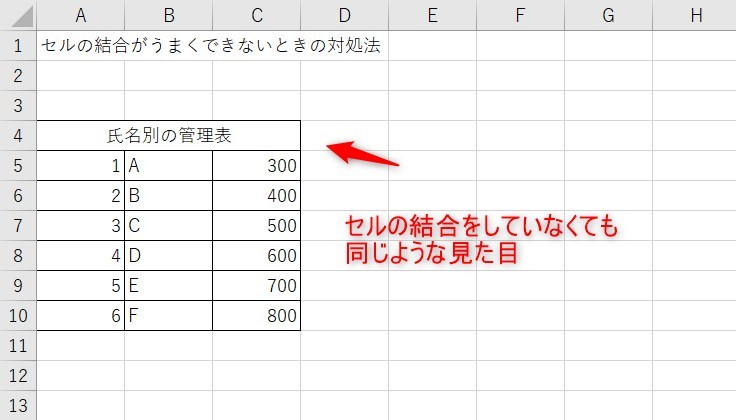
セルの結合はしていなくても、見た目は同じような結果になります。
また、ショートカットについては以下の記事でも詳しく解説しています。
まとめ
本記事では、Excelでセル結合ができない原因と、その解決策を詳しく解説しました。
ここで、主なポイントを振り返りましょう。
シートが保護されている場合 → 「校閲」タブから保護解除
セル内のデータや書式設定が影響している場合→条件付き書式のクリア
テーブル→右クリックで範囲に変換
範囲選択の誤り → 適切なセル範囲を選択して再試行
これらの手順を試すことで、ほとんどのセル結合トラブルは解決できるはずです。
今後トラブルを防ぐためのポイント
今後、セル結合の問題を未然に防ぐために、以下の点に注意しましょう。
- 作業前にシート保護がかかっていないかチェック
- セル結合を使う前にデータの整理(条件付き書式の解除)
- テーブルの使いどころを注意
- 必要に応じて「セルの書式設定」を活用し、結合しなくても見栄えを整える
こうした対策を行うことで、セル結合のトラブルに悩まされることなく、スムーズに作業を進められるでしょう。
以下のExcel記事もおすすめです。