OR関数は条件指定するときにとても便利な関数ですが、なぜかうまくいかないことってありますよね?
実際に仕事をしていると様々なエラーが起きてストレスがたまるものです。
そこでこの記事ではOR関数がうまくいかないときの原因と対処法を紹介します。
 Yu
Yu原因別に画像付きで解説していますので、ご自身の状況と照らし合わせてみましょう。
OR関数がうまくいかない場合の対処法
まずは以下の画像を例に紹介します。
点数が80点以上または、合格のときはTRUE、両方とも当てはまらないときはFALSEと表示しています。
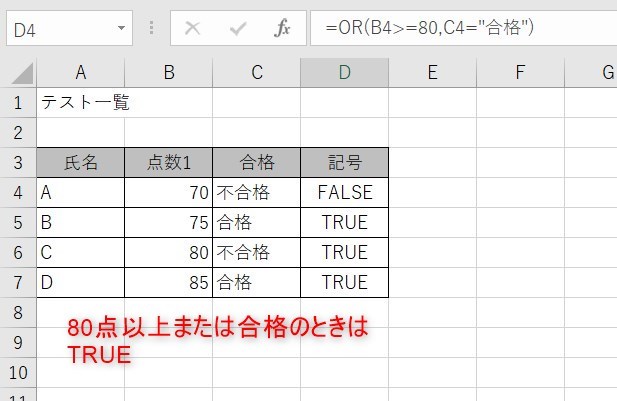
数式は以下のようになります。
=OR(B4>=80,C4=”合格”)
四則演算子が間違っている
〇〇以上のときは「>=」、〇〇より大きいというときは「>」を使用します。この表記が違うと思った動作と全く違うようになります。
| 比較演算子 | 意味 | 読み方 |
|---|---|---|
| A = B | AとBが同じ | イコール |
| A <> B | AとBは等しくない | ー |
| A >= B | AはB以上 | 大なりイコール |
| A <=B | AはB以下 | 小なりイコール |
| A > B | AはBより大きい | 大なり |
| A < B | A<はBより小さい | 小なり |
 講師
講師四則演算子については以下の記事でさらに詳しく解説しています。

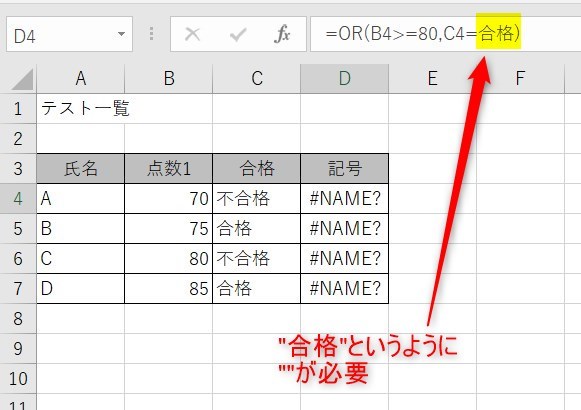
文字列の表記方法
文字を入力するときは必ずダブルクオーテーション「””」を入れる必要があります。ダブルクオーテーションはキーボードのShift+2で入れることができます。
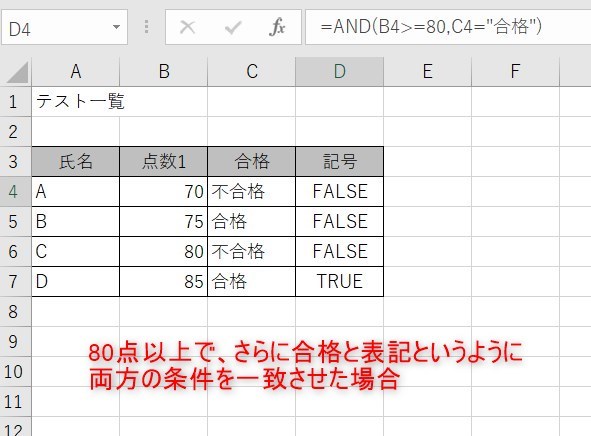
〇〇かつ〇〇の条件にしたい
OR関数は〇〇または〇〇に当てはまるという意味で使用しますが、「〇〇かつ〇〇」というように両方とも当てはまる条件にしたいこともあるでしょう。そんなときはAND関数を使用します。
文字数が多い
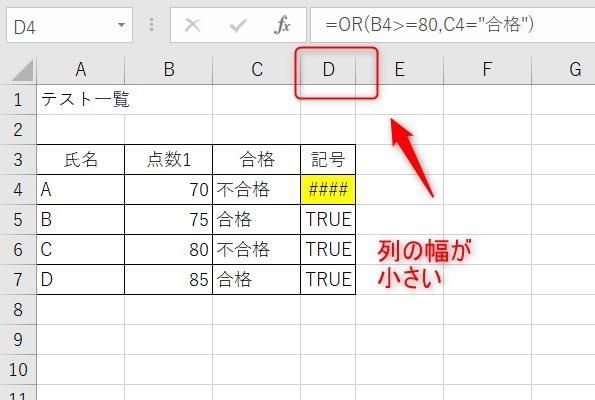
列の幅が小さい時は####というように表記されます。
この場合は列幅を広げることで解決します。また、それ以外にも方法がありますので、Excelで####のエラーになったときの対処法でも解説しています。
OR関数で指定した文字に表記したい
OR関数では通常TRUEまたはFALSEに表記されますが、指定した文字に表記したいこともあるでしょう。
そんなときはIF関数を組み合わせます。
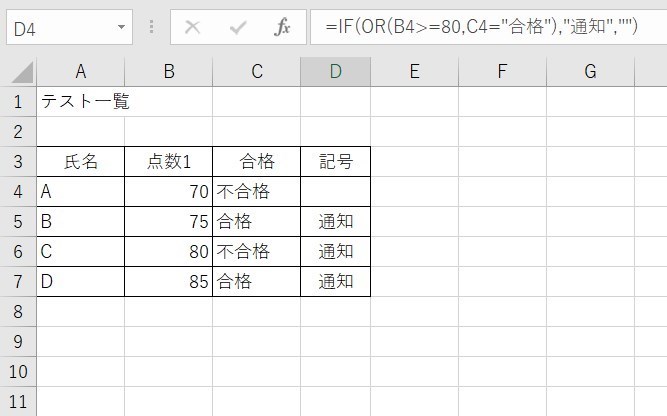
数式は以下のようになります。
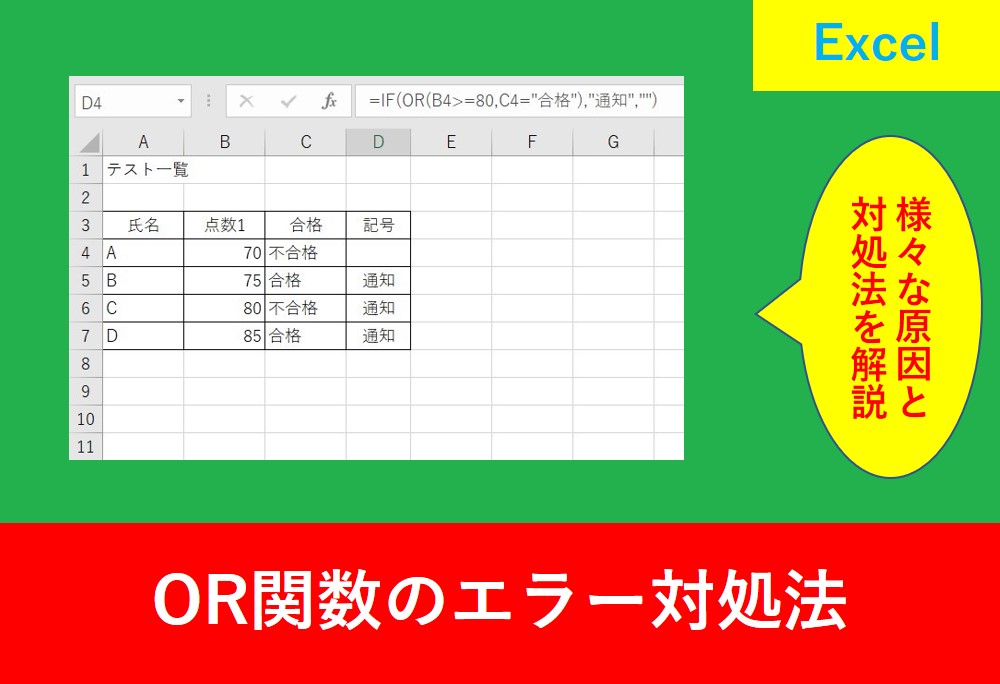
=IF(OR(B4>=80,C4=”合格”),”通知”,””)
OR関数のさらに応用編となりますので、以下の記事でさらに詳しく解説しています。
以下のExcel記事もおすすめです。
Yuまた、もしエラーのときにここまでの対処法のどれも当てはまらない場合はExcelのエラー一覧と直し方の記事も見てみましょう。
また、もしExcelのエラーのときにここまでの対処法のどれも当てはまらない場合はExcelのエラー一覧と直し方の記事も見てみましょう。
OR関数関数のまとめ
今回はOR関数がうまくいかないときの原因と対処法について紹介しました。
エラーやうまくいかないときには原因に合った対処法を見つけることが大切です。
仕事では応用編や自分で考えて関数を使うことが多いと思いますが、繰り返し練習することで必ずスキルは上がります。
Excelの機能を使いこなすと、仕事の効率化から大きな時間短縮に繋がります。
仕事術のスキルが増えるとプライベートの時間を時間を増やすことができますので、当サイトで得た知識を是非活用していきましょう。
以下のExcel記事もおすすめです。