「Excelの基本的な使い方は分かったけど、実務でうまく使えない…」
そんな悩みを感じていませんか?
Excelは基本操作を覚えるだけでは不十分で、
「仕事で使えるレベル」まで引き上げることが重要です。
さらに、Excelスキルを最短で仕事レベルにする方法については
こちらの記事で詳しく解説しています。
Excelで関数などを使っているとよく比較演算子という言葉を聞きますが、比較演算子の意味って聞かれると悩むものですよね。
よく関数や計算式で使用する「>=」や「<」などの総称を比較演算子と呼びます。比較演算子の読み方は「ひかくえんざんし」です。
ただ、仕事で先輩に聞こうと思うとなかなか聞きにくいものですよね。
そこでこの記事ではExcelの比較演算子一覧表や使い方とうまくいかない場合の対処法を紹介します。
私が普段Excelの講座をするときもこの比較演算子の「>=」と「>」の違いでつまずく方を多く見てきましたので、その点も含めて解説したいと思います。
比較演算子一覧
まずは比較演算子の一覧表をお見せします。
基本となる表ですが、ここを理解せずに関数の勉強をしてしまうとスムーズに進まないので注意が必要です。
| 比較演算子 | 意味 | 読み方 |
|---|---|---|
| A = B | AとBが同じ | イコール |
| A <> B | AとBは等しくない | ー |
| A >= B | AはB以上 | 大なりイコール |
| A <=B | AはB以下 | 小なりイコール |
| A > B | AはBより大きい | 大なり |
| A < B | A<はBより小さい | 小なり |
大なりイコール>=と大なり>の違い
四則演算子で多くの方が悩む点がこの部分です。
例えば
「100>=A1」
と記載されていた場合、A1は100以上となり、100も当てはまります。
しかし
「100>A1」
と記載されている場合、A1より大きいという意味となり、100は当てはまりません。
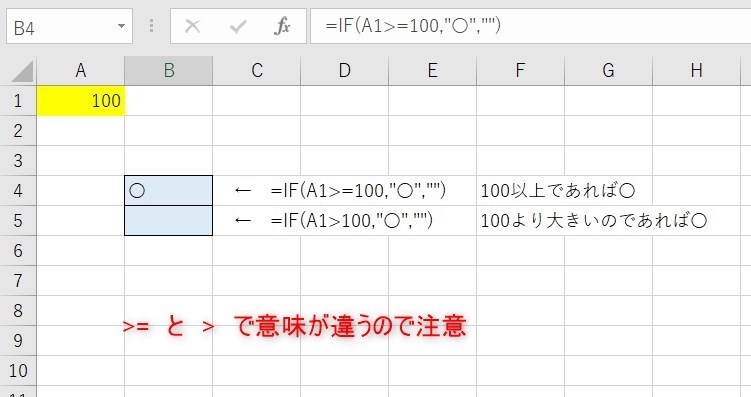
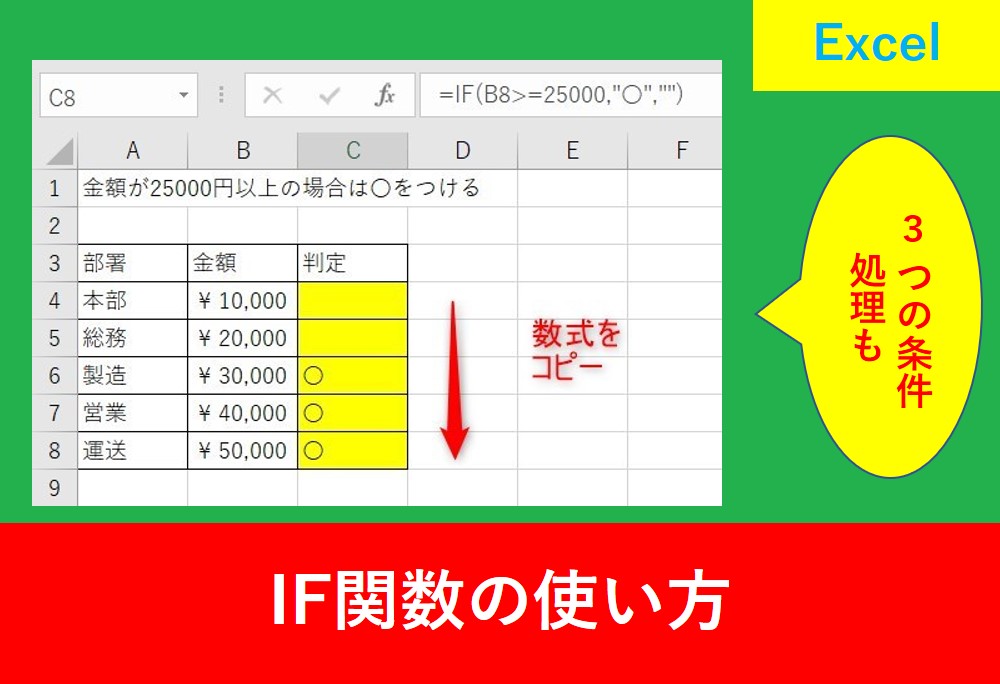
上の画像ではIF関数で紹介しましたが、関数の使用方法は以下の記事で詳しく解説しています。
比較演算子の使い方
もしIF関数が分からない方は先ほどのIF関数の記事を読んだ後にこの解説を見た方がいいのですが、比較演算子の使用例です。
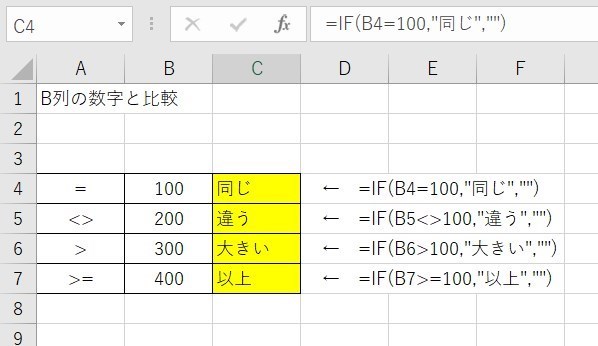
Excelで知らない人が多いのが「<>」です。これは100がないときは・・・という意味のため、99.9や100.1なども当てはまります。
文字列を使った比較演算子
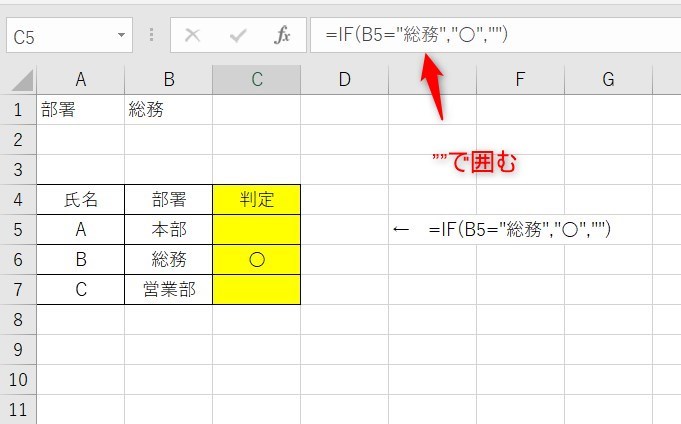
IFなど条件を指定するときに文字列を使用するときは必ず””(ダブルクオーテーション)で囲む必要があります。
比較演算子がうまくいかない場合の例
比較演算子を使用するときにうまくいかない場合もあるでしょう。エラーの計算式が間違っているときは直せばいいと言えばそれまでですが、いくつか例を解説します。
【エラー1つ目】数式に問題
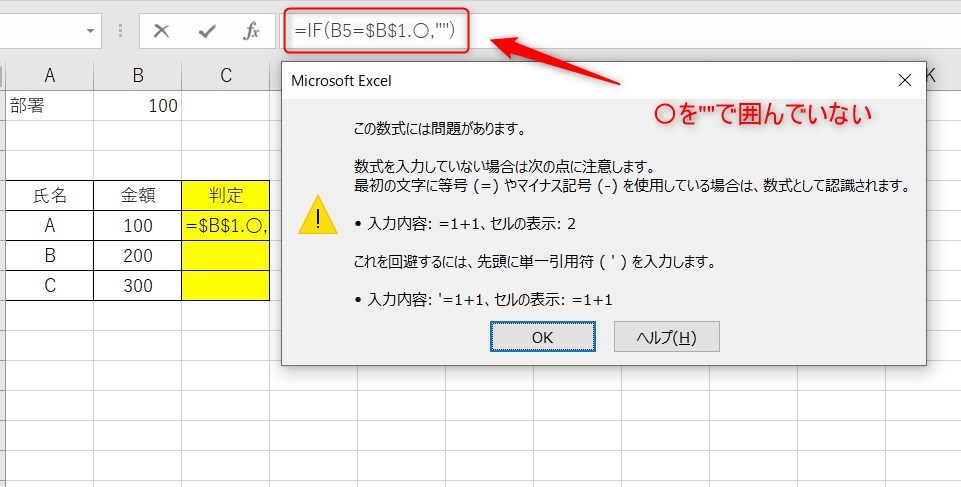
文字列を扱うのに””で囲んでいない場合のエラーです。この場合は〇を””で囲むと解決します。
=IF(B5=$B$1,”〇”,””)
列の幅が狭い
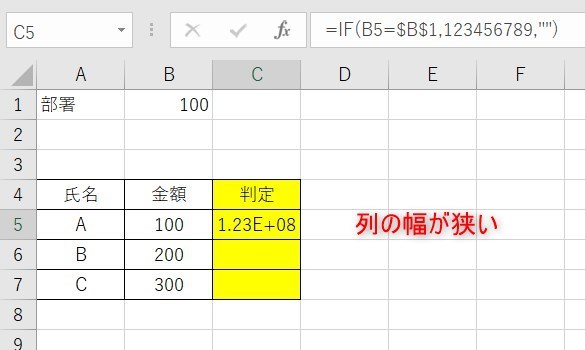
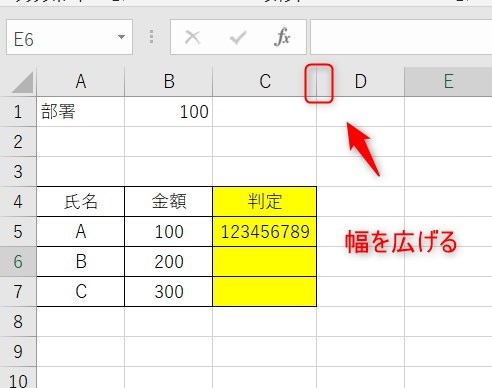
上記のように1.23E+のような変な記号が入った場合、列幅が短い可能性があります。この場合は列幅を広げましょう。
数式は合っているのにおかしい
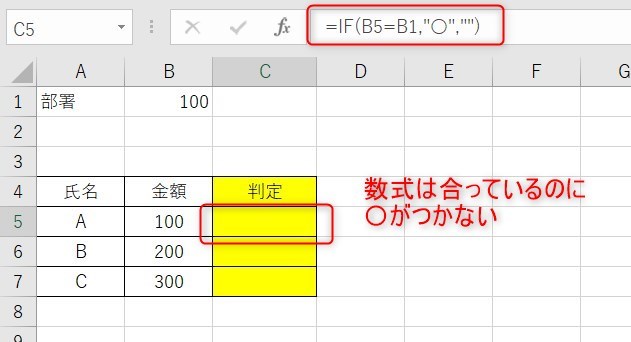
あまり事例は少ないのですが、上記のように数式が合っているのに動かない場合もあります。
この場合、計算方法が自動ではなく手動になっている可能性があります。
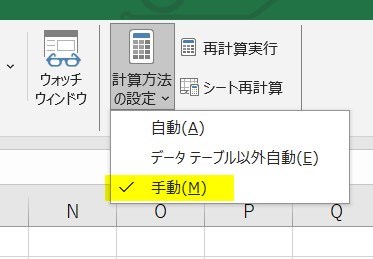
応急処置的な直し方であればキーボードのF9を押すことで計算が最新化になり、修正されます。
ただ計算方法は自動にしておいた方が今後のためになりますので、直すことをおすすめします。
「数式」タブの「計算方法の設定」で、「自動」に直します。
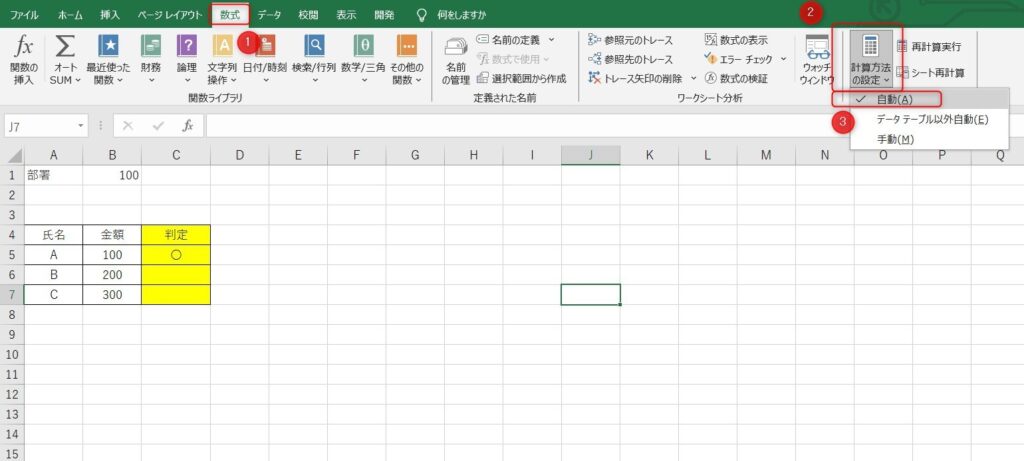
これで直るはずです。
比較演算子のまとめ
今回はExcelの比較演算子一覧表や使い方とうまくいかない場合の対処法について紹介しました。
比較演算子はIFを使用した関数などで頻繁に使用しますので、もし意味を忘れたらこの記事を再度読んでみましょう。
Excelの機能を使いこなすと、仕事の効率化から大きな時間短縮に繋がります。
仕事術のスキルが増えるとプライベートの時間を時間を増やすことができますので、当サイトで得た知識を是非活用していきましょう。
以下のExcel記事もおすすめです。