Excelで日付を出す関数として便利なのがDATE関数。セルの日付や指定した日付から日付を出すことができ、様々なExcelフォーマットで活用されます。
そこでこの記事ではDATE関数の使い方を紹介します。
応用として翌月末日や前月1日を出す方法もお伝えしますので、この記事を読んで是非Excelで活用していきましょう。
「Excelの基本的な使い方は分かったけど、実務でうまく使えない…」
そんな悩みを感じていませんか?
Excelは基本操作を覚えるだけでは不十分で、
「仕事で使えるレベル」まで引き上げることが重要です。
さらに、Excelスキルを最短で仕事レベルにする方法については
こちらの記事で詳しく解説しています。
DATE関数とは?
DATE関数とは、「年」「月」「日」を指定して、日付を表示させる関数です。
日付は直接入力することも出来ますし、セルを参照することもできます。
また、今日の日付を出す関数としてはTODAY関数、今の時間を表示するときはNOW関数となります。
DATE関数の使い方
DATE関数を使用するときは以下の引数を記述します。
DATE(年,月,日)
【引数の詳細】
| 年 | 日付の「年」を1900~9999の整数で入力する |
| 月 | 日付の「月」を1~12の整数で入力する |
| 日 | 日付の「日」を1~月末日の整数で入力する |
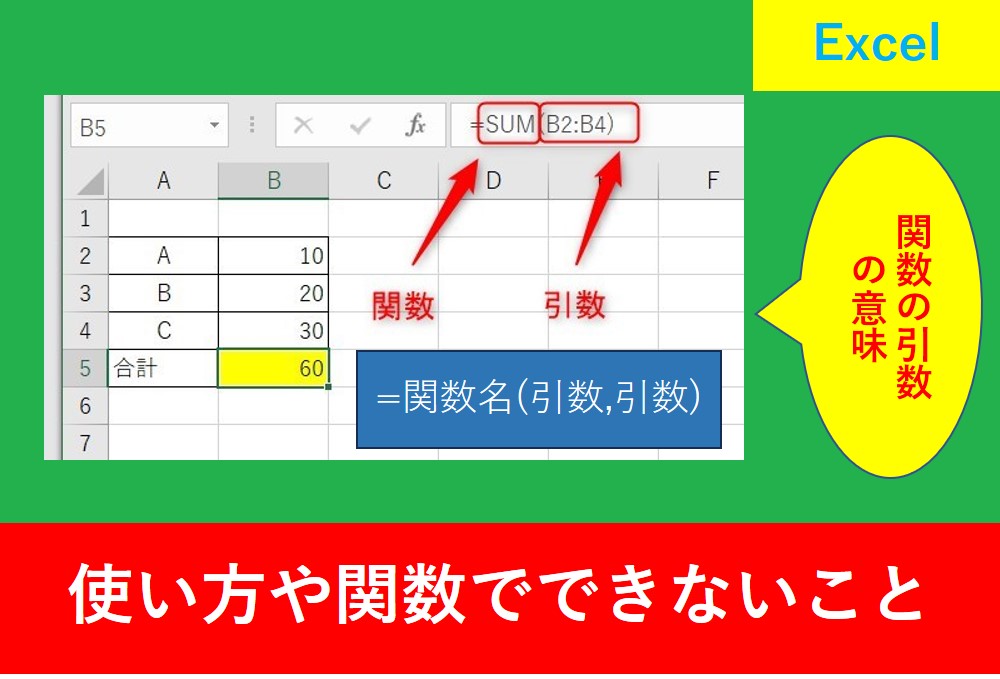
引数については以下の記事でも解説しています。
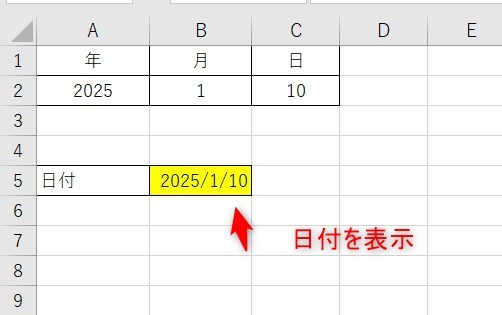
セルから日付を表示
 Yu
YuDATE関数の使い方を教えてください!
 講師
講師直接計算式を入力する方法が早いのですが、分かりやすさを重要視してフォームからしていくやり方をお伝えします。
上のが画像のように、DATE関数で日付を出す方法を解説します。
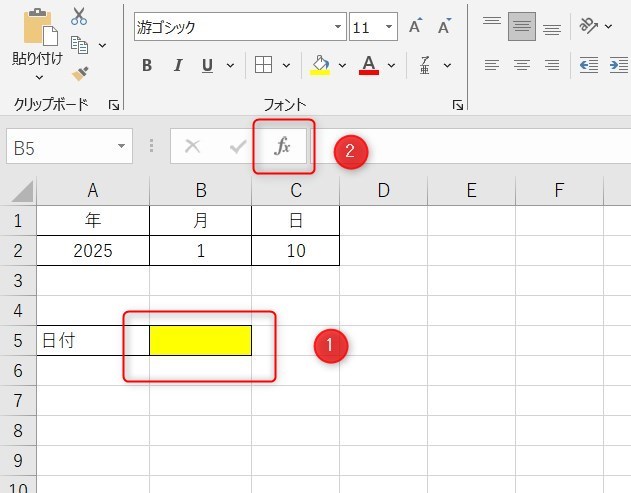
関数を入力したいセルを選択し、fxと書いている「関数の挿入」をクリックしましょう。
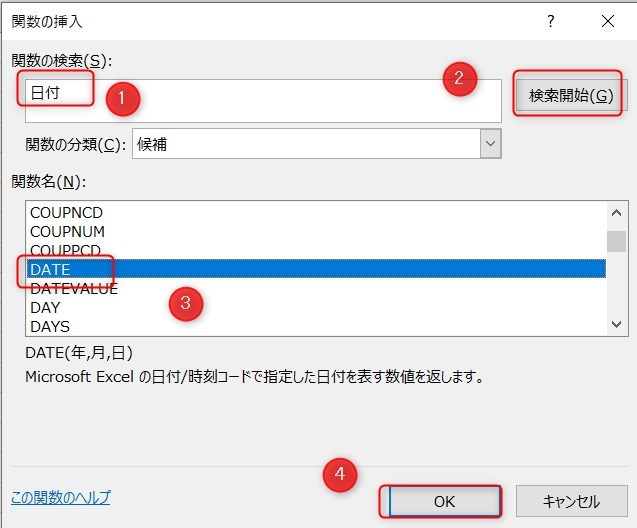
続いて、関数の検索で「日付」と入力し、検索開始ボタンをクリックします。そして、関数名で「DATE」を選択し、OKをクリックします。
年と月、日をそれぞれ入力します。
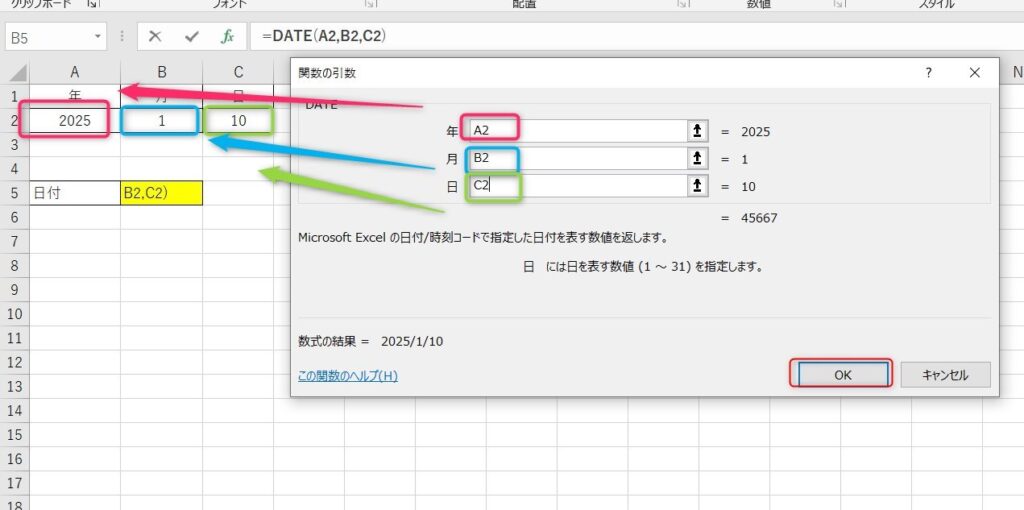
これで日付が表示されます。
DATEで翌月末日を出す方法
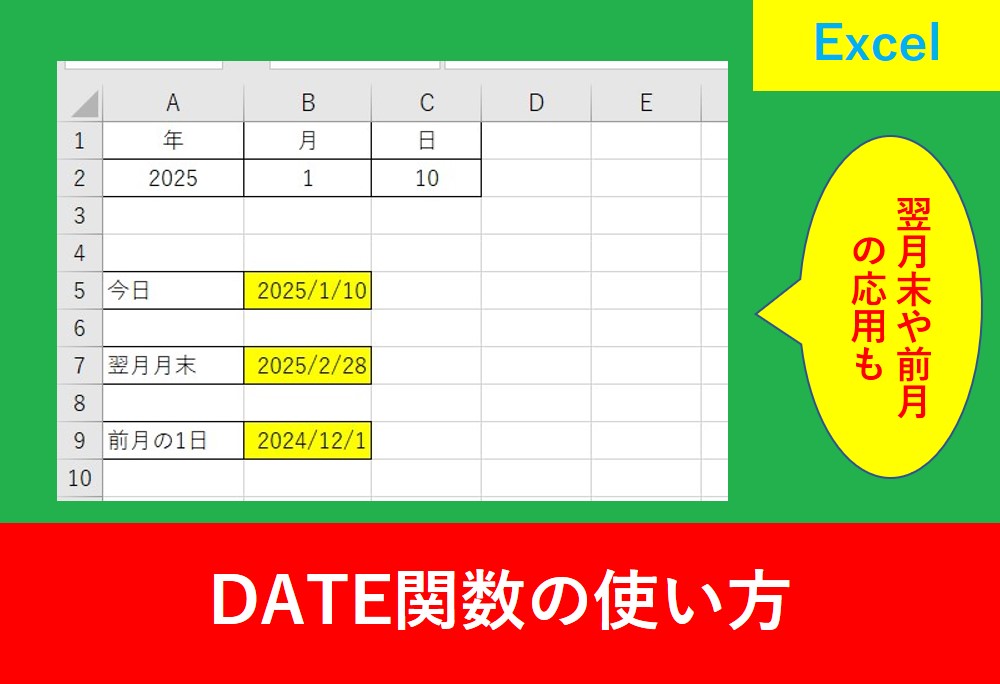
まずは完成図をお見せします。
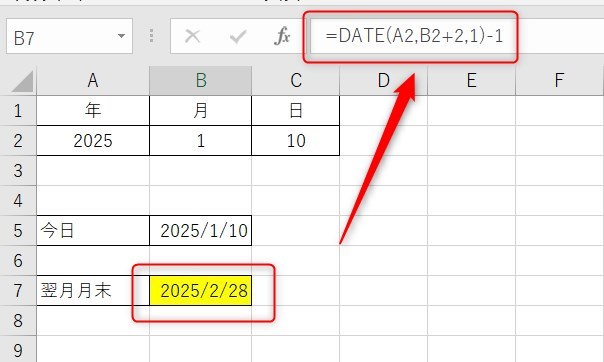
DATE関数の応用となります。月の場所は翌々月として+2を入力します。それだけでは月初の日付となりますので、最後に-1を入れることで月末にすることができます。
数式は以下のようになります。
=DATE(A2,B2+2,1)-1
Yu覚えようとすると難しいので、コピペしてセルの番号だけ変更して使っていくと便利ですね!
DATEで前月1日を出す方法
前月の1日を出すときは月を-1とし、日の部分は1にします。
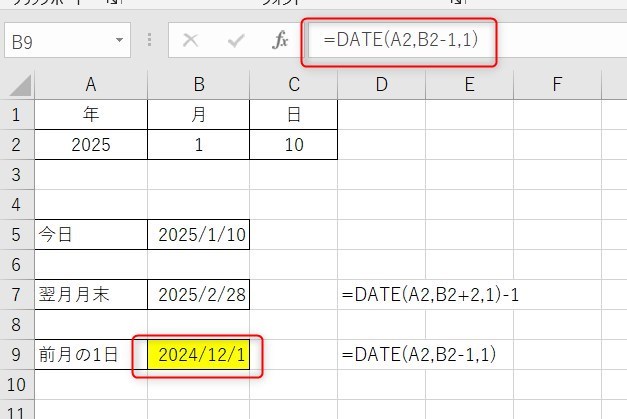
数式は以下のようになります。
=DATE(A2,B2-1,1)
YEARとMONTHの応用
先ほどまでは年と月、日がそれぞれ別のセルにあったのですが、実際の業務では一つのセルの日付から出したいことも多いでしょう。そんなときはYEAR関数とMONTH関数を使用することで解決します。
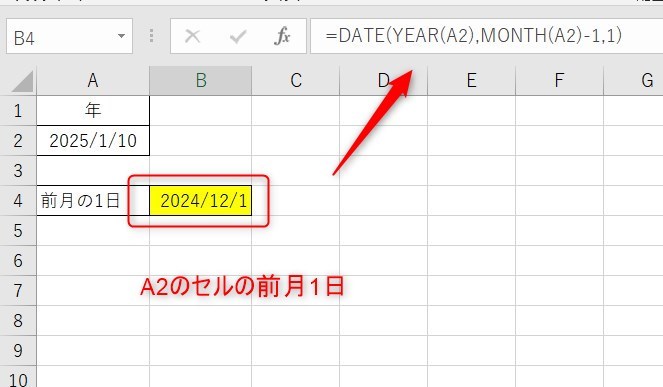
数式は以下のようになります。
=DATE(YEAR(A2),MONTH(A2)-1,1)
YEAR関数で年を指定し、MONTH関数に-1を入れることで前月にすることができます。
DATE関数のまとめ
今回はDATE関数の使い方について紹介しました。
日付を出すときに便利なDATE関数ですが、YEARやMONTH関数を一緒に使ったり、数式を工夫することで前月の日付なども簡単に出すことができます。
Excelの機能を使いこなすと、仕事の効率化から大きな時間短縮に繋がります。
仕事術のスキルが増えるとプライベートの時間を時間を増やすことができますので、当サイトで得た知識を是非活用していきましょう。
以下のExcel記事もおすすめです。