「Excelの基本的な使い方は分かったけど、実務でうまく使えない…」
そんな悩みを感じていませんか?
Excelは基本操作を覚えるだけでは不十分で、
「仕事で使えるレベル」まで引き上げることが重要です。
さらに、Excelスキルを最短で仕事レベルにする方法については
こちらの記事で詳しく解説しています。
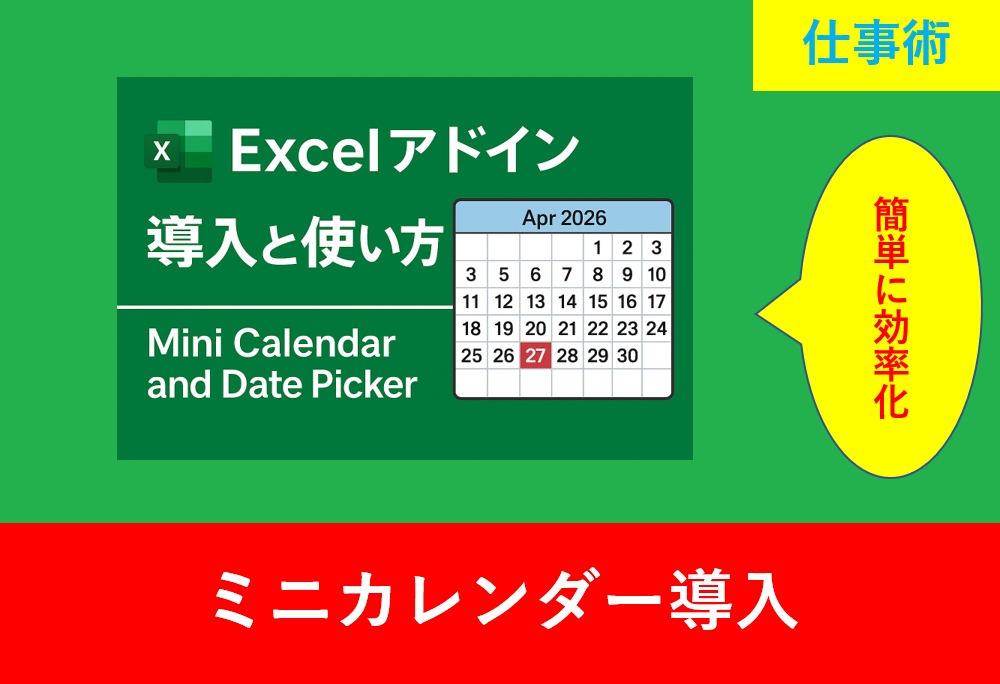
Excelで日付を入力する際、毎回手入力するのは面倒で、入力ミスも起こりがちです。そんな悩みを解決するのが、Microsoft公式のアドイン「Mini Calendar and Date Picker」です。この記事では、初心者でも簡単に導入できるこのアドインの使い方を、画像や手順付きで詳しく解説します。
Mini Calendar and Date Pickerとは?
「Mini Calendar and Date Picker」は、Excelのセルに日付を入力する際に、
カレンダー形式で選択できるようにするアドインです。
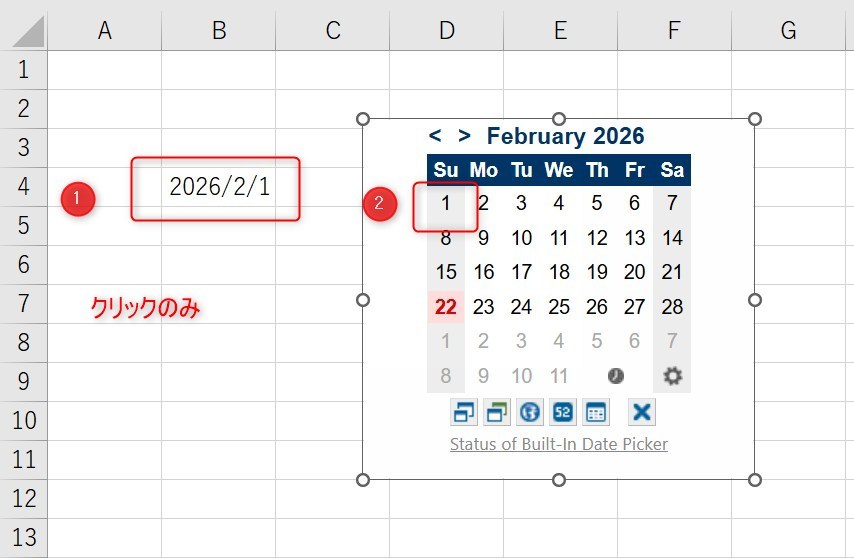
セルをクリックするとミニカレンダーが表示され、そこから日付を選ぶだけで自動入力されます。
実際のイメージ画像が以下となります。
主な特徴
やり方さえ分かれば、誰でも今日から簡単に始めることができます。
 Yu
Yuプログラミングなど専門的な知識は必要ですか?
 講師
講師いいえ、誰でも今日から簡単に使用することができます。
- Microsoft公式アドインで安心
- インストール不要、Excel上で追加可能
- 祝日や週番号の表示も可能
- 日付形式のカスタマイズが可能
アドインの導入手順
アドインはExcelを使用している方でも知らない方が多い機能ですが、手順を一つずつ解説します。
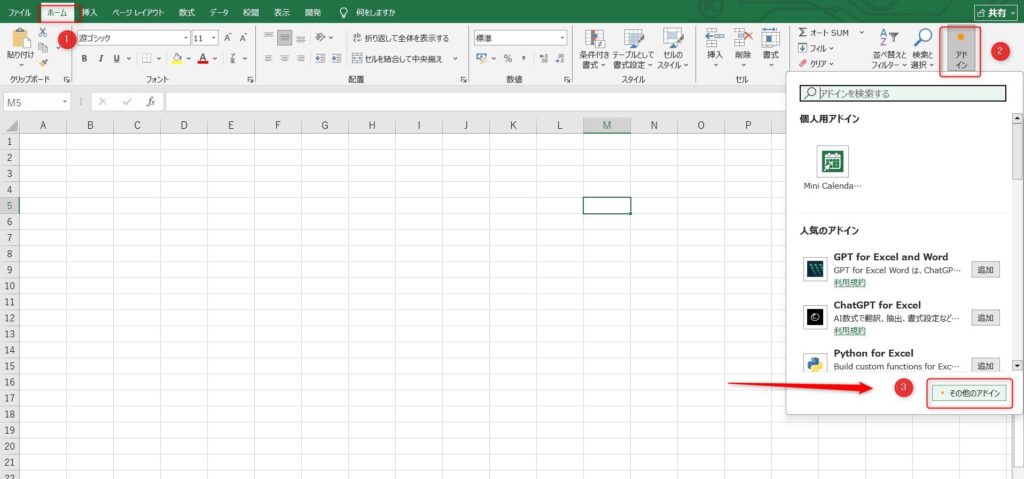
手順1:Office アドインを開く
- Excelを開く
- 上部メニューの「ホーム」タブをクリック
- 「アドイン」→「その他アドイン」を選択
今回はホームタブで紹介していますが、開発タブにもあります。開発タブは初期設定では表示されていませんので、表示させたい方はExcelのVBAやマクロとは?2つの違いと基本的な意味の記事を見てみましょう。
手順2:アドインを検索して追加
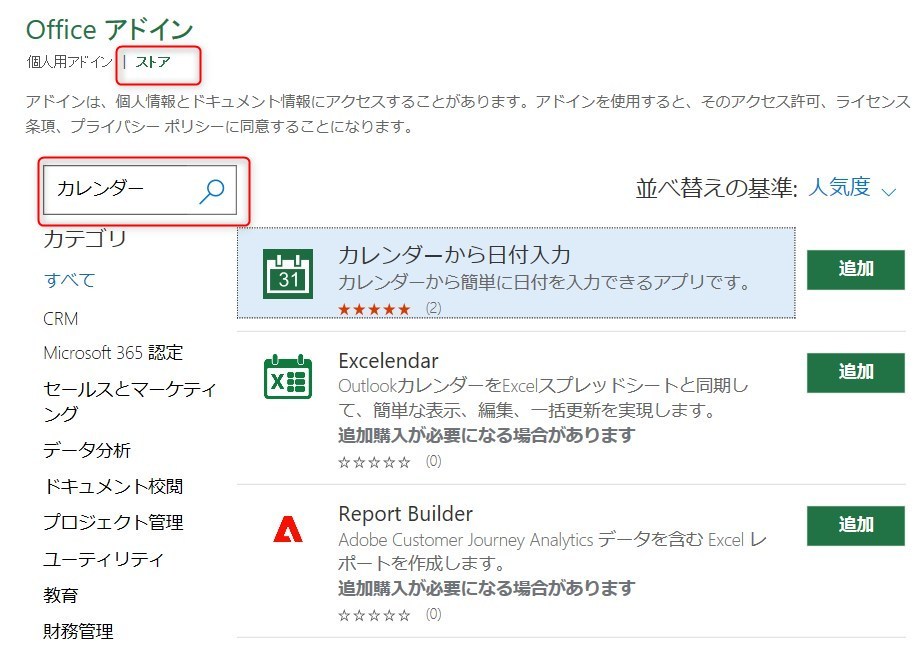
- 検索窓に「Mini Calendar and Date Picker」と入力
- 表示されたアドインを選択し、「追加」をクリック
私はすでに導入しているためMini Calendar and Date Pickerが表示されていないのですが、初めての方は表示されるはずのため、追加をクリックします。
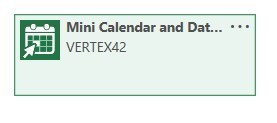
手順3:アドインが表示される
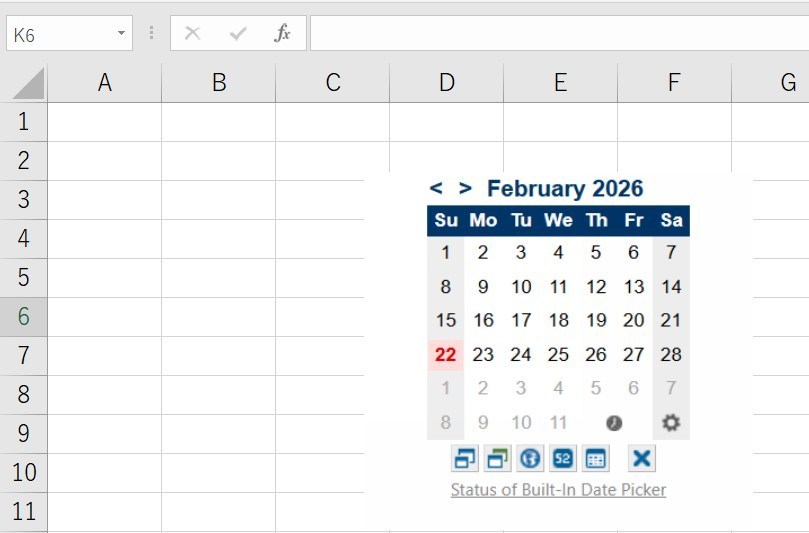 Yu
YuExcel上にカレンダーが表示されるんですね!
右側にミニカレンダーが表示されたら、準備完了です。
使い方の基本
まずはミニカレンダーから簡単に日付を入力する方法を紹介します。
セルに日付を入力する
- 任意のセルを選択
- ミニカレンダーで日付をクリック
- 選択した日付がセルに自動入力される
講師操作はマウスのクリックだけで完了できます。
カレンダーの色・デザインを簡単に変更
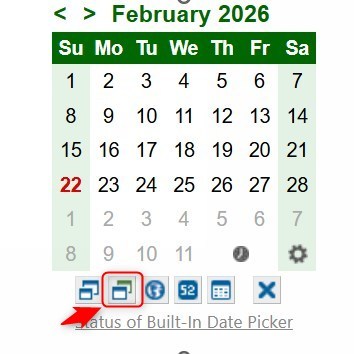
上の画像のように、左から2番目のアイコンをクリックするだけで簡単にカレンダーの色やデザインを変更することができます。
日付形式の変更
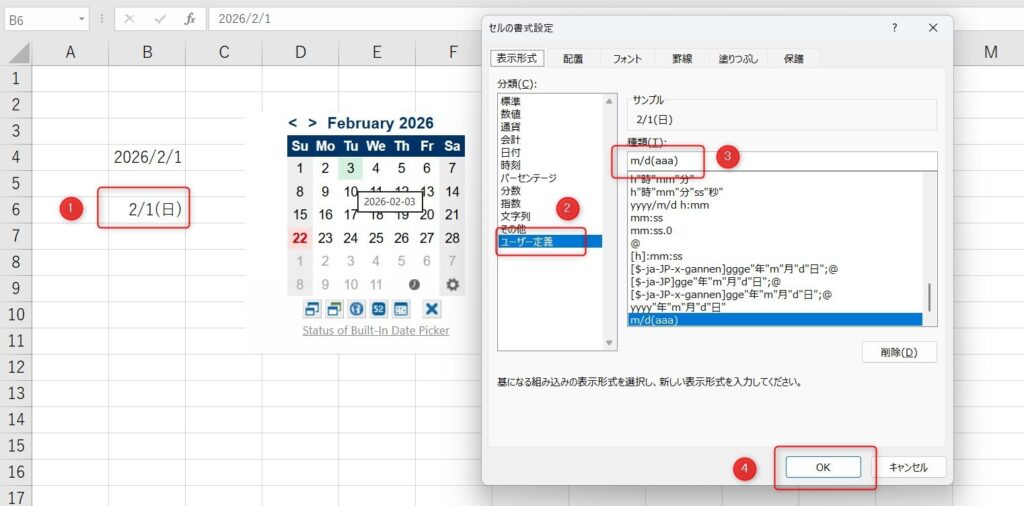
Excelの「セルの書式設定」から、以下のような形式に変更可能です。
- yyyy/mm/dd
- yyyy-mm-dd
- mm/dd(aaa)
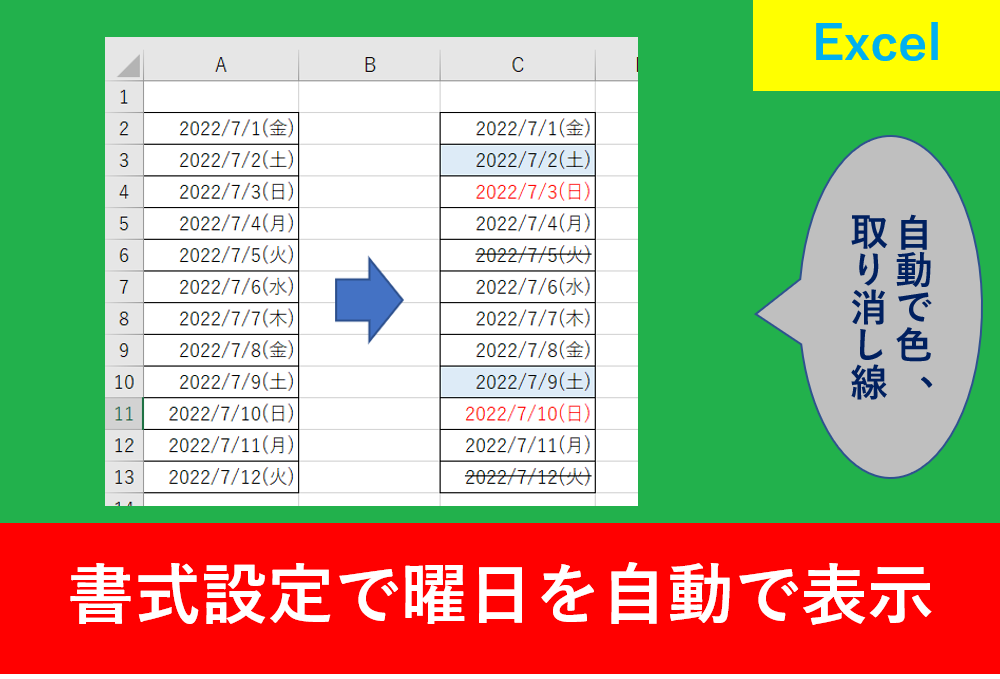
また、日付を曜日によって自動で色付けする方法もおすすめです。
詳しくは以下の記事で解説しています。
活用例とメリット
Excelカレンダーを仕事で活用すると、様々な時間短縮や効率化に繋がります。
予定表やシフト表の作成
日付入力の手間が省け、入力ミスも防げるため、予定表やシフト表の作成がスムーズになります。
ガントチャート作成
開始日・終了日をカレンダーから選択できるため、ガントチャートの作成が効率的になります。
入力規則との併用
入力規則を使えば、日付以外の入力を制限したり、特定の範囲内の日付のみを許可することも可能です。
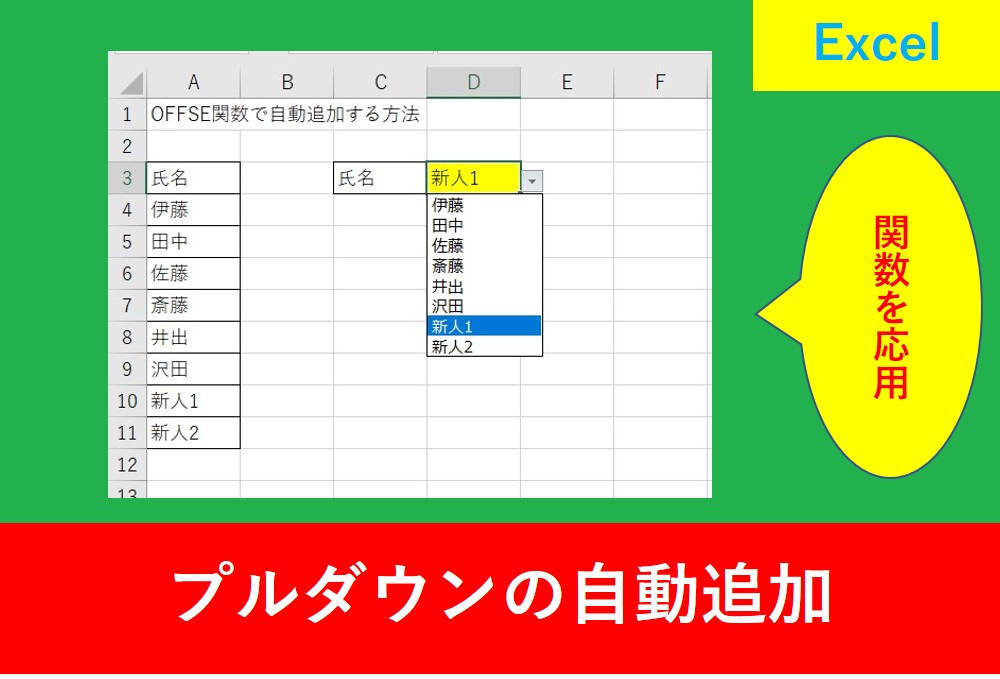
私が講師をしている事業所でもプルダウンの設定は多くの方が活用しています。その中でも自動追加される方法はとても便利です。
よくあるトラブルと対処法
アドインを使用するうえでのトラブルと対処法を紹介します。
| トラブル | 原因 | 対処法 |
|---|---|---|
| アドインが表示されない | Excelのバージョンが古い | 最新版に更新 |
| カレンダーが反応しない | セルが保護されている。 | シート保護を解除 |
まとめ
今回はExcelのアドイン「Mini Calendar and Date Picker」を使用したミニカレンダーの使い方を紹介しました。
- 「Mini Calendar and Date Picker」は日付入力を劇的にラクにするExcelアドイン
- 導入は3ステップで完了、初心者でも安心
- 予定表・シフト表・ガントチャートなど、業務効率化に最適
- トラブル時の対処法も事前に知っておくと安心
Excelでの作業効率を高めたい方は、ぜひこのアドインを活用してみてください。
以下のExcel記事もおすすめです。