Excelで大量のデータを扱うとき、数字の羅列だけでは重要なポイントを見逃してしまいがちです。
そんなときに役立つのが「条件付き書式」。設定したルールに応じてセルの色やアイコンを自動で変えることで、視覚的にデータの傾向や異常値を強調できます。
本記事では、条件付き書式の基本から応用まで、実務で使えるテクニックを紹介します。

条件付き書式とは?視覚的強調の基本機能
条件付き書式は、セルの値に応じて自動的に書式(色・アイコン・バーなど)を変更するExcelの機能です。
 講師
講師数値の大小や特定の文字列、日付の範囲などに応じて、視覚的に強調することでデータの把握が格段に早くなります。
よく使われる条件付き書式のパターン
数値の大小で色分けする
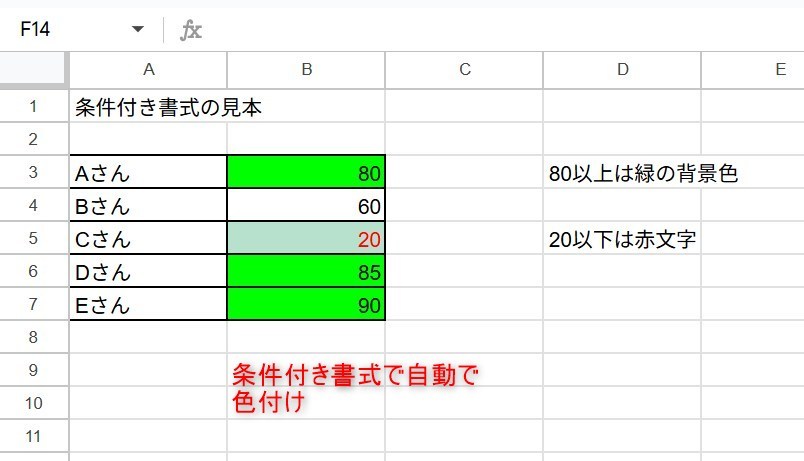
売上や点数など、数値の大小に応じてセルの背景色を変えることで、ひと目で高低が分かります。
 Yu
Yu上の画像では「80以上は緑色の背景色」「50以下は赤文字」といった設定を行っているんですね!
基準日を元に日付を強調する
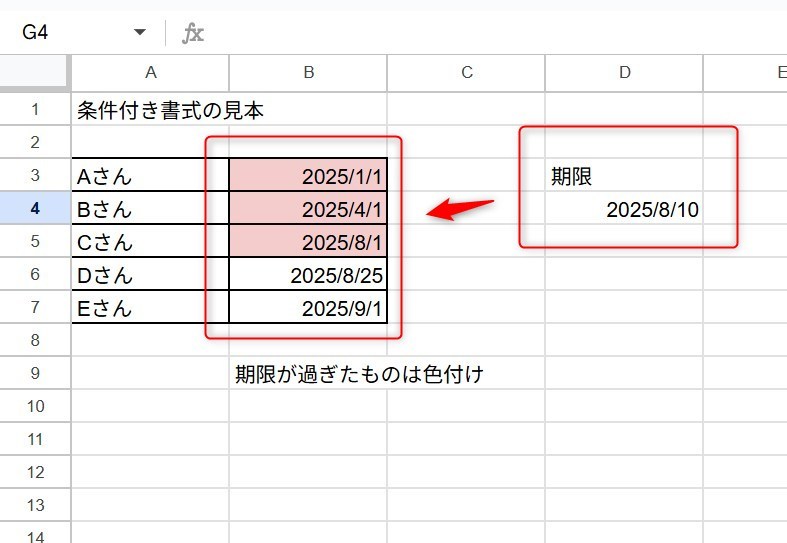
今日より前の日付などを強調することで、対応漏れを防げます。業務管理やタスク管理に便利です。
条件付き書式の設定手順(基本編)
ここからは実際に証券付き書式を設定する手順を解説します。
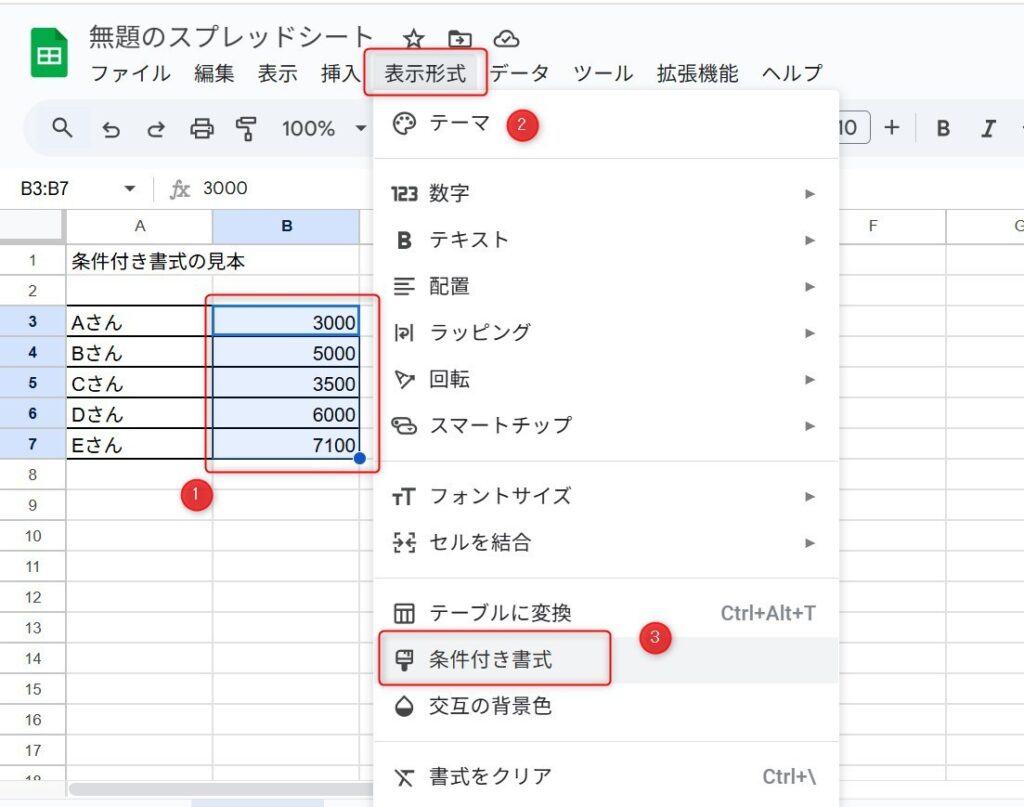
条件付き書式は「表示形式」タブ →「条件付き書式」から設定できます。
まずは「セルの書式設定の条件」で「以上」や「以下」など選択し、数値も入力します。色はバケツのアイコンの所で任意の色を選びましょう。
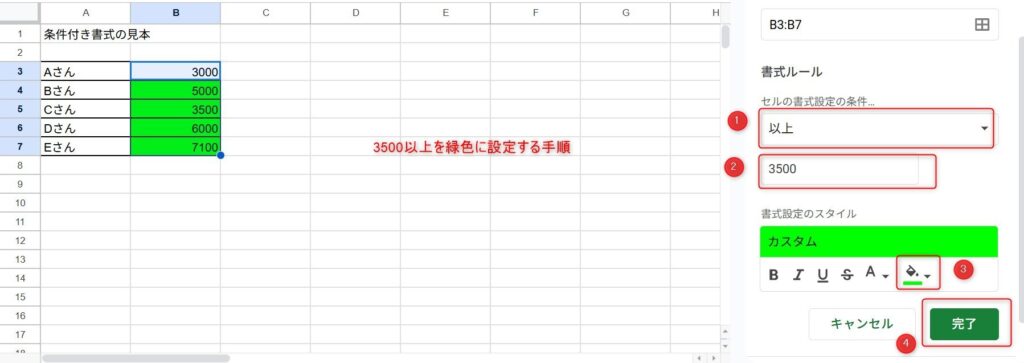
完了をクリックすると設定完了です。
実務で使える応用テクニック
複数条件の設定で細かく分類
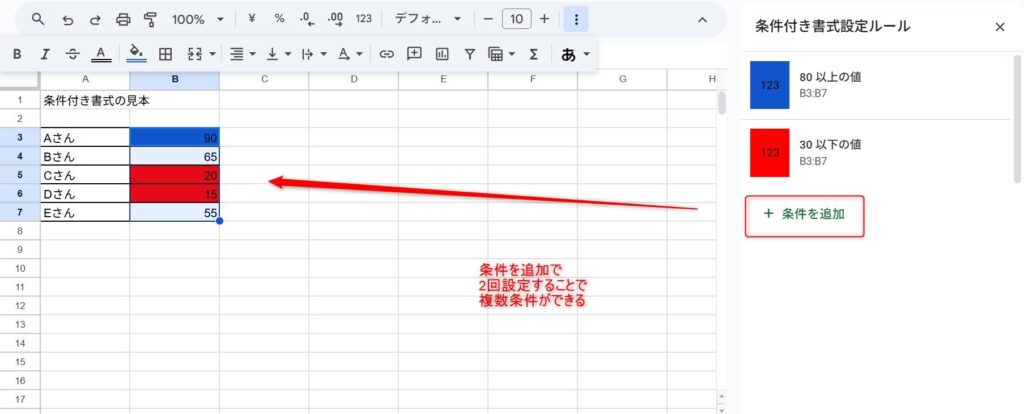
「80以上は青」「30以下は赤」など、複数の条件を組み合わせることで、より精度の高い強調が可能になります。
設定方法は実は難しくなく、2回設定するのみです。
また、文字と値の指定することもできますので、「〇〇を含むテキスト」かつ値が「〇〇以上」のときに色変更という使い方も実務で行います。
動的な条件付き書式で柔軟に対応
他のセルの値や日付に連動して書式を変えることで、動的な管理が可能になります。たとえば「今日の日付より前なら赤く表示」など、業務の変化に対応できます。
まとめ:条件付き書式でデータの見える化を加速しよう
条件付き書式は、Excelの中でも特に視覚的効果が高い機能です。
データの傾向や異常値を瞬時に把握できるようになれば、業務効率も大きく向上します。まずは基本ルールから試して、徐々に応用テクニックへとステップアップしていきましょう。
【ステップ8へ進む▼▼】