個数を調べる関数は多くありますが、空白のセルを求める関数も存在します。
COUNTAは空白でないセルを調べるのに対し、COUNTBLANKは空白のセルの個数を抽出します。
また、複数条件の空白のセルのやり方に疑問を持つ方も多くいるでしょう。
そこでこの記事では具体例を元にCOUNTBLANKの使い方と複数条件について紹介します。
Excelや仕事では空白のセルを数えることで効率化に繋がることも多くありますので、この記事を読んで是非参考にしましょう。
「Excelの基本的な使い方は分かったけど、実務でうまく使えない…」
そんな悩みを感じていませんか?
Excelは基本操作を覚えるだけでは不十分で、
「仕事で使えるレベル」まで引き上げることが重要です。
さらに、Excelスキルを最短で仕事レベルにする方法については
こちらの記事で詳しく解説しています。
COUNTBLANK関数とは?
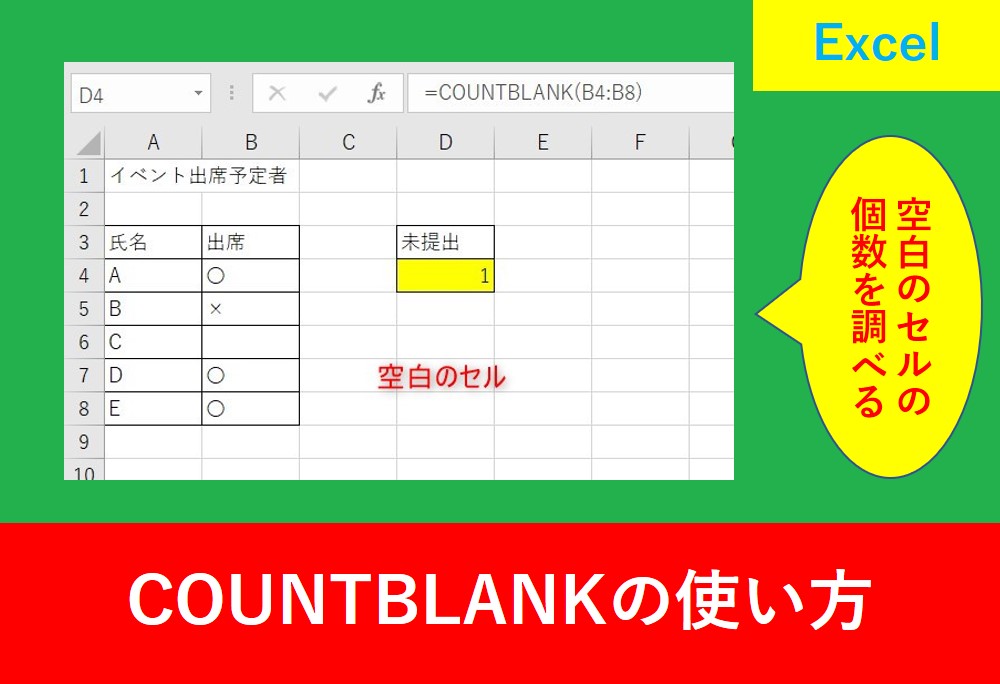
COUNTBLANK関数とは、空白のセルの個数を数える関数です。
例えばアンケートの未提出者や未記入者数のように、フォーマットに空白である個数を調べるときに使います。
COUNTBLANK関数の使い方
COUNTBLANK関数を使用するときは以下の引数を記述します。
COUNTBLANK(範囲)
【引数の詳細】
| 範囲 | セル範囲を指定する。範囲は一か所だけで、複数条件しているすることはできない |
引数については以下の記事でも解説しています。
COUNTBLANKの使用例
 Yu
Yu空白のセルを数えるというのは分かりましたが、仕事など実践的な例を教えてほしいです!
 講師
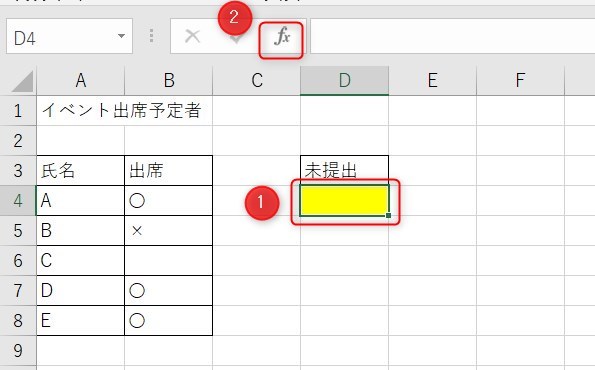
講師まずはイベントの出席で未提出の方を調べる手順を紹介します。
ここからはCOUNTBLANKの使い方について、画像付きで解説します。
空白セルを数える
関数を入力したいセルを選択し、fxと書いている「関数の挿入」をクリックしましょう。
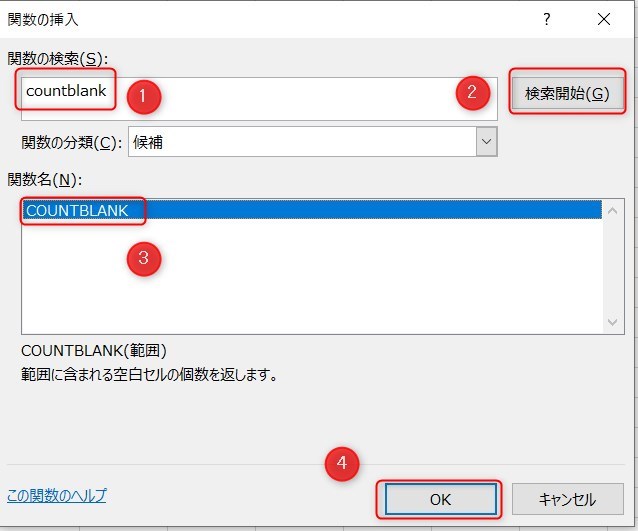
「関数の検索」は「countblank」と入力し、検索開始をクリックします。そして、COUNTBLANKを選択しましょう。
範囲は空白のセルを調べたいセル範囲を設定します。
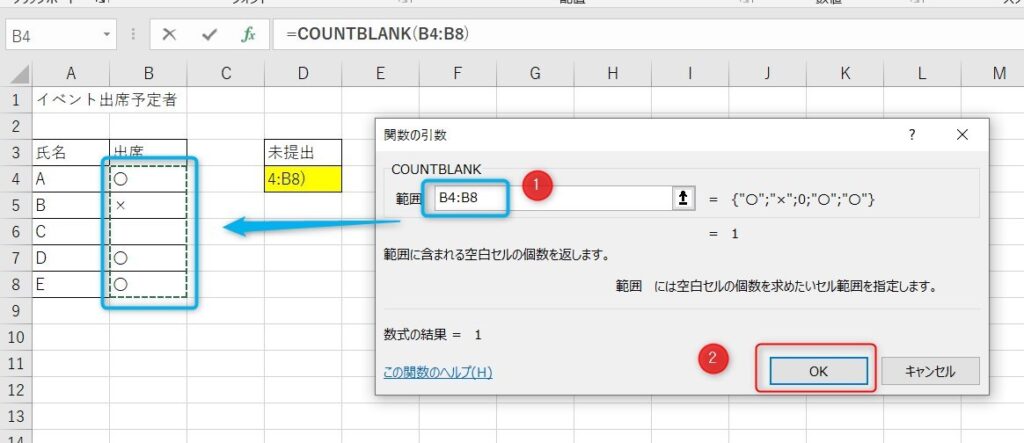
入力すると、以下のように出席で空白のセルの個数を調べることができました。
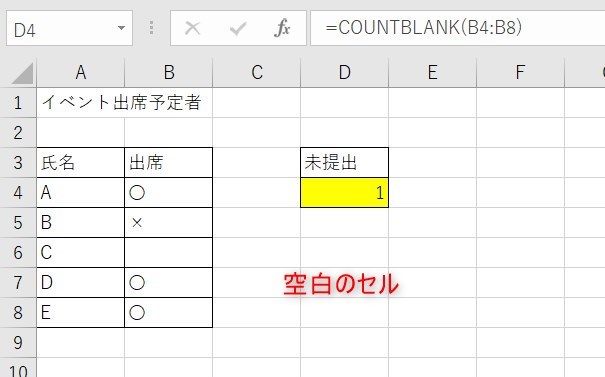
計算式は以下となります。
=COUNTBLANK(B4:B8)
COUNTとCOUNTAとCOUNTBLANKの組み合わせ
講師Excelで自動化する場合、複数の関数を組み合わせることで応用の幅が広がります。
個数を数える関数としてよく使うのがCOUNTとCOUNTAです。
以下の画像を見てみましょう。
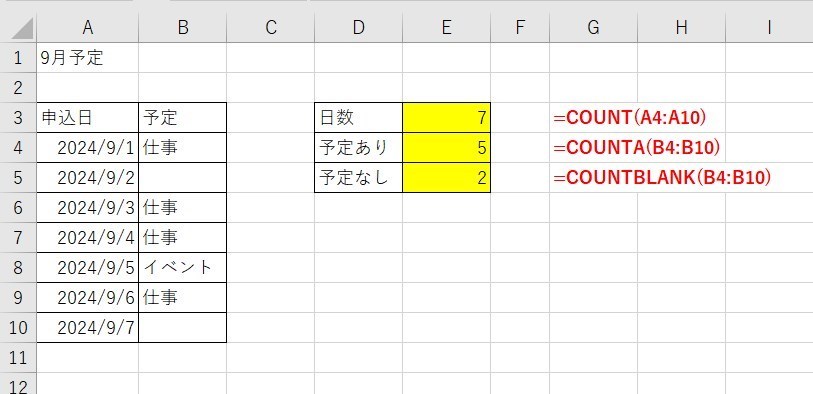
COUNT関数は日付や数値の個数を数えます。COUNTA関数は空白でないセルを数えます。
そして、COUNTBLANK関数は空白のセルを数えます。
それぞれ個数を調べるものですが、意味が違ってきますので使い分けが必要です。
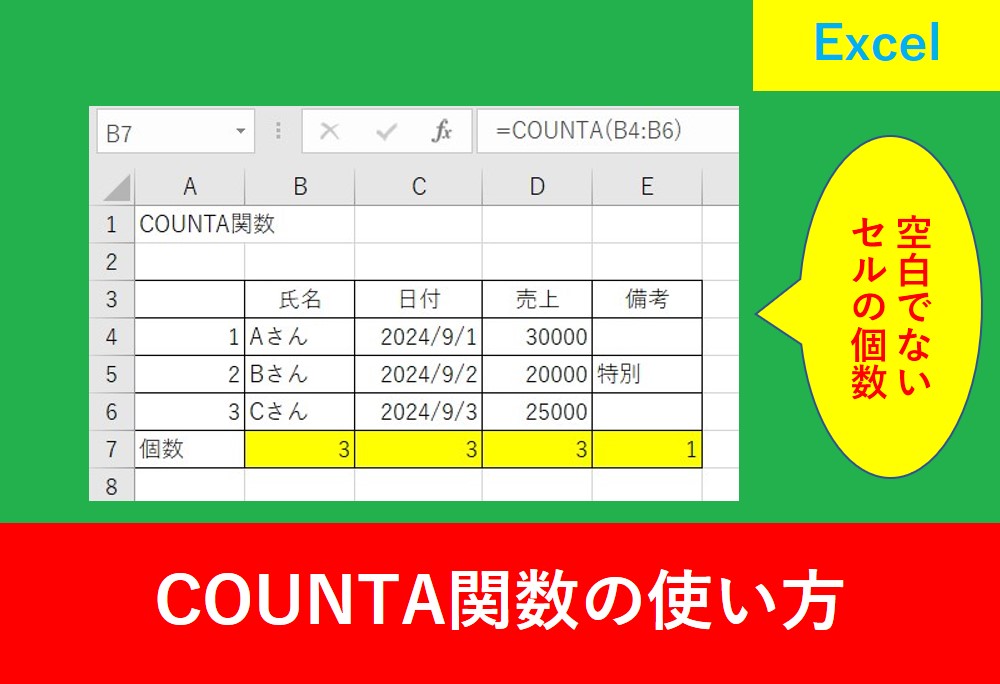
また、COUNT関数とCOUNTA関数の組み合わせはとても便利なため、以下の記事で解説しています。
COUNTBLANKで複数条件を指定
実はCOUNTBLANKで複数条件を指定することはできません。
しかし、他の関数を使用して空白のセルに対して複数条件を指定して数えることはできます。
例えば以下の画像を見てみましょう。
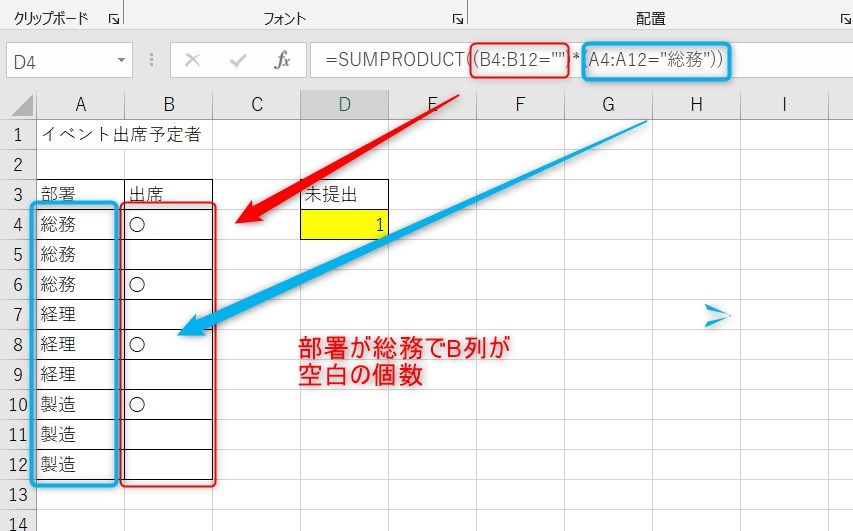
SUMPRODUCT関数を使用することで、部署が総務でB列が空白のセルの個数を調べることができます。
計算式は以下となります。
=SUMPRODUCT((B4:B12=””)*(A4:A12=”総務”))
YuCOUNTBLANK関数でできない際は、他の関数でできないか考えてみるのもいいですね!
COUNTBLANK関数のまとめ
今回は具体例を元にCOUNTBLANKの使い方と複数条件について紹介しました。
個数を数える関数はたくさんあり、空白のセルもIFと組み合わせる方もいるでしょう。
しかし、COUNTBLANKを使えば簡単に空白のセルを数えることができますので、是非活用しましょう。
Excelの機能を使いこなすと、仕事の効率化から大きな時間短縮に繋がります。
仕事術のスキルが増えるとプライベートの時間を時間を増やすことができますので、当サイトで得た知識を是非活用していきましょう。
以下のExcel記事もおすすめです。