「Excelの基本的な使い方は分かったけど、実務でうまく使えない…」
そんな悩みを感じていませんか?
Excelは基本操作を覚えるだけでは不十分で、
「仕事で使えるレベル」まで引き上げることが重要です。
さらに、Excelスキルを最短で仕事レベルにする方法については
こちらの記事で詳しく解説しています。
VLOOKUPを使用すると値の中から該当する項目を呼び出すことができますが、IFを組み合わせるとさらに応用の幅が広がります。
そこでこの記事ではVLOOKUP関数とIF関数の組み合わせた方法を紹介します。
空白の場合の処理の方法や、指定した目標値を上回ったときの分岐方法など紹介しますので、是非この記事を参考にしましょう。
VLOOUKUP関数とIF関数の使い方
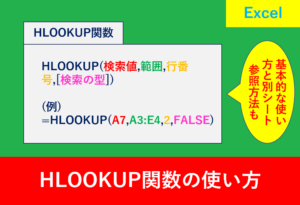
まずはVLOOKUP関数の引数と使い方を簡単に説明します。
VLOOKUP関数を使用するときは以下の引数を記述します。
VLOOKUP(検索値,範囲,列番号[,検索方法])
【引数の詳細】
| 検索値 | 検索用のキーワードが入ったセルを指定 |
| 範囲 | 検索に使う表のセル範囲や、セル範囲に付けた名前やテーブル名を指定 |
| 列番号 | 範囲の左端1列目とし、知りたい情報がある列を数値で指定する |
| 検索方法 | 完全一致にしたいときはFALSE、検索値に近い値を得るときは省略またはTRUE |
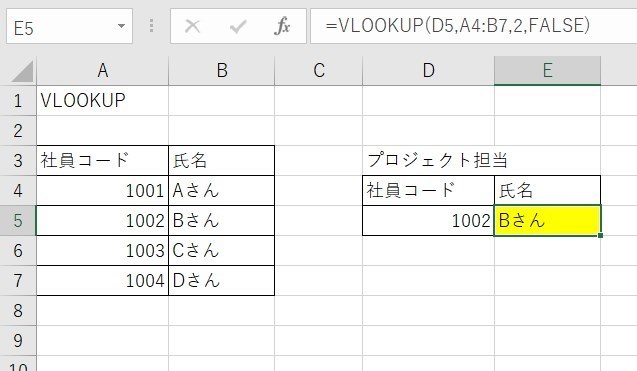
下の画像は実際にVLOOKUPを使用した例です。
そして、IF関数の使い方は以下となります。
IF関数を使用するときは以下の引数を記述します。
IF(倫理式,値が真の場合,値が偽の場合)
【引数の詳細】
| 倫理式 | 倫理式を指定 |
| 値が真の場合 | 倫理式の結果がTRUEになるときの処理を、値や数式、セルで指定する。TRUEは倫理式で指定した条件が満たされた場合に返される倫理値のこと |
| 値が偽の場合 | 倫理式の結果がFALSE(満たされなかった)の場合に行う処理を、値や数式、セルで指定する |
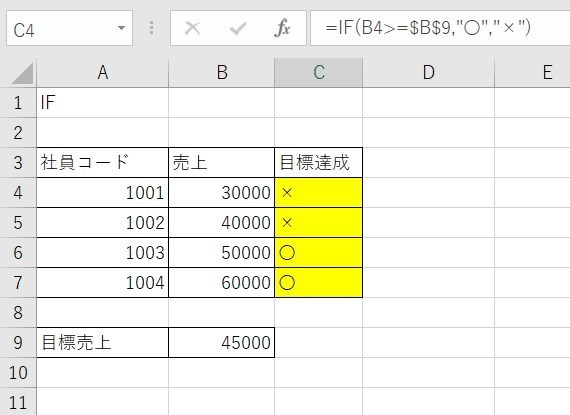
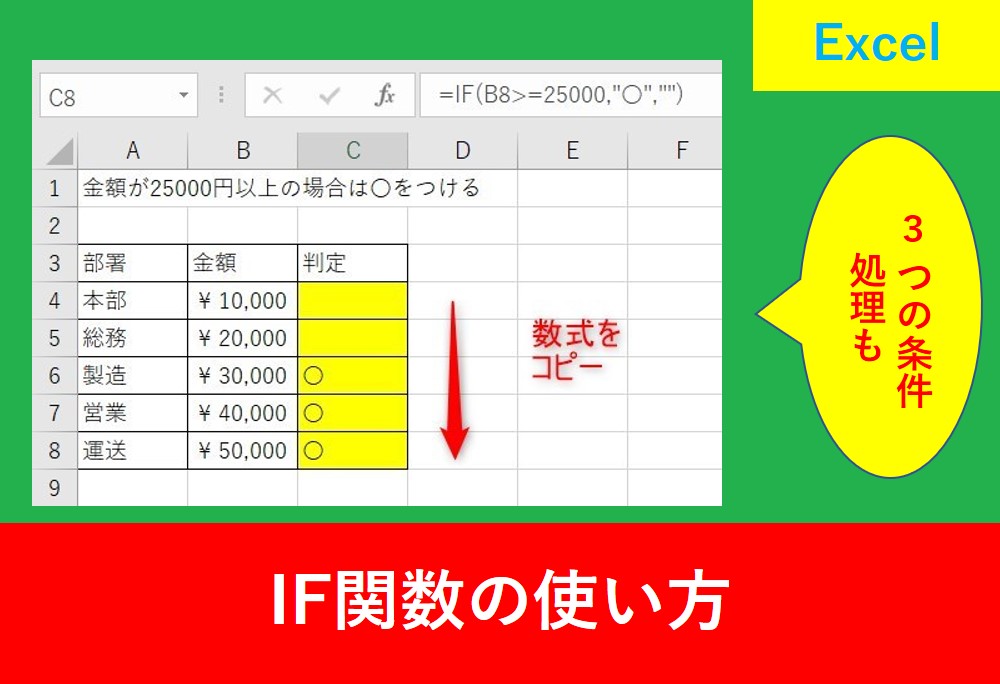
実際に使用した例は以下の画像のようになります。
VLOOKUP関数とIF関数を組み合わせた使い方
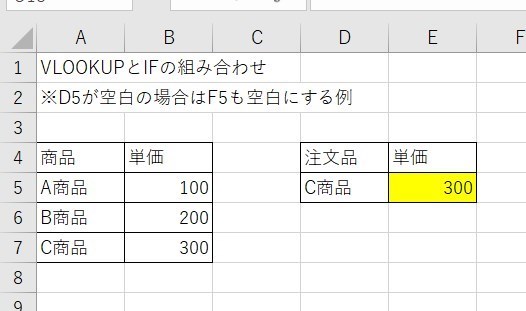
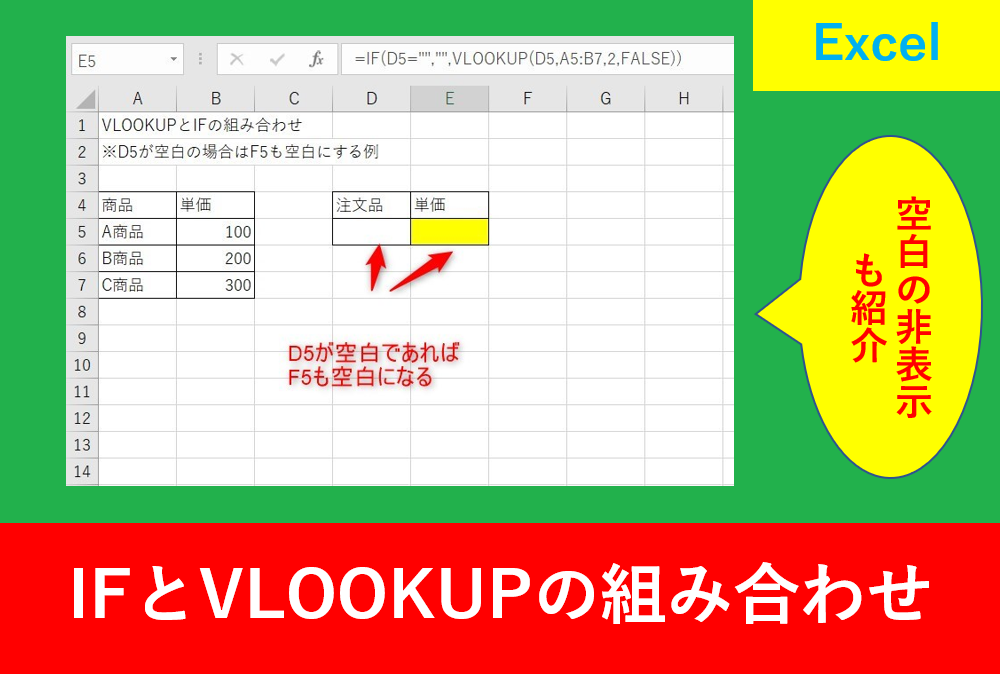
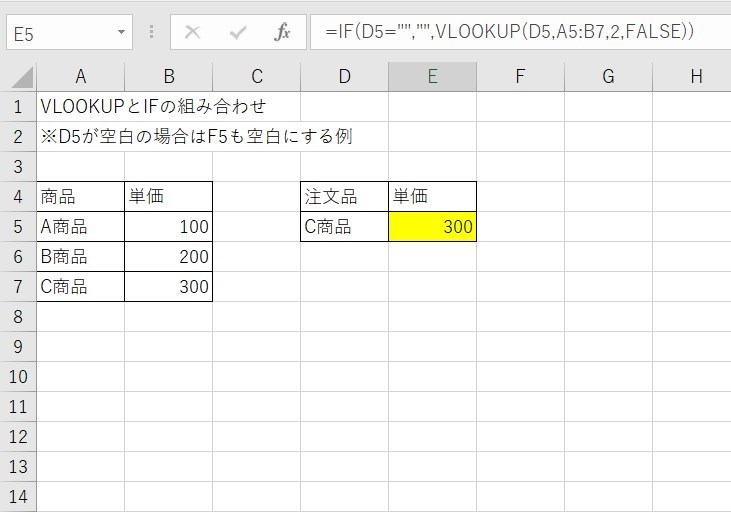
ここからは実際に2つの関数を組み合わせた事例を紹介します。上の画像のE5のセルに関数を入力することとし、D5のセルが空白なら非表示になるようにIFと組み合わせを行います。
入力方法は人によって様々ですが、まずはVLOOKUPを先に入力し、そのあとにIFを追加する方法を紹介します。
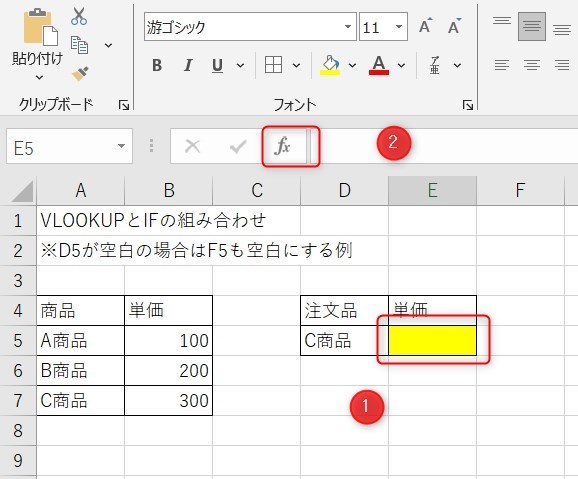
関数を入力したいセルを選択し、fxと書いている「関数の挿入」をクリックしましょう。
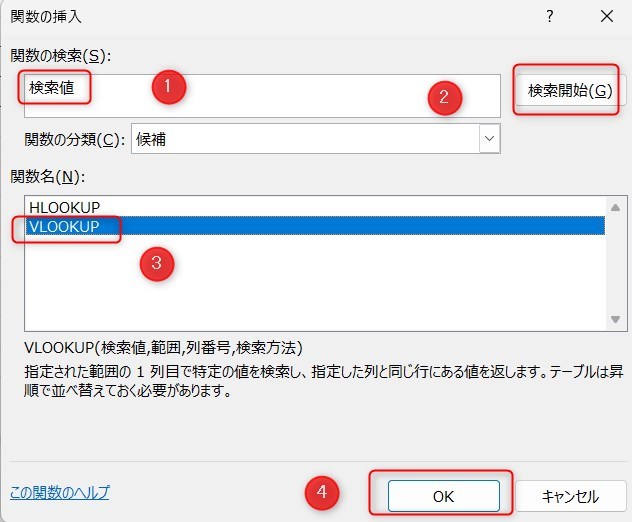
続いて、関数の検索で「検索値」と入力し、検索開始ボタンをクリックします。そして、関数名で「VLOOKUP」を選択し、OKをクリックします。
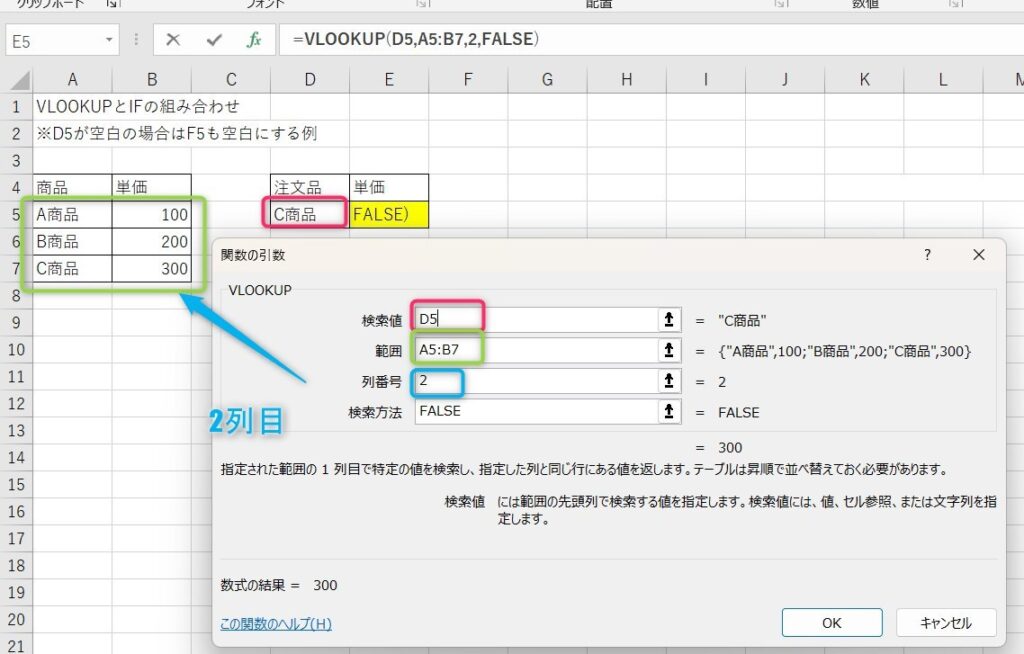
そして、検索値はD5、範囲は表を選択するのでA5からB7、列番号は2とします。
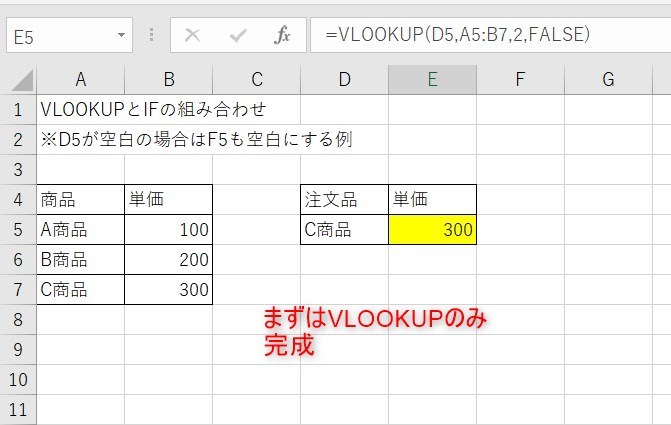
入力が終わるとまずはVLOOKUPが完成です。
空白の場合を処理する表記を追加
次に、IFを追加します。
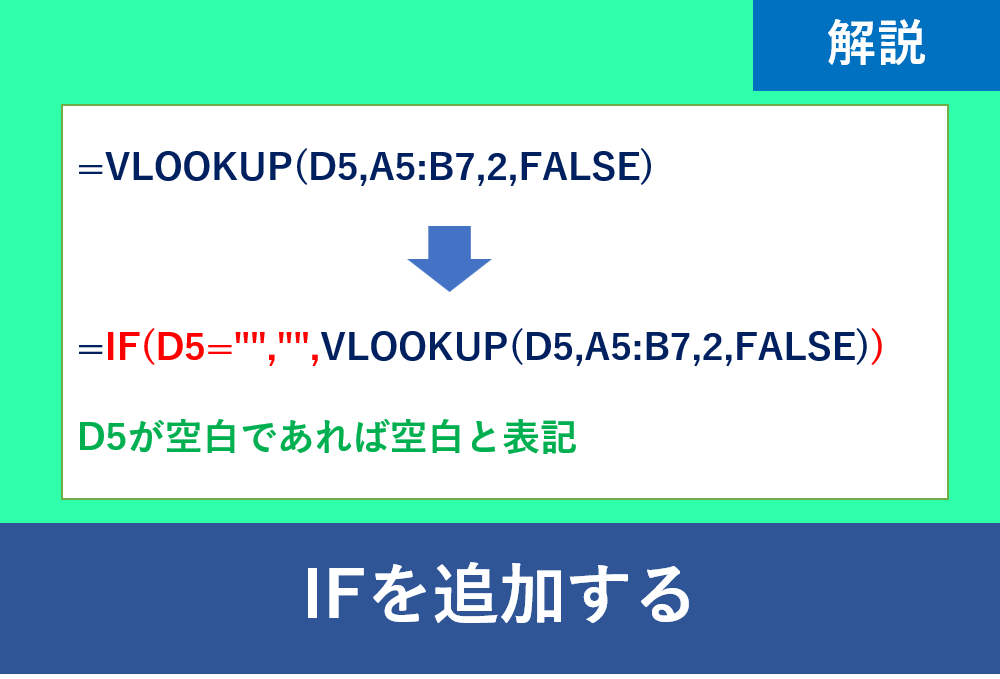
完成図は以下のようになります。
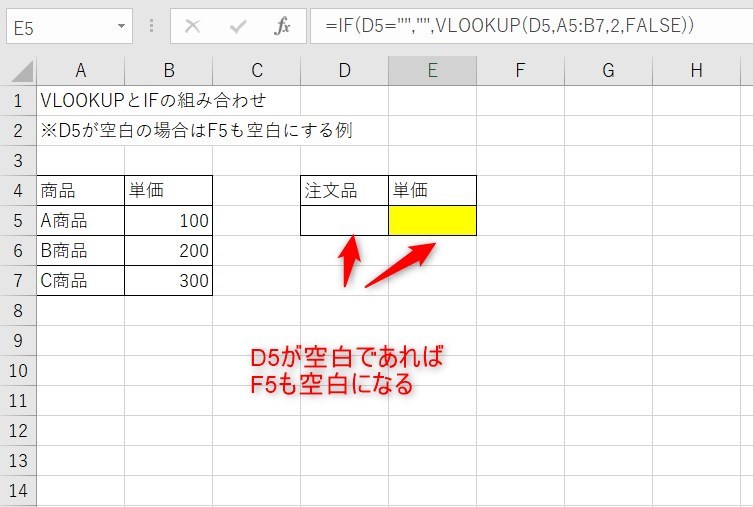
 Yu
Yu普段であればエラーになってしまうので、非表示になるのはとても便利ですね!
数式は以下のようになります。
=IF(D5=””,””,VLOOKUP(D5,A5:B7,2,FALSE))
目標値を上回った場合の処理方法
VLOOKUPでG5のセルをVLOOKUPで参照します。東京であれば売り上げは10000となります。
その金額が目標売上の15000より高い場合は達成、低い場合は未達成と表記する例です。
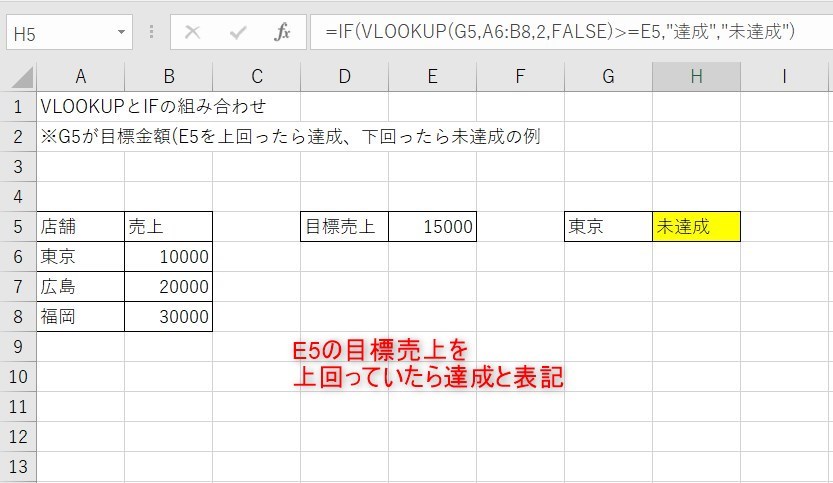
数式は以下のようになります。
=IF(VLOOKUP(G5,A6:B8,2,FALSE)>=E5,”達成”,”未達成”)
Yu今回のような数式を入れるメリットって何ですか?
 講師
講師目標売上やその時の実際の売上などは都度変化するため、その際に計算式を変えなくても自動化することができます。
目標時間を達成した場合の処理方法
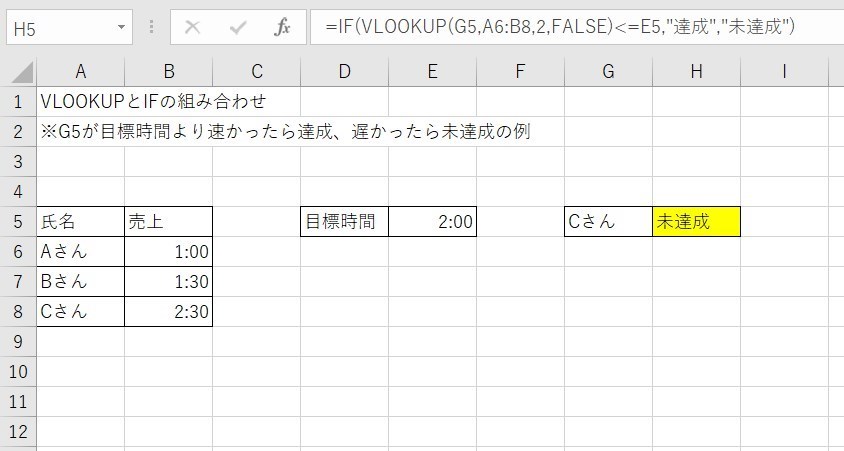
時間の場合もVLOOKUPとIFの表記方法はほぼ同じです。
気を付けないといけないのは「<=」や「>=」の方向がどちらかというものです。
詳しくは以下の記事で解説していますので、どちらが大きいかなど不安になった場合は一度目を通しましょう。

まとめ
今回はVLOOKUP関数とIF関数の組み合わせた方法について紹介しました。
それぞれの関数はExcelでよく使う頻度の多いものですが、組み合わせることでより実務に活かせるようになります。
Excelの機能を使いこなすと、仕事の効率化から大きな時間短縮に繋がります。
仕事術のスキルが増えるとプライベートの時間を時間を増やすことができますので、当サイトで得た知識を是非活用していきましょう。
以下のExcel記事もおすすめです。