CLaunchのダウンロードとインストール手順を初心者向けにやさしく解説


デスクトップ整理や作業効率化に役立つ無料ランチャー「CLaunch」。
前回のCLaunchとは?デスクトップ整理が劇的に変わる無料ランチャーの魅力の記事では特徴や導入メリットを紹介しました。
今回は、実際にCLaunchを導入するためのダウンロード方法とインストール手順を、初心者向けにわかりやすく解説します。
目次
まずはCLaunchの公式サイトへアクセス
公式サイトのURL
CLaunchは公式サイトから無料でダウンロードできます。検索エンジンで「CLaunch ダウンロード」と検索すれば、上位に表示されます。
URLをコピペして検索したい方はこちらのURLをコピーしましょう。
https://ss1.xrea.com/pyonkichi.g1.xrea.com/claunch.html
ダウンロードページの見方
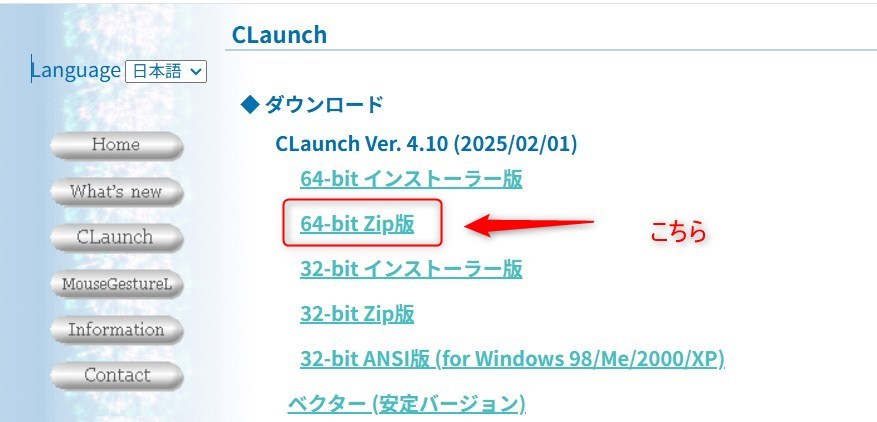
ページ内には複数のバージョンが掲載されていますが、基本的には「最新版(Ver.○○)」を選べば問題ありません。32bit版と64bit版がありますので、使用しているWindowsの環境に合わせて選びましょう。
| 項目 | 選び方 |
| 32bit版 | 古いPCや32bit環境向け |
| 64bit版 | 最近のPCはほぼこちら |
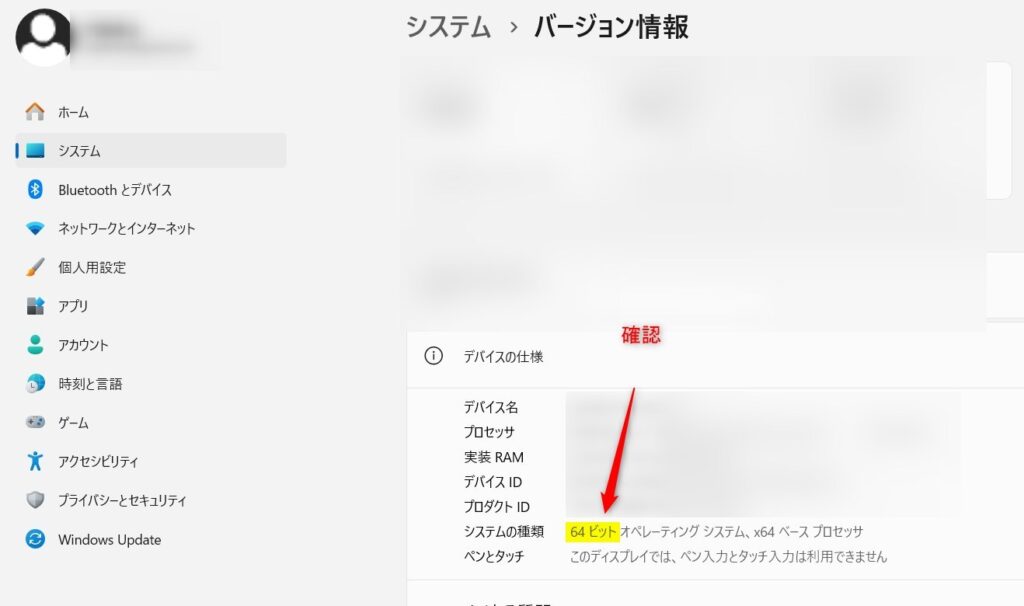
64bit版かどちらかの調べ方
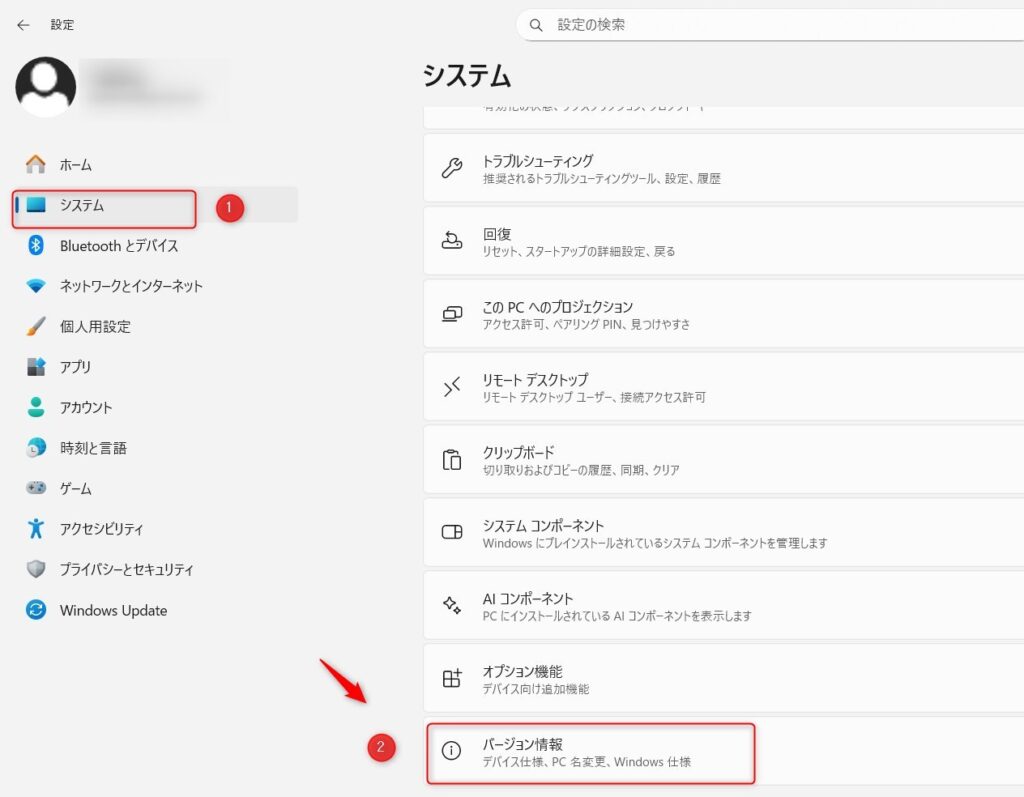
もしご自身のパソコンがどちらか分からない方は以下の手順を見ながら調べてみましょう。
手順はとても簡単で、「ウィンドウズのアイコン」→「設定」→「システム」→「バージョン情報」で記載されている内容を見るだけです。
ダウンロード手順
CLaunchダウンロードの手順は大きく4つです。
- 公式サイトにアクセス
- 最新版のリンクをクリック
- ZIPファイルがダウンロードされる
- 任意のフォルダに保存
インストール(展開)手順
最新版のダウンロード後は、Zipファイルを展開(解凍)する必要があります。
その手順も画像付きで紹介します。
ZIPファイルの展開方法
手順は以下のようになります。
- ZIPファイルを右クリック
- 「すべて展開」を選択
- 展開先フォルダを指定
- 「展開」ボタンをクリック
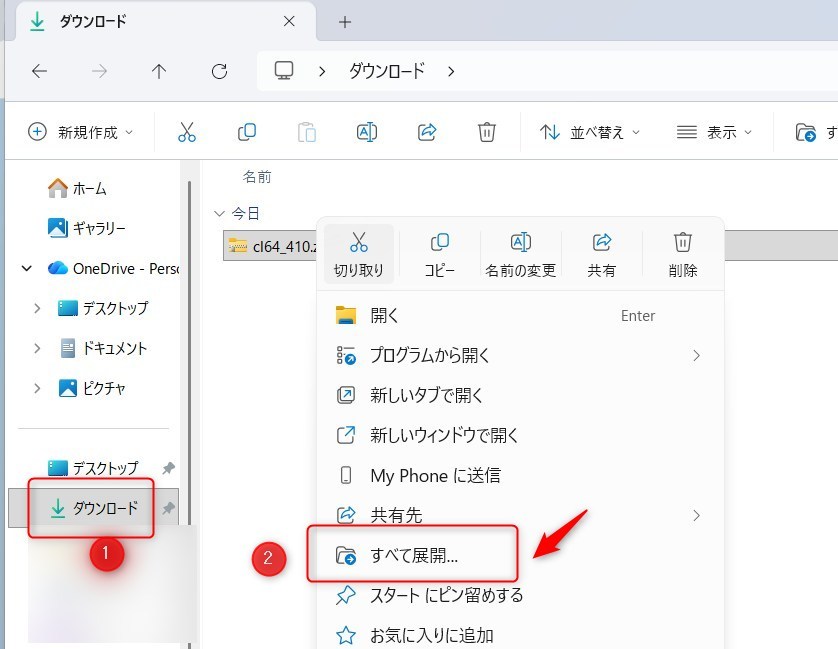
ダウンロードしたZipファイルは上の画像のようにダウンロードの場所に入っていると思います。ファイルを選択したら右クリックし、「すべて展開」とします。フォルダは好きなところに保存して大丈夫なので、ドキュメント、デスクトップなど任意の場所に保存します。
初回起動のポイント
起動方法も少し分かりにくいため画像付きで解説します。
起動方法
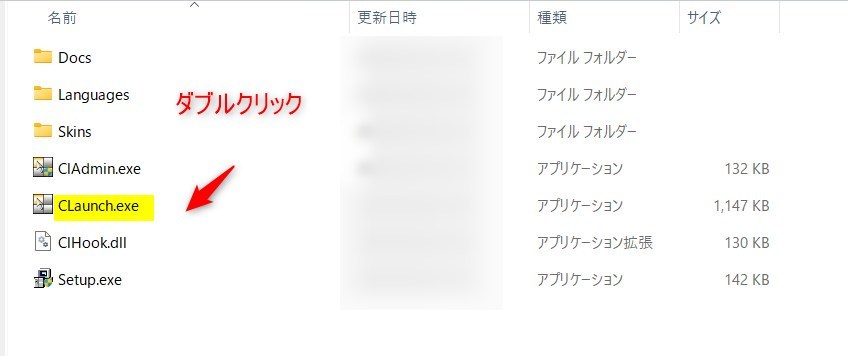
展開フォルダ内の「CLaunch.exe」をダブルクリックするだけで起動します。
ただ、この時点では何も画面に変化がありません。
パソコン右下のシステムトレイに入っているので、下の画像のようにアイコンをクリックします。
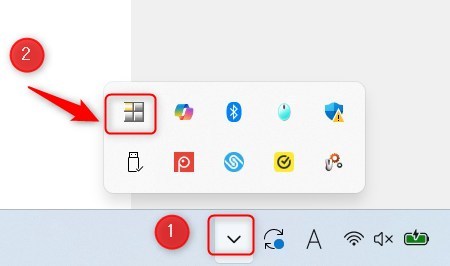
起動したら以下のようになります。
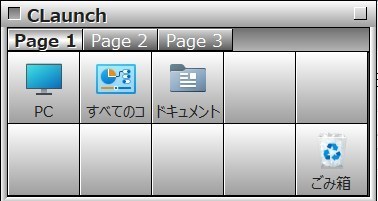
インストール不要なので、USBメモリなどに入れて持ち運ぶことも可能です。
初回起動時の注意点
初回起動時には、セキュリティ警告が表示される場合があります。これはWindowsの仕様であり、問題ありません。「詳細情報」→「実行」を選べば起動できます。
スタートアップに登録する方法
毎回手動で起動するのが面倒な場合は、スタートアップに登録しておくと便利です。
スタートアップ登録手順
- 「Windowsキー + R」で「ファイル名を指定して実行」を開く
- 「shell:startup」と入力してEnter
- スタートアップフォルダが開く
- そこに「CLaunch.exe」のショートカットをコピー
これで、PC起動時に自動でCLaunchが立ち上がるようになります。
よくある質問とトラブル対策
Q. 起動しない場合は?
セキュリティソフトがブロックしている可能性があります。一時的に無効化して起動できるか確認しましょう。
Q. 64bit版が動作しない
PCが32bit環境の可能性があります。32bit版を試してみてください。
Q. スタートアップに登録できない
管理者権限が必要な場合があります。右クリック→「管理者として実行」で試してみましょう。
まとめ:CLaunchの導入は誰でも簡単
CLaunchはインストール不要のポータブル型ランチャーなので、初心者でも簡単に導入できます。デスクトップ整理や作業効率化を目指す方にとって、非常に有用なツールです。
次回の記事では、CLaunchの基本設定と使い方について詳しく解説します。
アプリ登録やタブの使い方など、実際の操作画面を交えて紹介しますので、ぜひ参考にしましょう。
- CLaunchとは?デスクトップ整理が劇的に変わる無料ランチャーの魅力
- CLaunchのダウンロードとインストール手順を初心者向けにやさしく解説 ← 今ココ
- CLaunchの基本設定と使い方:アプリ登録・タブ整理・呼び出し方法まとめ
- 作業効率が爆上がりするCLaunchのおすすめ設定10選【仕事術向け】
- CLaunchが表示されない・起動しない時の対処法まとめ【トラブル解決】