作業効率が爆上がりするCLaunchのおすすめ設定10選【仕事術向け】


無料ランチャー「CLaunch」は、デスクトップ整理や作業効率化に非常に役立つツールです。
基本設定や使い方をマスターしたら、次は“おすすめ設定”を活用して、さらに仕事のスピードと快適さを高めましょう。
本記事では、Excelや業務ツールを多用する方に向けて、CLaunchのおすすめ設定10選を紹介します。
目次
1. よく使うExcelファイルを登録して即起動
業務で頻繁に使うExcelファイルをCLaunchに登録しておけば、探す手間がゼロになります。テンプレートやマクロ付きファイルなども登録可能です。
設定方法
- ExcelファイルをCLaunchにドラッグ&ドロップ
- アイコンや名前を変更して分かりやすく整理
2. タブを「業務別」に分けて整理
「経理」「営業」「企画」など、業務別にタブを分けることで、目的のツールにすぐアクセスできます。
| タブ名 | 登録例 |
| 経理 | Excel台帳・会計ソフト・電卓 |
| 営業 | 提案書テンプレ・顧客管理表・メールツール |
| 企画 | Canva・Googleドキュメント・アイデアメモ |
3. 呼び出し方法を「画面端」に設定
マウスを画面端に移動するだけでCLaunchが表示される設定は、初心者にもおすすめです。誤操作が少なく、自然な動作で呼び出せます。
4. アイコンサイズを大きめにして視認性アップ
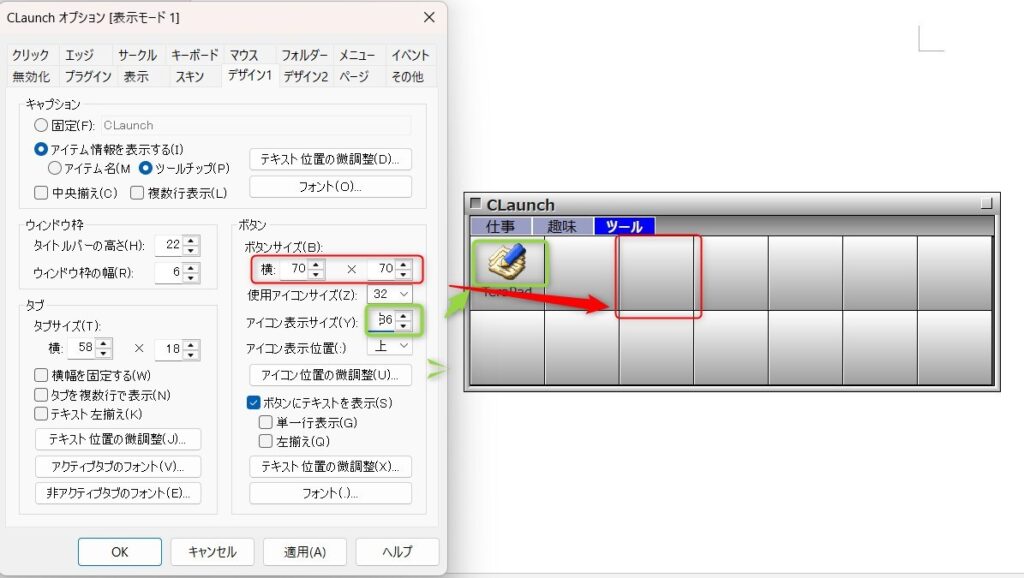
アイコンが小さいと見づらく、クリックミスの原因になります。「デザイン1」からアイコンサイズを調整しましょう。
ボタンの部分はマス全体の大きさが変更され、アイコン表示サイズはツールのアイコン自体が変わります。
自身で見やすい大きさにしましょう。
5. 背景色をカスタマイズして視覚的に分類
タブごとに背景色を変える、もしくは一部分だけ変えることで、業務の切り替えが視覚的にわかりやすくなります。集中力も高まり、作業効率が向上します。
例えば良く使用するタブや重要な場所、もしくは端から3つ目のタブは強調するなどマイルールを作ってみましょう。
6. よく使うWebツールをURL登録
ChatGPT、Google翻訳、SEOチェッカーなど、WebツールもURLとして登録可能です。ブラウザを開いて検索する手間が省けます。
ネットでお気に入り登録するのも便利ですが、CLaunchならショートカットですぐに呼び出せるのでおすすめです。
登録手順
- 右クリック →「アイテム追加」→「URL」
- 名前とURLを入力
- アイコンを変更して視認性アップ
7. サブメニューで階層整理
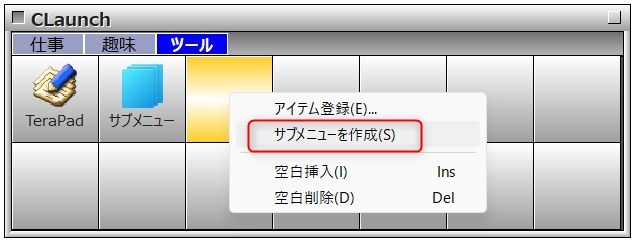
アイテムが増えてきたら、サブメニューで階層化すると便利です。例えば「Excel業務」→「月次報告」「請求書管理」など細かく分類できます。作り方は簡単で、右クリック→「サブメニューを作成」し、その中にドラッグ&ドロップで好きなファイルを入れていきます。
8. スタートアップに登録して自動起動
毎回手動で起動するのは面倒なので、スタートアップに登録しておくと快適です。PC起動と同時にCLaunchが立ち上がります。
9. USBメモリで持ち運び可能にする
ポータブル版のCLaunchは、USBメモリに入れて持ち運べます。外出先や別のPCでも同じ環境で作業できます。
10. バックアップ設定で安心運用
設定ファイル(CLaunch.iniなど)を定期的にバックアップしておくことで、万が一のトラブルにも対応できます。
ひこいろんなカスタマイズしていくと、「以前の状態に戻したい」と思うこともあるためときどきバックアップを取ることで簡単に修復可能
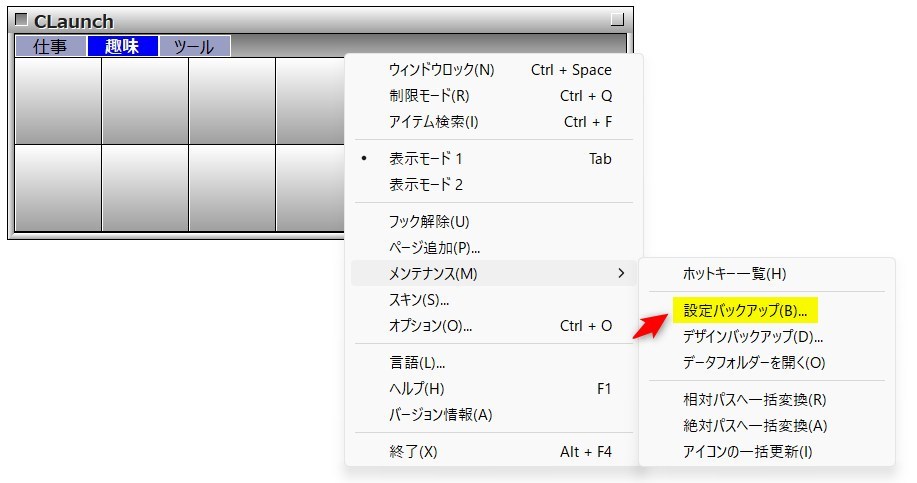
設定はCLaunchを起動した状態で右クリックし、「メンテナンス」「設定バックアップ」と進んで任意のフォルダに保存します。
まとめ:おすすめ設定でCLaunchを最大限活用しよう
CLaunchは、設定次第で作業効率が劇的に向上するランチャーです。今回紹介した10の設定を活用すれば、Excel業務や日常のPC作業が格段に快適になります。
Excel仕事術ブログでは、こうした便利ツールの活用術を今後も紹介していきます。ぜひブックマークして、次の記事もチェックしてください。
- CLaunchとは?デスクトップ整理が劇的に変わる無料ランチャーの魅力
- CLaunchのダウンロードとインストール手順を初心者向けにやさしく解説
- CLaunchの基本設定と使い方:アプリ登録・タブ整理・呼び出し方法まとめ
- 作業効率が爆上がりするCLaunchのおすすめ設定10選【仕事術向け】 ← 今ココ
- CLaunchの基本設定と使い方:アプリ登録・タブ整理・呼び出し方法まとめ