CLaunchが表示されない・起動しない時の対処法まとめ【トラブル解決】

無料ランチャーとして人気の高い「CLaunch」ですが、まれに「表示されない」「起動しない」といったトラブルが発生することがあります。特にWindows 10・Windows 11環境では、セキュリティ設定やスタートアップの挙動が原因で不具合が起きるケースも少なくありません。
この記事では、初心者の方でも確実に解決できるように、CLaunchが表示されない・起動しない時の対処法を丁寧に解説します。
目次
まず確認すべき基本ポイント
CLaunchのトラブルが起きたい際にまず最初に確認しておきたい事項を紹介します。
1. CLaunch.exe が正しく存在しているか
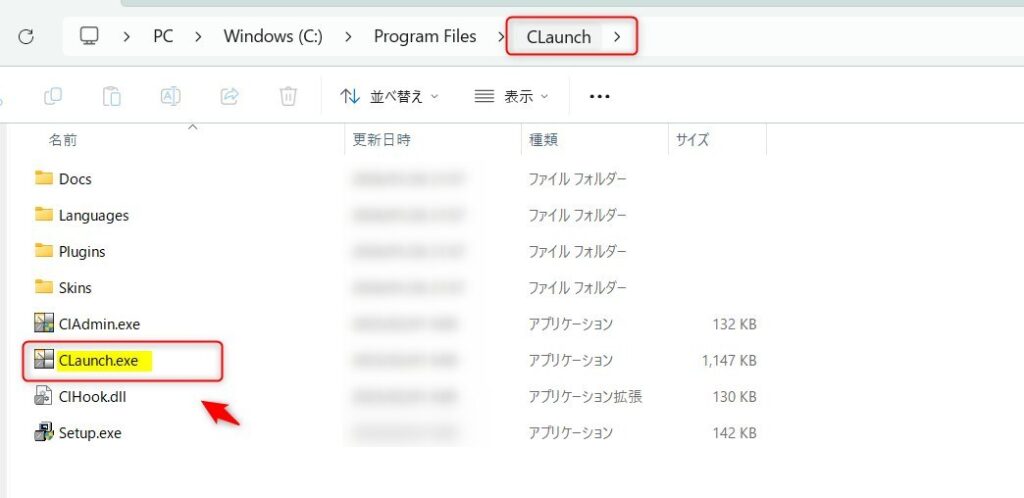
展開したフォルダ内に「CLaunch.exe」があるか確認しましょう。誤って削除してしまった場合は、再度ZIPファイルをダウンロードして展開する必要があります。保存している場所は、私の場合はWindows(C:)→「Program Files」→「CLaunch」でした。
- フォルダを移動した際にパスが変わり、ショートカットが無効になるケースもあります。
- USBメモリで使用している場合、ドライブレターが変わると起動できないことがあります。
2. セキュリティ警告でブロックされていないか
Windowsは不明なアプリを自動的にブロックすることがあります。起動時に警告が出た場合は「詳細情報」→「実行」を選択してください。
| 警告内容 | 対処法 |
| WindowsによってPCが保護されました。 | 詳細情報→実行 |
| 不明な発行元 | 信頼できる場合は実行して問題なし |
よくある原因と対処法
続いてよくある原因のその際の対策をそれぞれ紹介します。
1. スタートアップに登録されていない
PC起動時に自動で立ち上がらない場合、スタートアップに登録されていない可能性があります。
スタートアップ登録手順
- Windowsキー + R を押す
- 「shell:startup」と入力してEnter
- スタートアップフォルダが開く
- そこに「CLaunch.exe」のショートカットをコピー
これでPC起動時に自動でCLaunchが表示されるようになります。
2. 画面外に表示されている
マルチディスプレイ環境でよくあるトラブルです。CLaunchが画面外に移動してしまい、見えなくなることがあります。
対処法
- 設定ファイルを削除して初期化する
- ディスプレイ設定を一時的に1画面に戻す
- Windowsの「ウィンドウ移動」ショートカットを使う(Alt + Space → M → 矢印キー)
3. ホットキー設定が無効になっている
呼び出し方法をホットキーにしている場合、他のアプリと競合して反応しないことがあります。
確認方法
- CLaunchを右クリック → 設定
- 「呼び出し」タブを開く
- 設定したホットキーが他アプリと重複していないか確認
4. 設定ファイルが破損している
まれに設定ファイル(CLaunch.ini)が破損し、起動できなくなることがあります。
対処法
- CLaunchを終了する
- 設定フォルダ内の「CLaunch.ini」を削除またはリネーム
- 再度CLaunch.exeを起動
初期化されますが、正常に起動するようになります。
5. セキュリティソフトがブロックしている
ウイルス対策ソフトがCLaunchを誤検知している可能性があります。
対処法
- セキュリティソフトの隔離リストを確認
- 「許可」または「例外」に追加
- 再起動して動作確認
6. Windowsアップデート後に動作しなくなった
Windowsの大型アップデート後に、設定がリセットされることがあります。
対処法
- スタートアップ登録を再確認
- 設定ファイルのバックアップから復元
- 最新版のCLaunchに更新
7. USB版を使用していてドライブレターが変わった
USBメモリでCLaunchを使っている場合、PCによってドライブレターが変わることがあります。
対処法
- USBメモリを別のポートに挿し直す
- ドライブレターを固定する設定を行う
8. 管理者権限が必要なケース
一部のアプリを登録して起動する際、管理者権限が必要な場合があります。
対処法
- CLaunchを右クリック →「管理者として実行」
- 対象アプリのショートカット設定で「管理者として実行」を有効化
9. CLaunch自体が起動していない
タスクトレイにアイコンがない場合、そもそも起動していない可能性があります。
確認方法
- Ctrl + Shift + Esc でタスクマネージャーを開く
- 「CLaunch.exe」があるか確認
- なければ手動で起動
10. 最終手段:再ダウンロードと再設定
どうしても解決しない場合は、最新版を再ダウンロードして設定をやり直すのが確実です。
私もなぜかうまくいかなかったときは、再度ダウンロードしたら全て解決しました。
再設定のポイント
再設定する際の手間を省くためにも、以下のポイントを押さえておきましょう。
- 設定ファイルのバックアップを取っておく
- タブ構成やアイコン配置をメモしておく
- USB版よりPCローカル版のほうが安定しやすい
まとめ:CLaunchのトラブルは原因を切り分ければ必ず解決できる
CLaunchが表示されない・起動しない原因は、設定ミス・画面外表示・セキュリティブロックなど、いくつかのパターンに分かれています。本記事の手順に沿って確認すれば、ほとんどのトラブルは解決できます。
Excel仕事術ブログでは、CLaunchの活用方法や仕事効率化のテクニックを今後も紹介していきます。ぜひ他の記事もチェックして、あなたの作業環境をさらに快適にしていきましょう。
- CLaunchとは?デスクトップ整理が劇的に変わる無料ランチャーの魅力
- CLaunchのダウンロードとインストール手順を初心者向けにやさしく解説
- CLaunchの基本設定と使い方:アプリ登録・タブ整理・呼び出し方法まとめ
- 作業効率が爆上がりするCLaunchのおすすめ設定10選【仕事術向け】
- CLaunchの基本設定と使い方:アプリ登録・タブ整理・呼び出し方法まとめ ← 今ココ