Pythonの基本:ファイル作成からprintの実行までを丁寧に紹介


前回はWindowsでVSCodeを使ってPythonを始める方法【完全ガイド】の記事で紹介したように、VSCodeのインストールや日本語設定、拡張機能などの準備が整いました。次はフォルダを作成し、いよいよ実際にコードを書いて動かしてみましょう。
この記事では、初心者の方でも迷わず進められるように、Pythonファイルの作成からprint関数の実行までを丁寧に解説します。
目次
Python用のフォルダを作成しよう
パソコンを使用しているとすぐにデータ量がどんどん増えていきますので、フォルダを作って整理することで仕事の効率化に繋がります。フォルダを作る際も人によって大まかに作る人もいれば細かくファイルを作る人など様々です。
作業用フォルダを作る理由
Pythonでは、プロジェクトごとにフォルダを分けて管理するのが一般的です。ファイルが増えても整理しやすく、後からExcel連携などを行う際にも便利です。
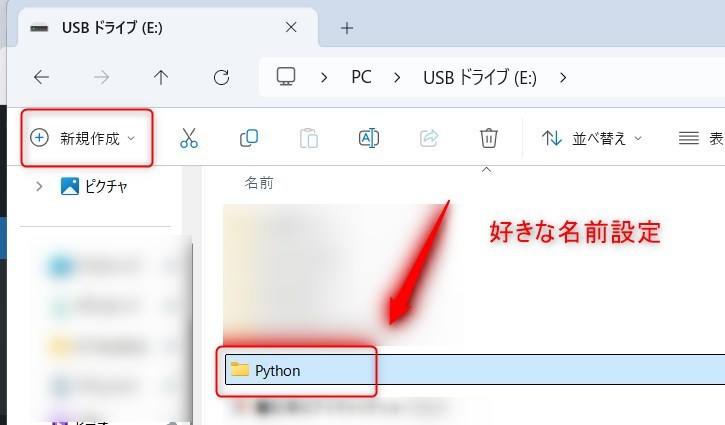
フォルダ作成の手順(Windows)
- デスクトップやドキュメントなど、保存したい場所を表示
- 右クリック → 「新規作成」 → 「フォルダー」を選択
- フォルダ名を「python」などに変更
私はUSBの中にフォルダを作ったのですが、ドキュメントやデスクトップなど好きな所に保存してOKです。
VSCodeでPythonファイルを作成する
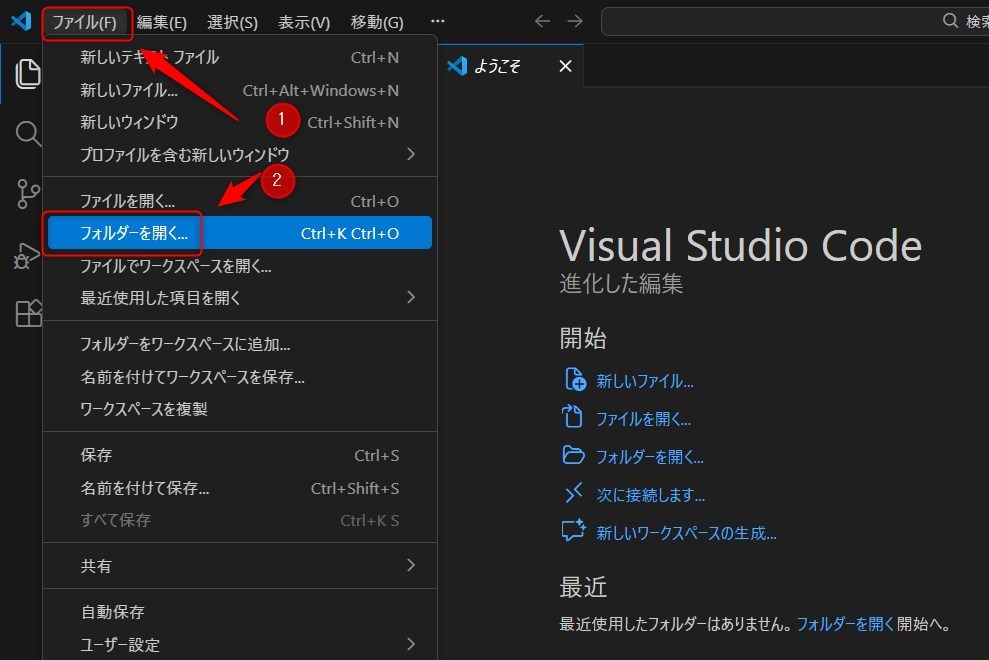
VSCodeで先ほど作成したファイルを指定する方法も紹介します。
新しいファイルを作る手順
手順は以下のようになります。
- VSCodeを起動し、先ほど作成したフォルダを開く
- 左上の「ファイル」 → 「新しいファイル」を選択
- ファイル名を「sample.py」として保存(拡張子は.py)
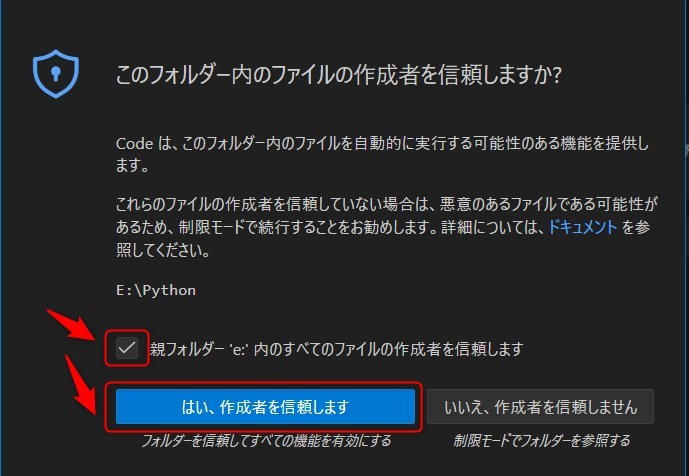
先ほど作成したファイルを指定してみると、以下のように確認が起きることがあります。この場合は「親フォルダ〇〇内のすべてのファイルの作成者を信頼します」にチェックを入れて、「はい、作成者を信頼します」をクリックします。
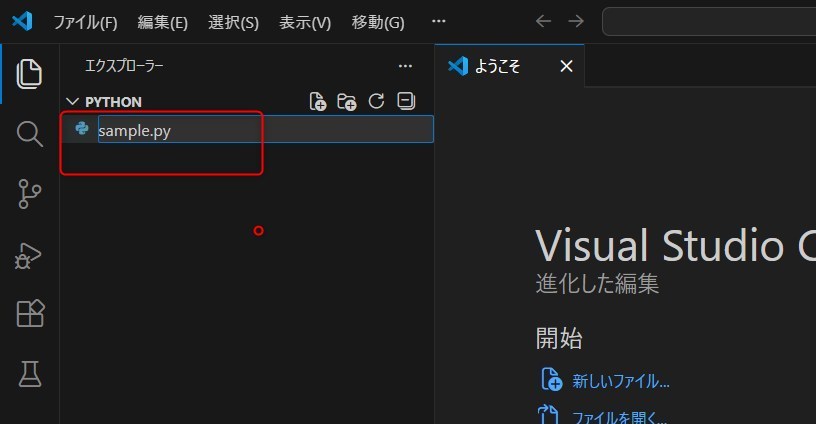
PYTHONフォルダの下の何もない所をクリックすると新しいファイル名を入力できますので、そこにsample.pyと入力してみましょう。
これで自動的にsample.pyというファイル名が作られます。
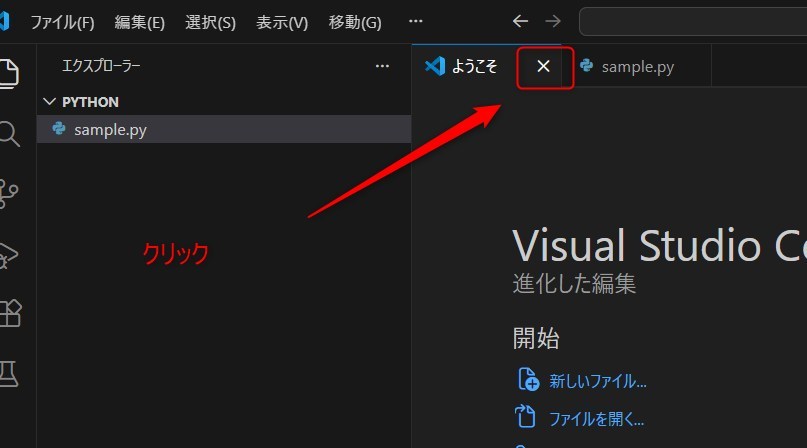
また、最初から入っている「ようこそ」のシートは削除しましょう。
保存時の注意点
拡張子「.py」が付いていないとPythonファイルとして認識されません。必ず「.py」で保存しましょう。
Python以外にも何か保存するときには拡張子が間違ってしまうとうまく作動しなくなるので注意
Pythonコードを書いてみよう
次はprint関数を使用して実際にコードを使って解説します。
最初の一行:print関数
以下のようにコードを書いてみましょう。
|
1 |
print("Excelの解説です") |
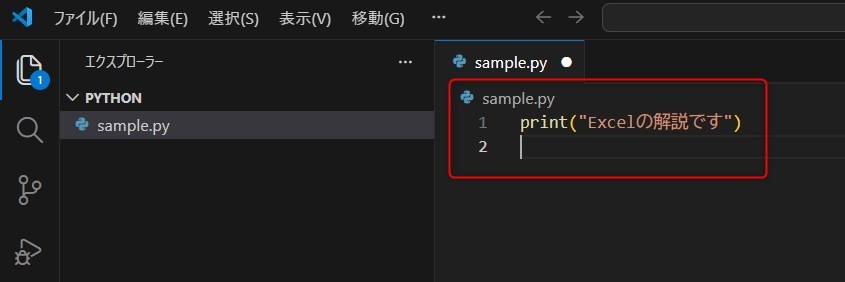
これは「Excelの解説です」という文字を画面に表示する命令です。Pythonでは、文字を表示したいときにprint関数を使います。
ここまで来たら一度上書き保存を行います。ショートカットではCtrl+Sとなります。
ターミナルで実行する方法
ターミナルを使って先ほどのコードを確認します。
Visual Studio Code(VSCode)のエディタ内に組み込まれたコマンドライン(CUI)機能のことで、VSCode内で直接コマンド操作(ファイル操作、プログラム実行、Git操作など)を行え、エディタとターミナル間の画面切り替えが不要になり作業効率が劇的に向上する便利なツール
- VSCodeの下部にある「ターミナル」タブをクリック
- 次のコマンドを入力してEnterキーを押します:
|
1 |
python sample.py |
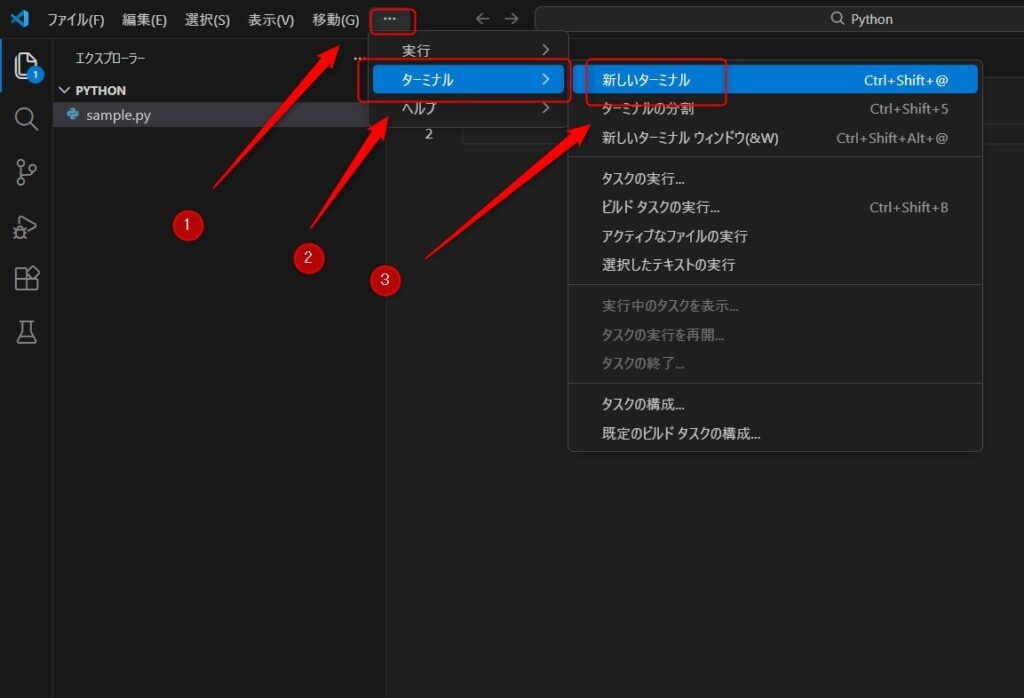
すると、ターミナルに「Excelの解説です」と表示されれば成功です!
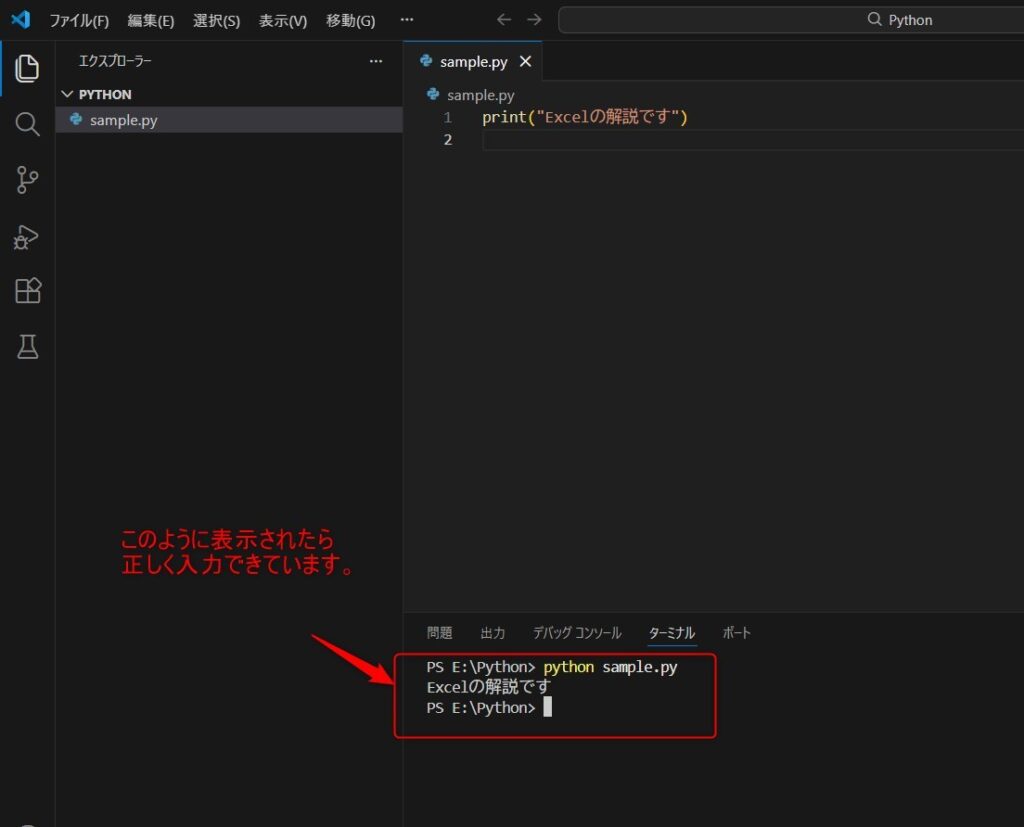
ひこ正しく表示されない場合、入力間違い、もしくはコードを上書き保存していない可能性があります
ターミナルで知っておきたい基本コマンド
最低限知っておくと便利なコマンドも紹介します。
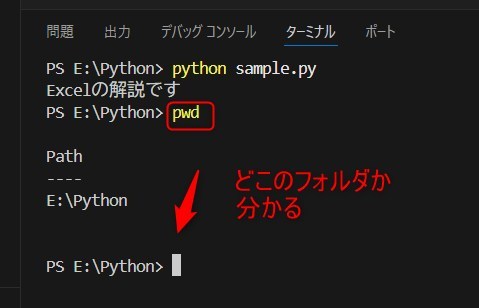
「pwd」と入力することで、今いるフォルダがどこに保存されているかが分かります。
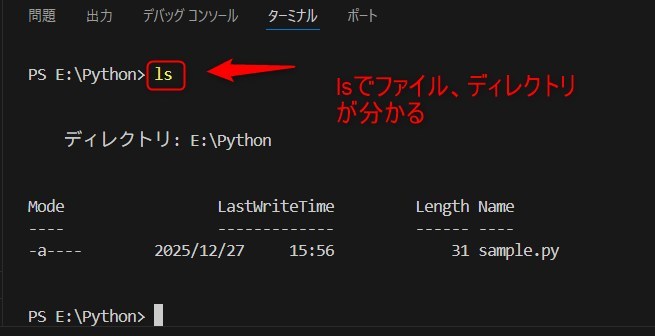
また、「ls」と入力することでファイル名やディレクトリが分かります。
まとめ
今回は、Pythonファイルの作成からprint関数の実行までを一通り体験しました。これでPythonの基本的な流れがつかめたと思います。
プログラミングは最初は難しいと感じても、一つずつこなしていくことで基本的な力が身に付きます。今後もPythonの基本操作について解説しますので、一緒に学んでいきましょう。