「Excelの基本的な使い方は分かったけど、実務でうまく使えない…」
そんな悩みを感じていませんか?
Excelは基本操作を覚えるだけでは不十分で、
「仕事で使えるレベル」まで引き上げることが重要です。
さらに、Excelスキルを最短で仕事レベルにする方法については
こちらの記事で詳しく解説しています。
Excelでデータを表にまとめるとき、とても便利なのがテーブル化。
実際にパソコン作業する方でもテーブルを知っているか知らないかで業務の効率化に大きな差が生まれます。
そこでこの記事ではExcelのテーブル化の意味から使い方、さらには応用について紹介します。
Excelのテーブル化とは一体なに?
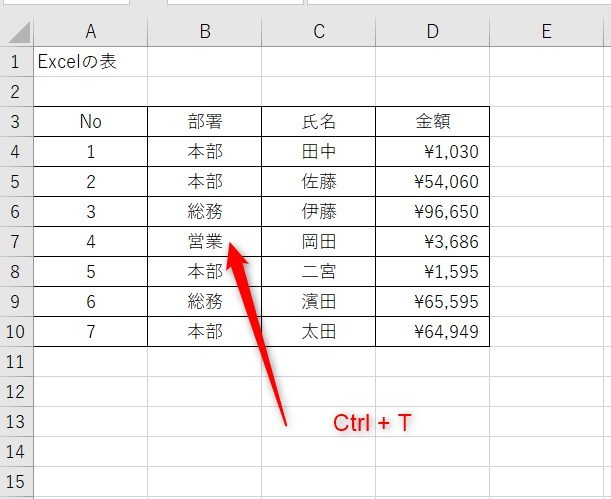
下の図は通常の表です。
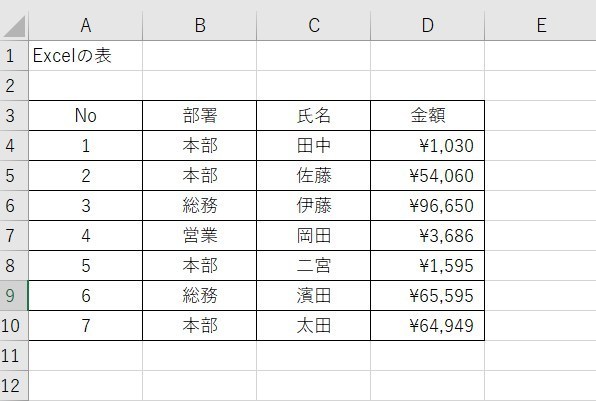
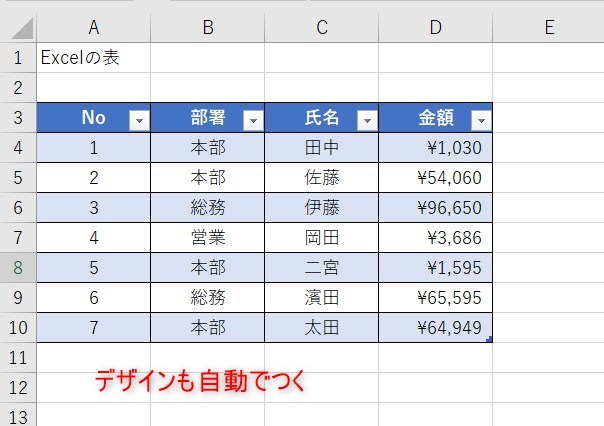
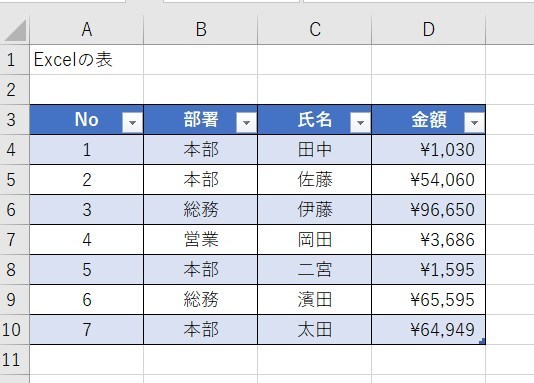
これをテーブル化すると以下のようになります。
 Yu
Yu表をテーブル化するのは何かメリットがあるんですか?
 講師
講師見た目も変わるのですが、機能や効率的にもとても便利なことがたくさんあります。
テーブル化するメリット
テーブル化した際には以下のメリットがあります。
- 並び替えすることができる
- 検索することができる
- スライサー機能で検索機能がさらにわかりやすい
- 表のデザインが簡単に変更
- 自動で行が追加される
- 関数の入力の手間が削減
先ほどのようにデザインも一瞬で設定されますし、フィルターのボタンもつきます。
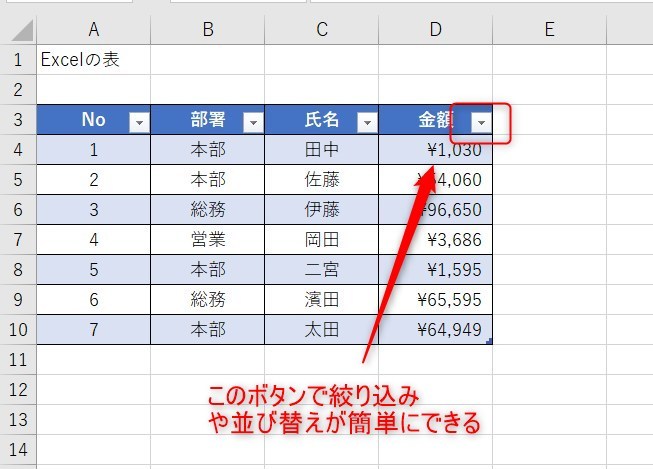
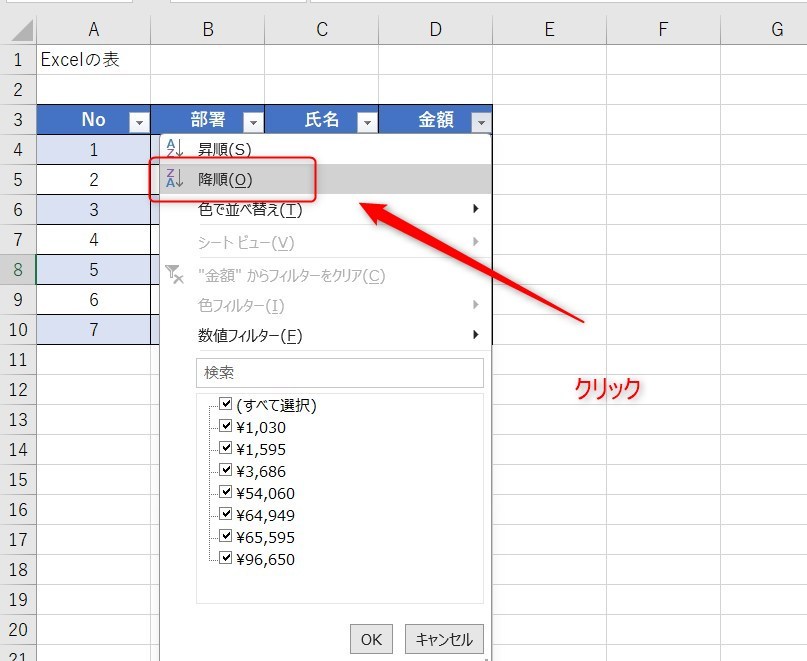
上の画像のボタンを押した後、「降順」と押します。
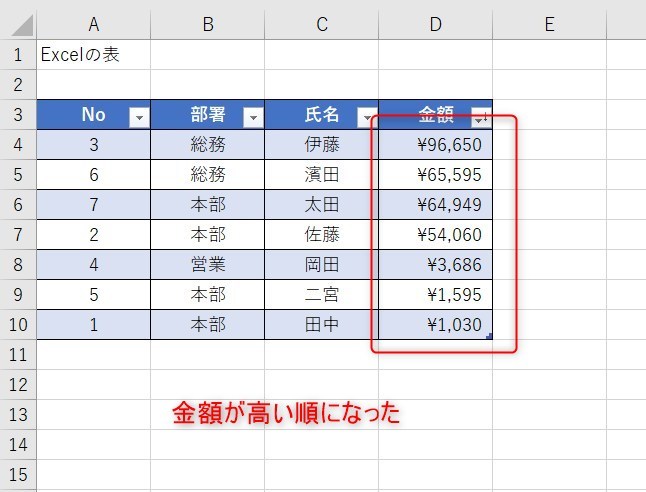
すると、金額が高い順に並び替えられました。
表をテーブル化するための使い方
テーブル化するための基本的な使い方を解説します。
まずは表の中のどこでもいいので選択し、Ctrl+Tを押しましょう。
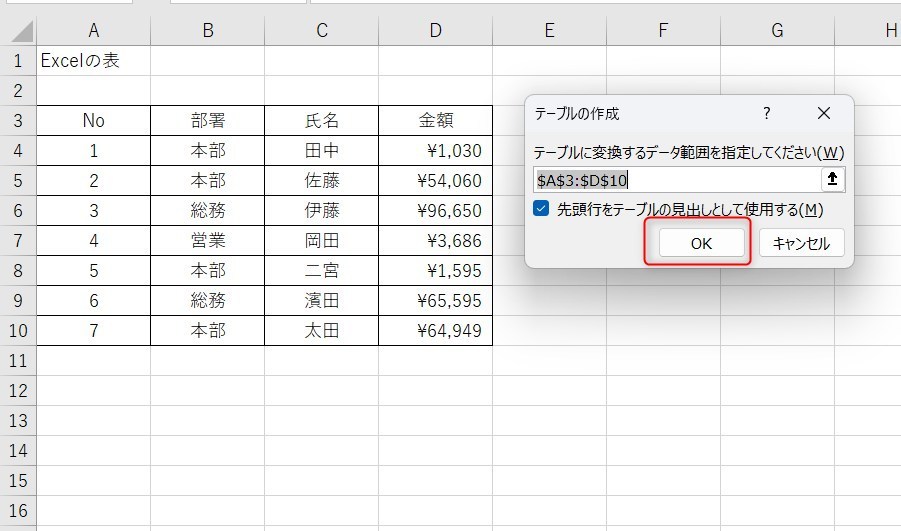
このままOKを押します。
テーブル化はたったこれだけで完了です。
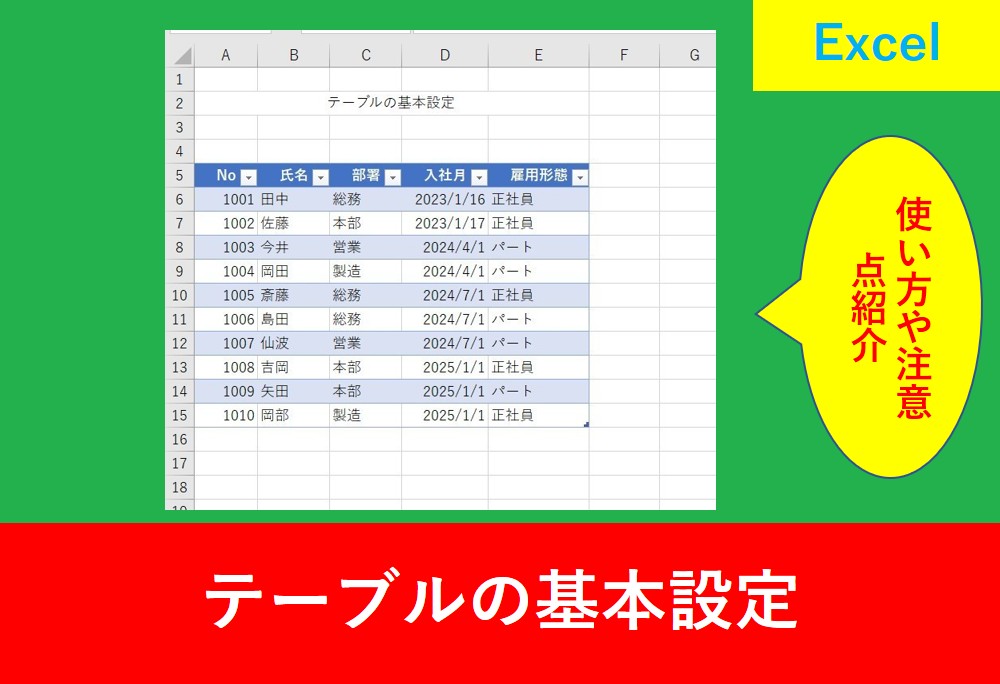
テーブルの使い方について、フィルター機能や解除方法、デザイン設定やデータ作成の注意点等基本的な部分は以下にまとめています。
テーブルのデザイン変更と見本パターン
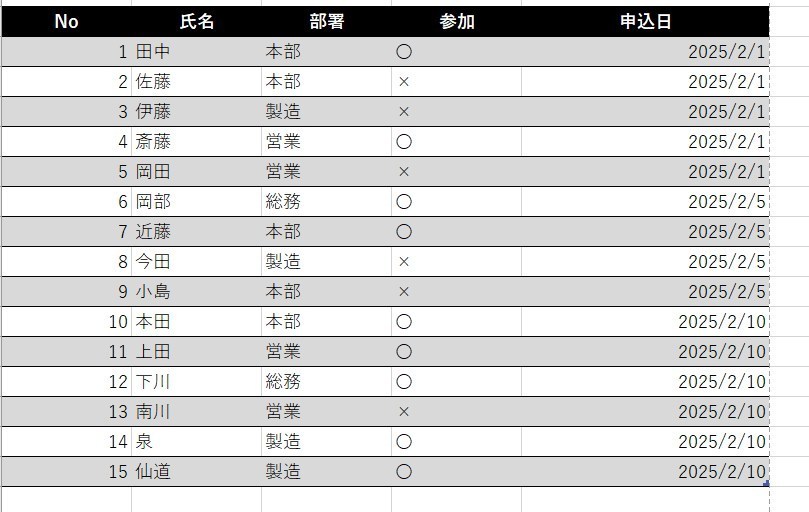
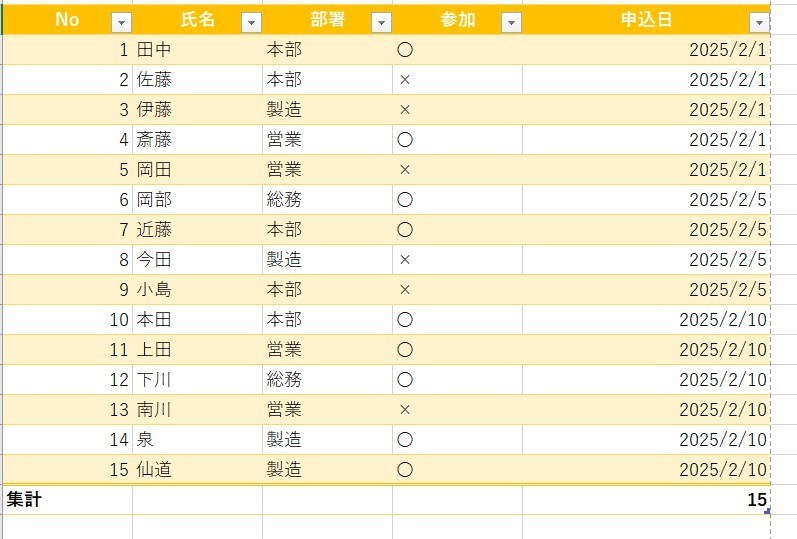
上記のようなデザインがExcelのテーブルでは簡単に設定することができます。色の縞模様をなくしたり、オリジナルのデザイン設定など詳しく解説しています。
書式も含めてテーブルを解除する方法
テーブル化した表を解除する際、実はそのテーブルの書式(色など)が残ってしまいます。
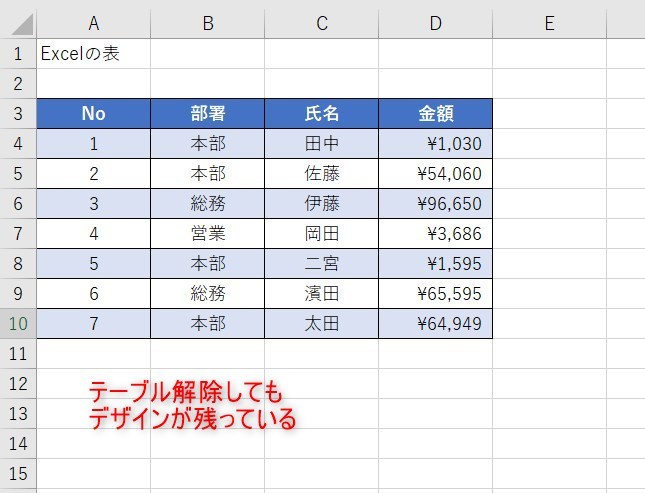
Excelのテーブル解除で書式やデザインもクリアにする方法の記事では、書式を全て解除する方法も2つ解説しています。
フィルターを一括解除
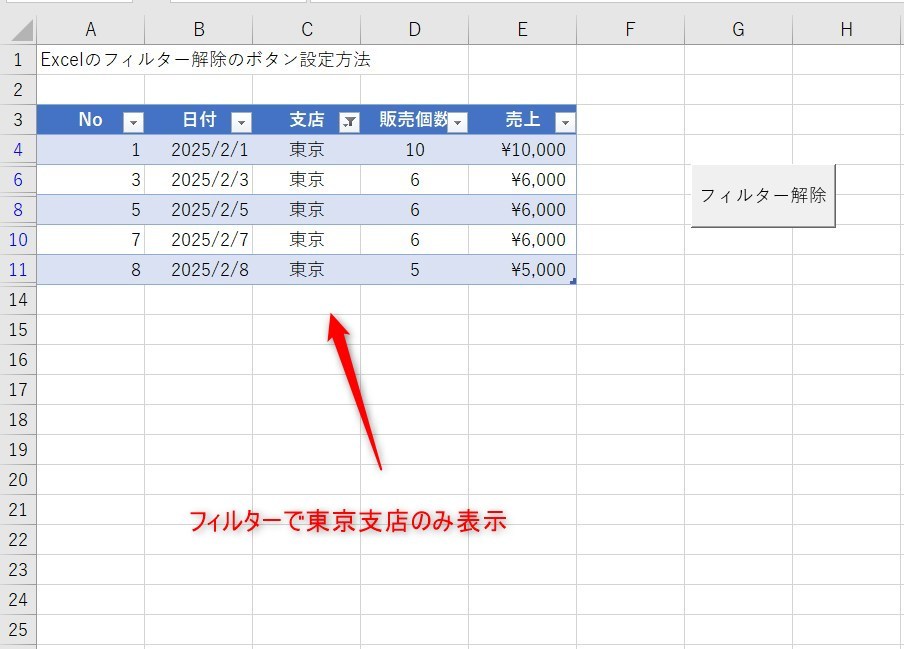
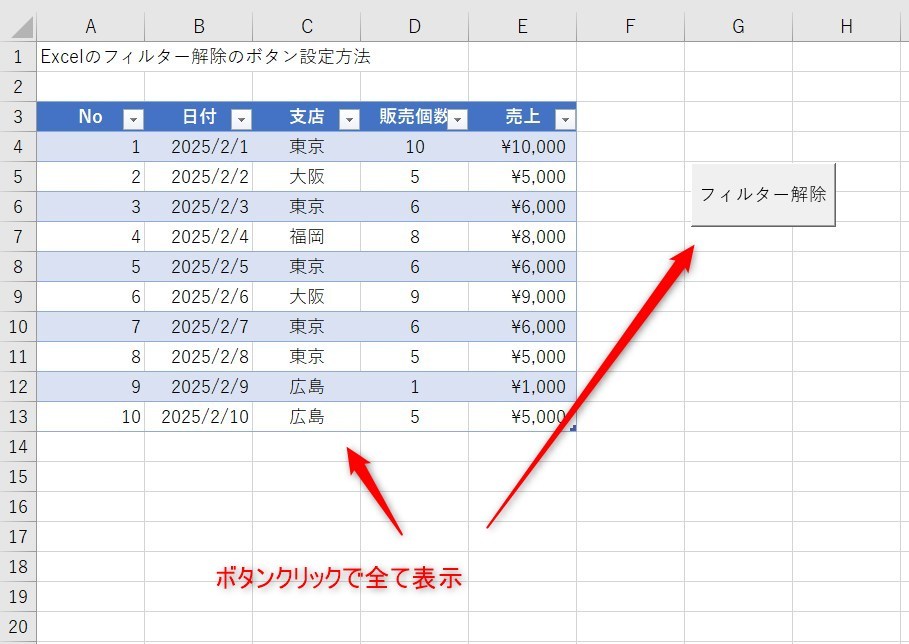
上の画像のように、フィルターで絞り込みをかけたテーブルをボタンクリックで一括解除する方法を解説しています。
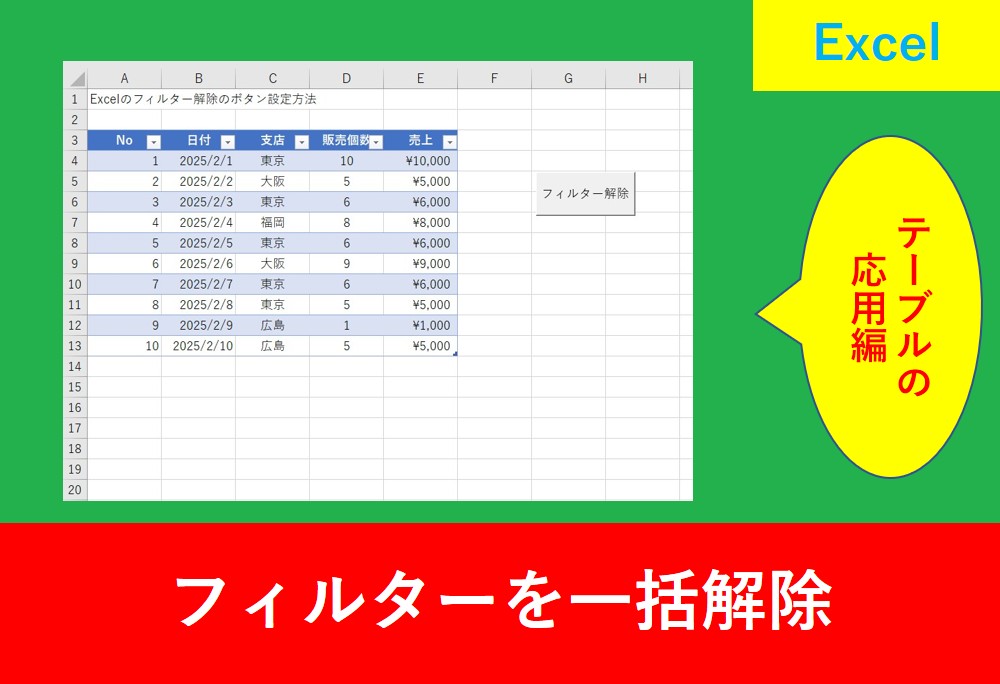
詳しい手順は以下の記事で解説しています。
テーブルにスライサー設定
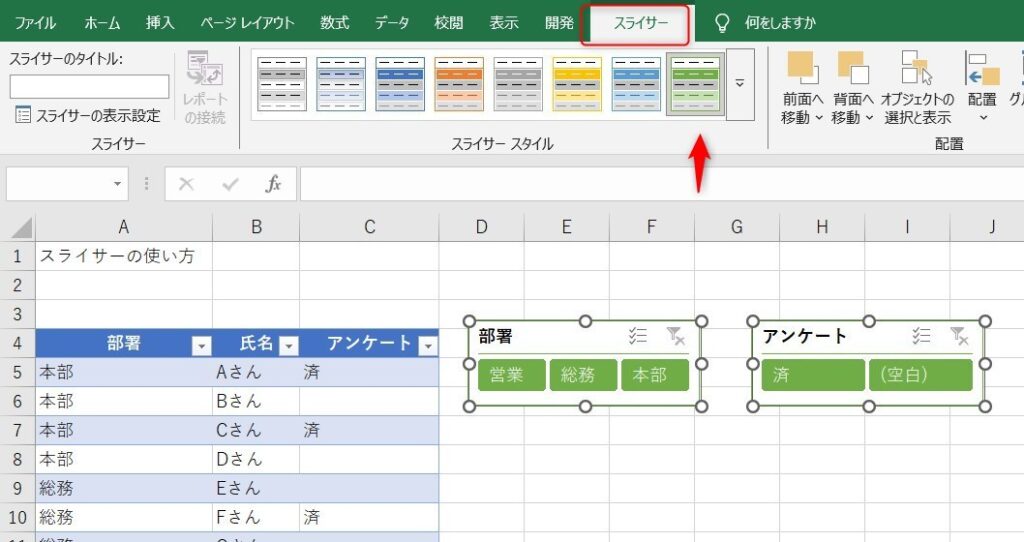
通常のテーブルでもフィルターは便利ですが、スライサー機能を使うとさらに視覚的で効果的に使えます。
下の画像は部署を「営業」のみにし、さらにアンケートで「済」と入力されたデータのみ表示しています。
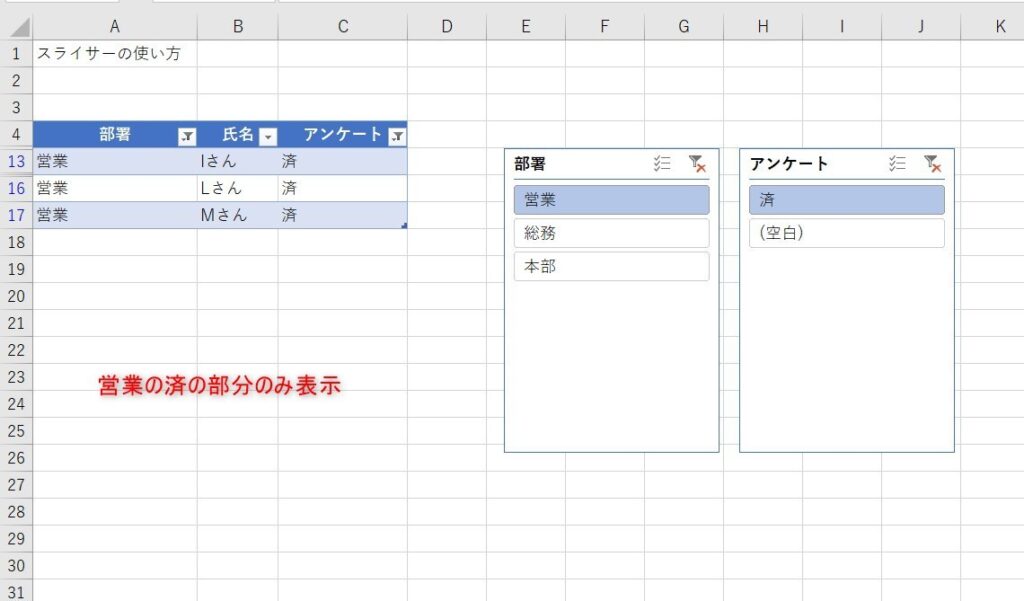
スライサーは横長にしたりデザイン変更も簡単です。
以下の記事でさらに詳しく紹介しています。
テーブルにおすすめの関数
テーブル化した表に関数を入れると、実は効率よく作業することができます。
下の図ではD4のセルに数式を入力しただけですが、D10まで自動で数式が反映されています。
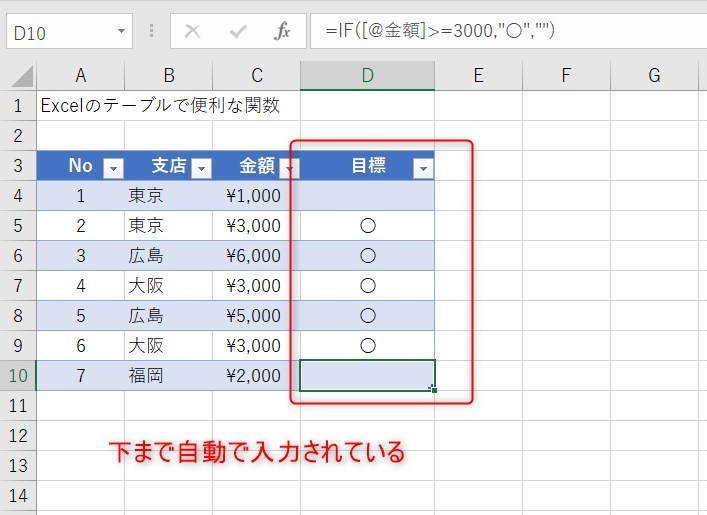
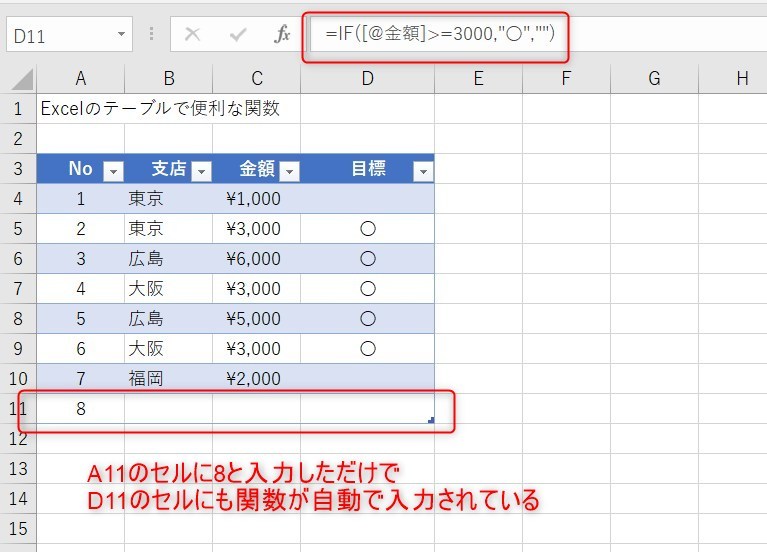
また、行を追加した際にも自動で数式が反映されています。
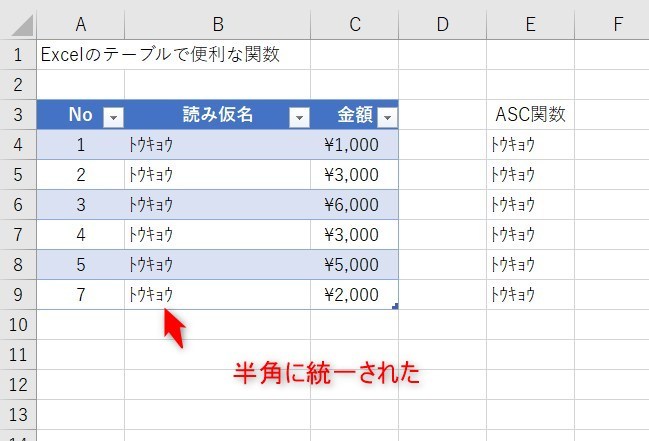
また、Excelでデータをまとめるときには中身のデータが統一されているかどうかで難易度が一気に変わります。
仕事では多くの作業者が入力することもありますので、バラバラになったデータを統一する便利な関数もあります。
以下の記事ではExcelのテーブルに便利な関数として20個以上のリンクを載せています。
記事を見て、応用できる技術を増やしましょう。
Excelのまとめ
Yuテーブルに関数する記事一覧です。クリックしたら記事の詳細に移動します。
| リンク先 | テーブル記事の概要 |
|---|---|
| Excelのテーブルの基本的な設定方法と注意点 | テーブルの使い方や設定方法 |
| Excelのテーブルでデザイン変更や見本パターン | 視覚的に分かりやすい、テーブルの見本 |
| Excelのテーブル解除で書式やデザインもクリアにする方法 | テーブル書式を簡単解除 |
| VBAでフィルターを一括解除するボタンの作り方 | 効率よくフィルター解除 |
| Excelでスライサーの使い方!横並びや複数検索も解説 | スライサー機能の設定方法 |
| Excelのスライサーで隠したデータを除外して計算する方法 | スライサーの応用方法 |
| Excelのテーブルにおすすめの関数と使用例 | テーブルが関数でさらに便利に! |
今回はExcelのテーブル化の意味から使い方、さらには応用について紹介しました。
講師テーブルを使いこなすと、データの整理や並び替え、検索、分析など幅広い技術を効率的に行うことができます。
また、デザインやボタン設置でさらに見やすく便利になりますので、是非おすすめです。
Excelの機能を使いこなすと、仕事の効率化から大きな時間短縮に繋がります。
仕事術のスキルが増えるとプライベートの時間を時間を増やすことができますので、当サイトで得た知識を是非活用していきましょう。
以下のExcel記事もおすすめです。