前回の記事「Pythonの始め方:インストールから動作確認までを丁寧に解説」では、Pythonのインストールから動作確認までを丁寧に解説しました。
今回はその続きとして、Pythonを快適に書くための開発環境「Visual Studio Code(VSCode)」の導入方法を紹介します。
 Yu
YuVSCodeは無料で使える高機能なエディターで、Python初心者にもおすすめです。
この記事では、Windows環境でVSCodeをインストールし、Pythonがすぐに書ける状態にするまでの手順をわかりやすく解説します。
1. VSCodeとは?Python初心者におすすめな理由
VSCode(Visual Studio Code)は、Microsoftが提供する無料のコードエディターです。
Pythonをはじめ、さまざまな言語に対応しており、拡張機能を追加することで機能を柔軟にカスタマイズできます。
1-1. VSCodeのメリット
Pythonを行うのに適したエディターは多くありますが、BSCoeをおすすめする理由は以下となります。
- 無料で使える
- 軽量で動作が速い
- Python用の拡張機能が充実している
- コード補完やデバッグ機能が使える
2. VSCodeのインストール手順(Windows)
ここからは実際にインストールする手順を紹介します。
2-1. 公式サイトからダウンロード
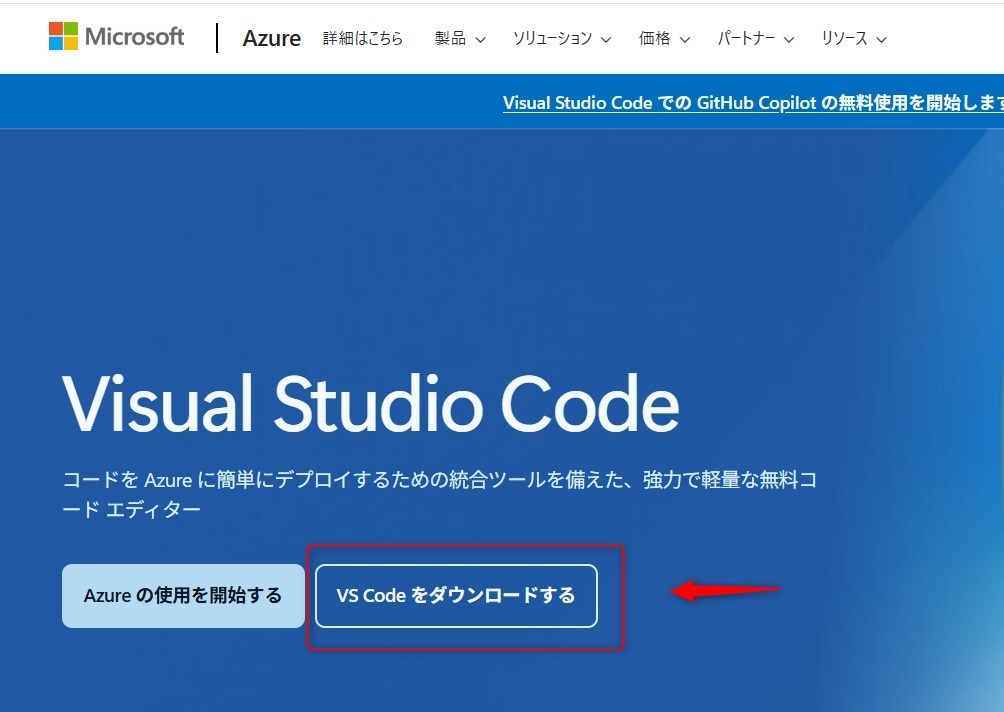
以下のURLからVSCodeの公式サイトにアクセスし、Windows版をダウンロードします。
https://azure.microsoft.com/ja-jp/products/visual-studio-code
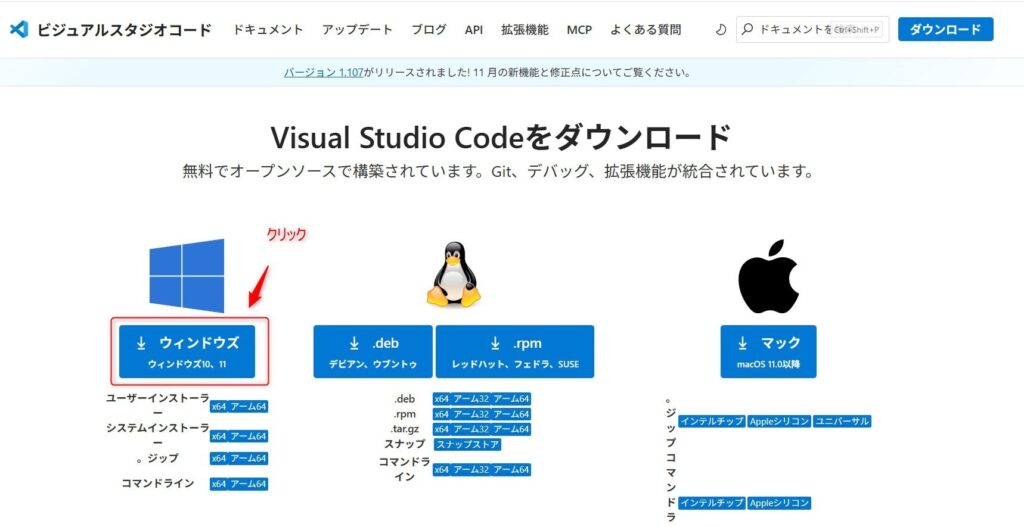
次に画面左端の「ウィンドウズ10,11」をクリックします。
2-2. インストーラーを実行してインストール
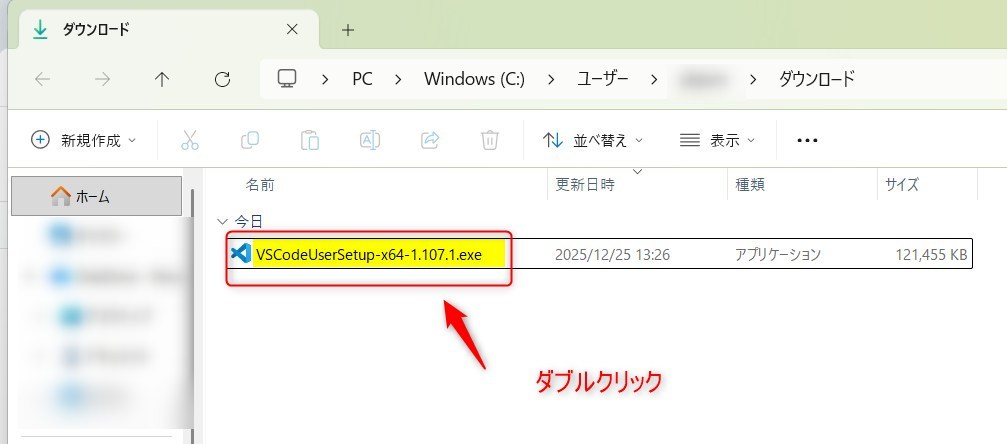
ダウンロードしたインストーラーを起動し、基本的には「次へ」を押して進めるだけでOKです。初心者は特に設定を変更せず、デフォルトのままで問題ありません。
使用許諾契約書の同意はしないと進まないので、同意するを押して次へ進みます。

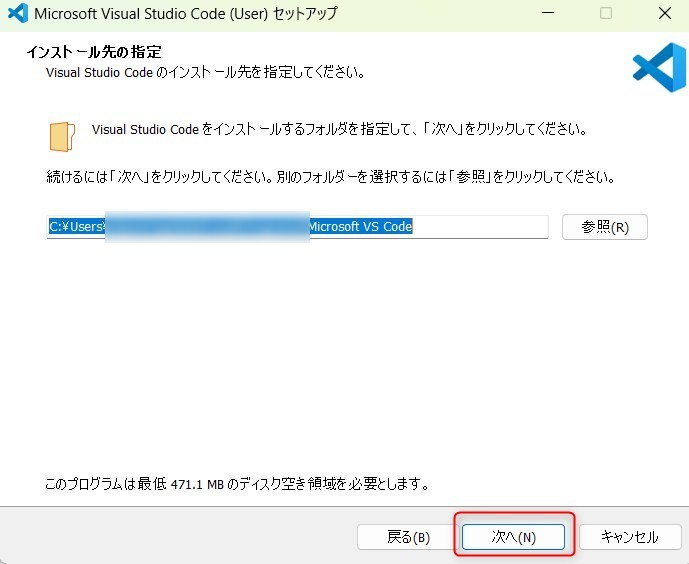
インストール先は特に変更しなくて大丈夫です。
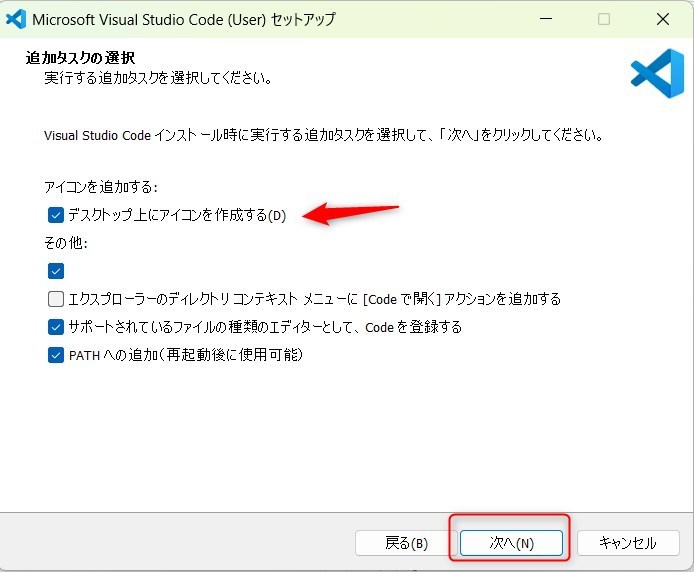
こちらは必要な部分のみチェックを入れます。私はデスクトップに表示したかったのでチェックを入れました。
画面に従ってそのまま「インストール」を押します。
最後に「完了」をクリックしたらインストール完了です。
3. VSCodeを日本語化する
初回起動時は英語表示になっていますが、日本語化は簡単です。
3-1. 日本語化の手順
- 左の拡張機能アイコン(四角が4つ並んだマーク)をクリック
- 検索欄に「日本語」と入力
- 表示された拡張機能をインストール
- 再起動すると日本語表示になります
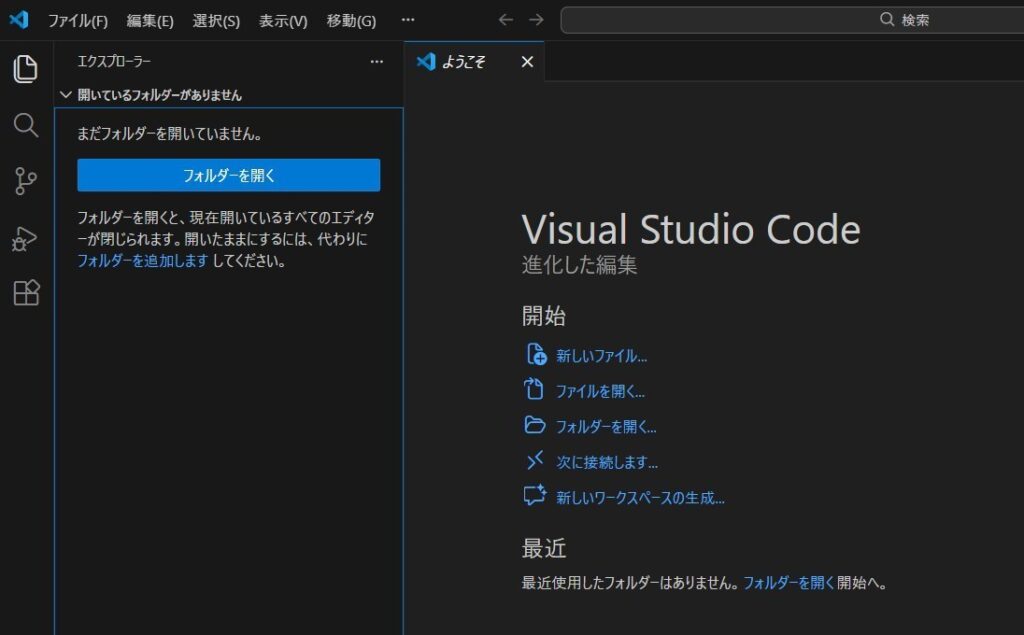
画面で見ると以下のようになります。
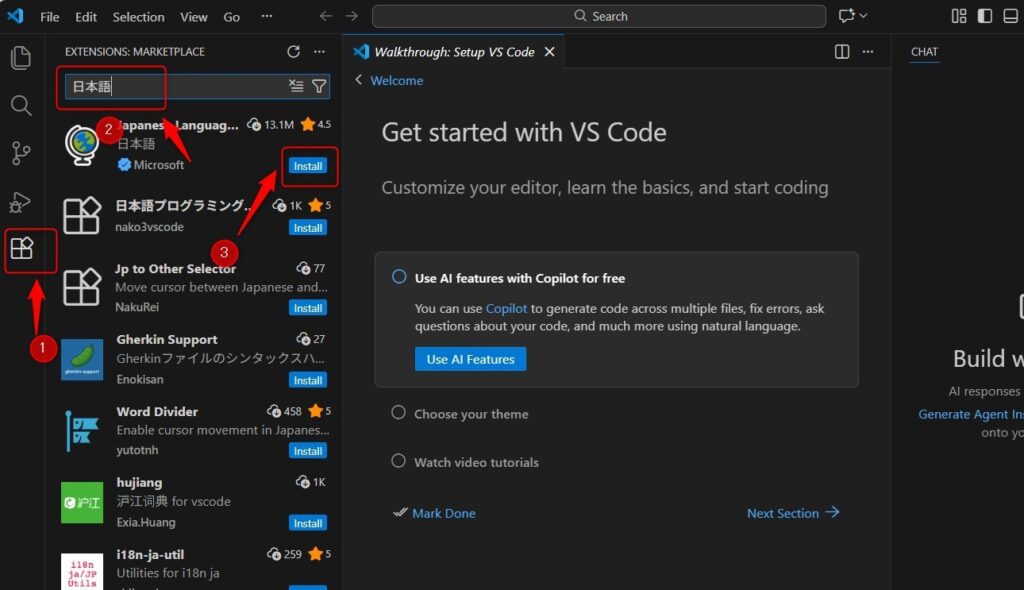
「Change Language and Restart」というのを必ずクリックします。
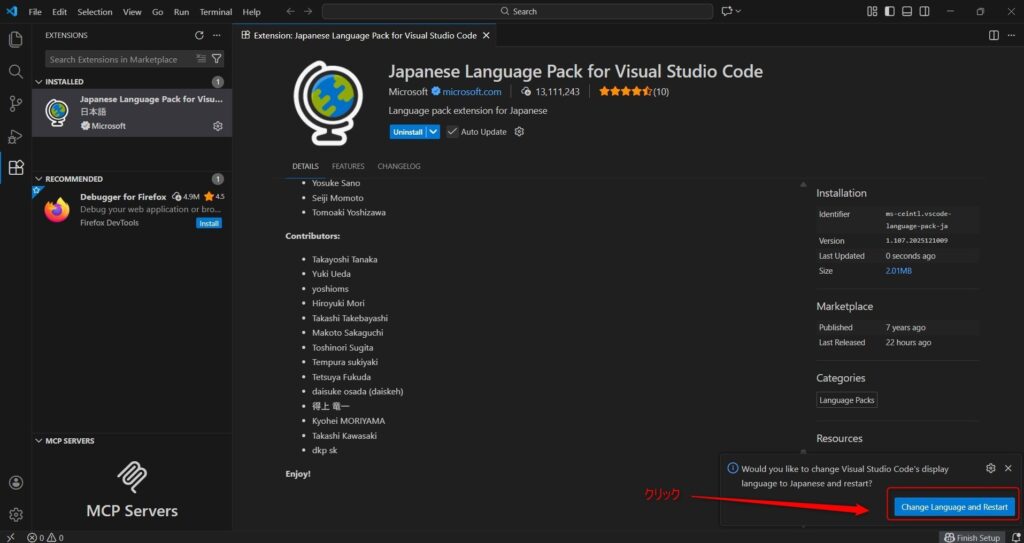
再起動したら日本語になっているはずです。
VSCodeで日本語化ができない場合
私の場合は実は上記の手順で日本語化が有効になりませんでした。
日本語にならない原因としては「Change Language and Restart」の表示が出てこなく、パソコンを再起動してもVSCodeを再起動してもだめでした。
Yu私のときは、Japanese Language Packをアンインストールし、再度インストールしなおすと「Change Language and Restart」の表示が出て、クリックしたら解決しました。
4. Python拡張機能をインストールする
日本後が終わった後は、Pythonの拡張機能を行います。
4-1. 必須のPython拡張機能
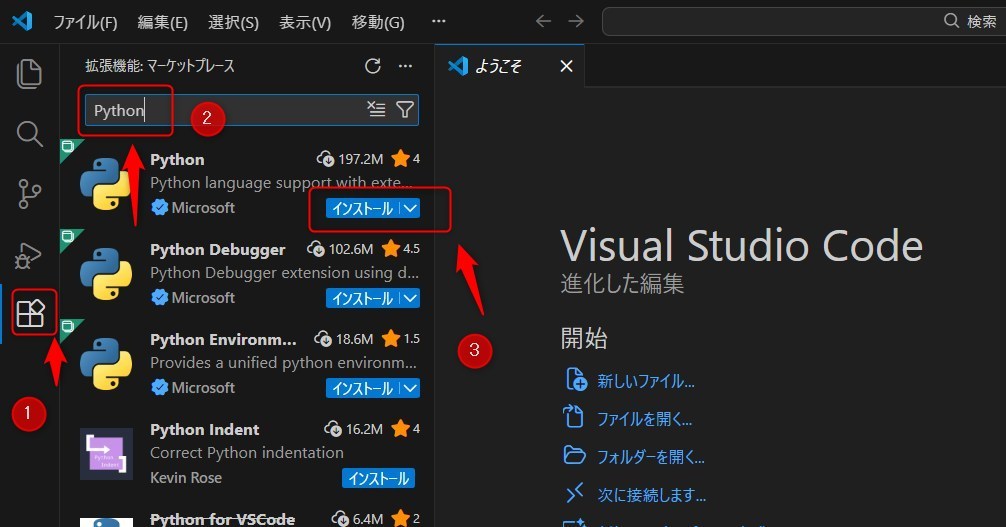
拡張機能ビューで「Python」と検索し、Microsoft製のPython拡張機能をインストールします。これにより、Pythonコードの補完や実行が可能になります。
4-2. 便利な追加拡張機能
VSCodeの拡張機能としては以下のような便利なものもあります。
- Pylance:コード補完がより賢くなる
- Jupyter:ノートブック形式でPythonを扱える(Excel連携時にも便利)
ただ、今回は最低限の拡張機能のみとしますので、もし興味のある方は調べてみましょう。
さいごに
ここまでで、PythonをVSCodeで書いて実行する準備が整いました。インストールする手順は面倒と思うかもしれませんが、一つずつ行っていくとタスクが完了してスッキリすると思います。
以下のPython記事もおすすめです。