Excelのテーブルやフィルター機能を使っているとき、絞り込みをしたフィルターを一括解除するのって結構不便ですよね。
そんなときに便利なのがフィルター解除するボタンです。
そこでこの記事ではフィルターの解除するボタンの作り方を紹介します。
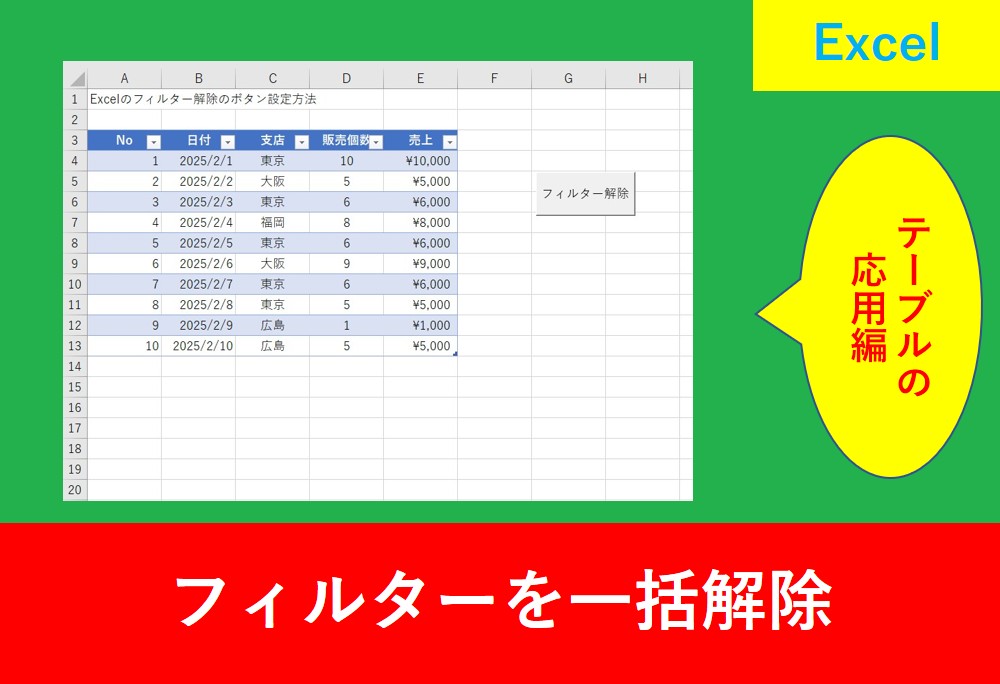
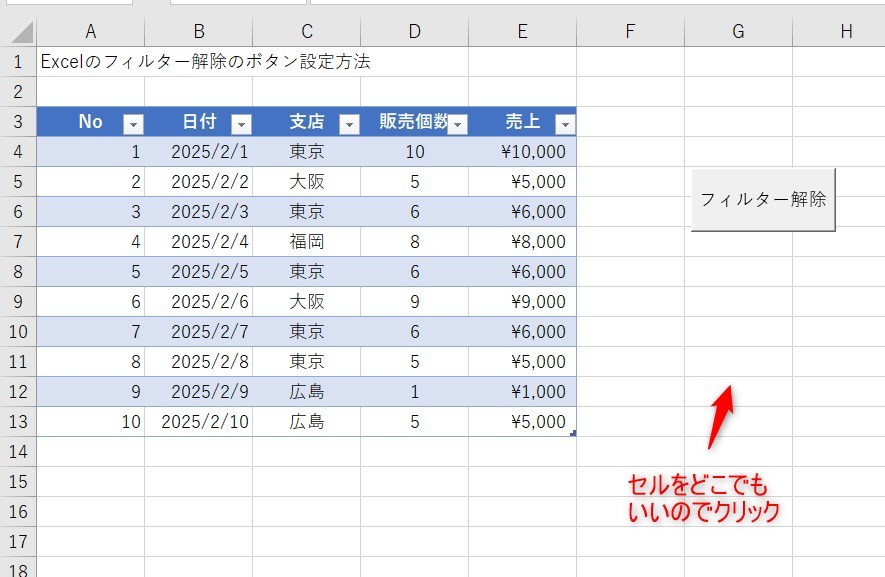
出来上がりのイメージは以下のようになります。
検索したフィルターを一括解除する便利な方法のため、この記事を読んで是非実践してみましょう。
「Excelの基本的な使い方は分かったけど、実務でうまく使えない…」
そんな悩みを感じていませんか?
Excelは基本操作を覚えるだけでは不十分で、
「仕事で使えるレベル」まで引き上げることが重要です。
さらに、Excelスキルを最短で仕事レベルにする方法については
こちらの記事で詳しく解説しています。
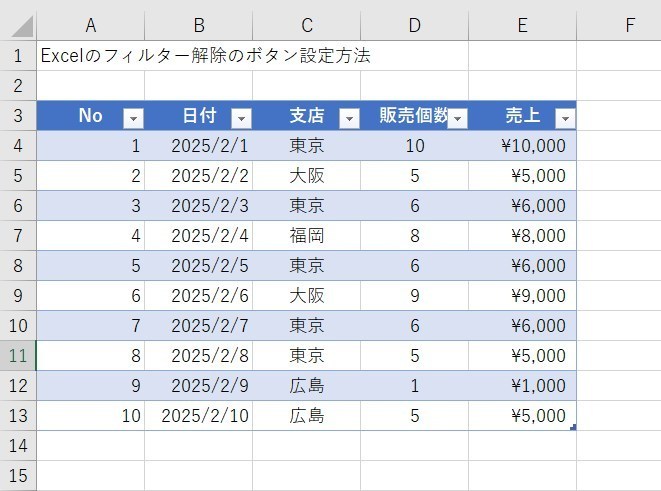
テーブルとフィルター解除の前準備
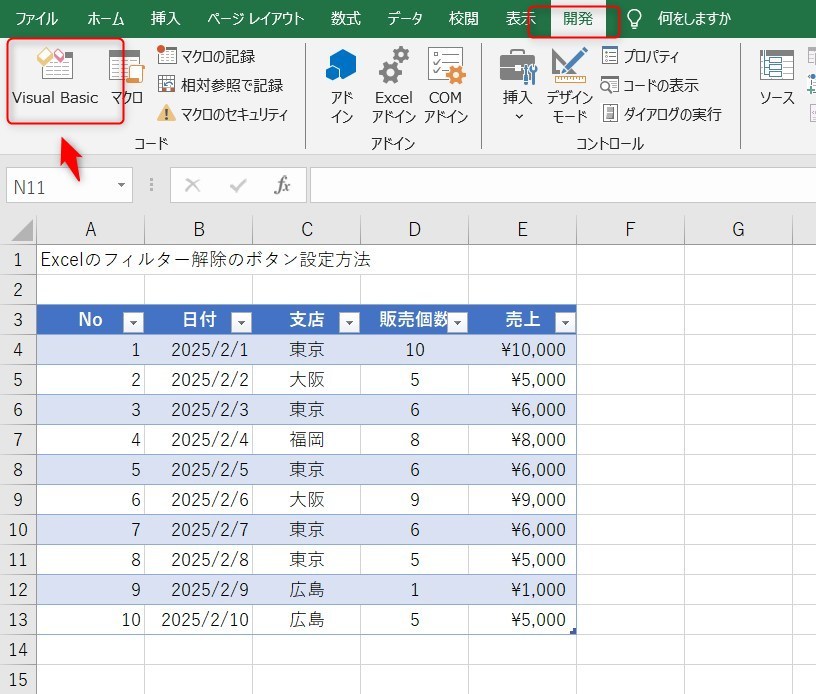
まずは以下のようにテーブルを準備します。
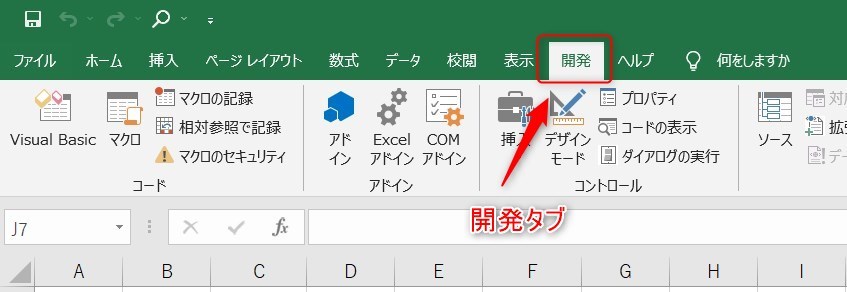
開発タブの表示
Excelに開発タブが表示されているか確認しましょう。
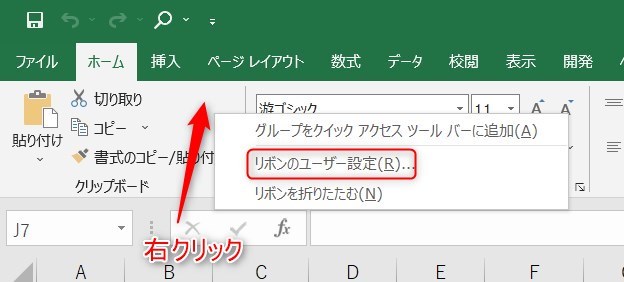
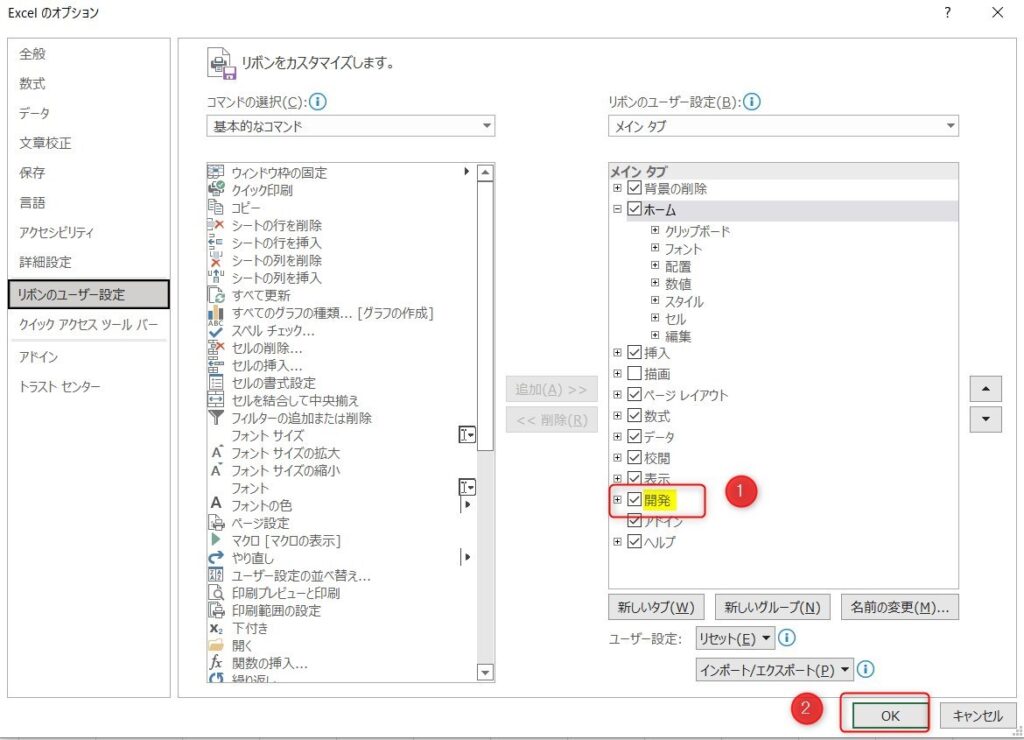
もし開発タブが表示されていない場合は、下の画像のように右クリックした後に「リボンのユーザー設定」をクリックします。
次に、「開発」にチェックを入れてOKを押したら下準備完了です。
VBAでフィルターを一括解除
ここからはVBAを使用して一括解除する方法を説明します。マクロやVBAに慣れていない方は難しいと思うかもしれませんが、一つずつ真似しながら作業することで確実にできます。
まずは開発タブで「Visual Basic」をクリックします。もしショートカットで行う場合は、Alt+F11
です。
また、ショートカットは便利なため以下の記事でもまとめています。
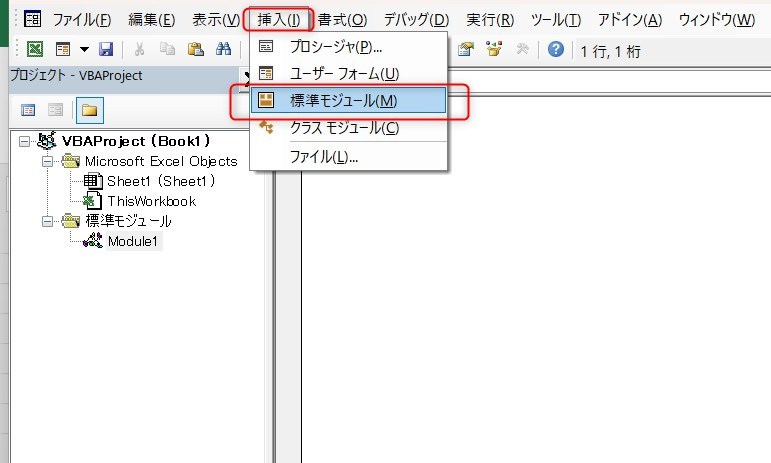
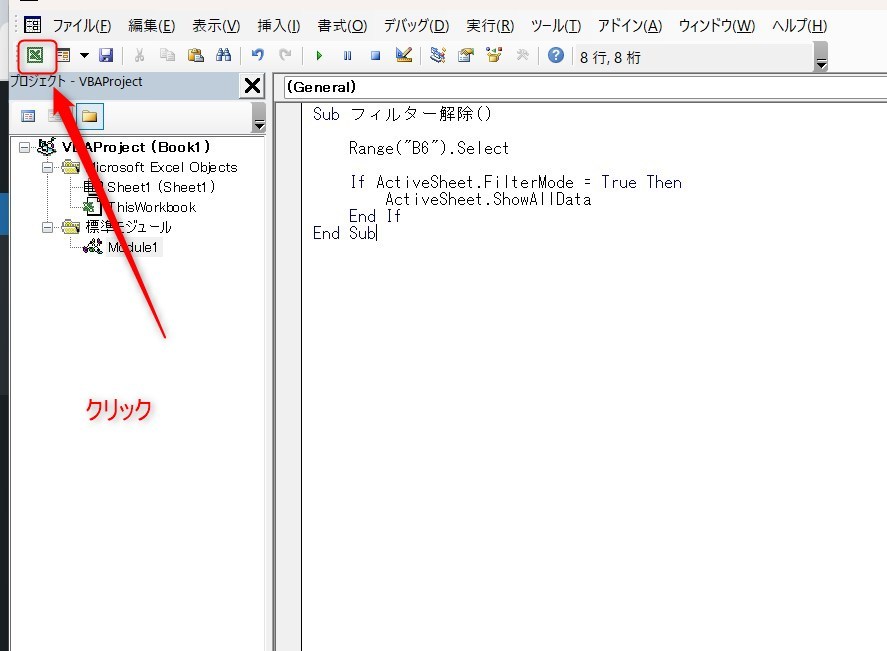
以下のような画面になりますので、「挿入」タブの「標準モジュール」をクリックします。
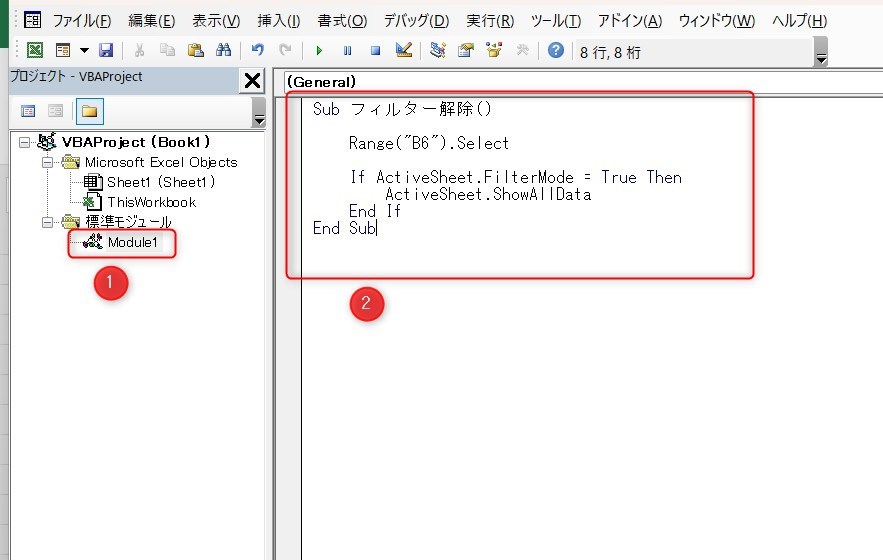
標準モジュールの中のModule1をクリックし、以下のコードを入力します。
Sub フィルター解除()

    Range("B6").Select

    If ActiveSheet.FilterMode = True Then
        ActiveSheet.ShowAllData
    End If
End Sub
入力が終わったらExcelのsheetの画面に戻ります。
ボタンの設置
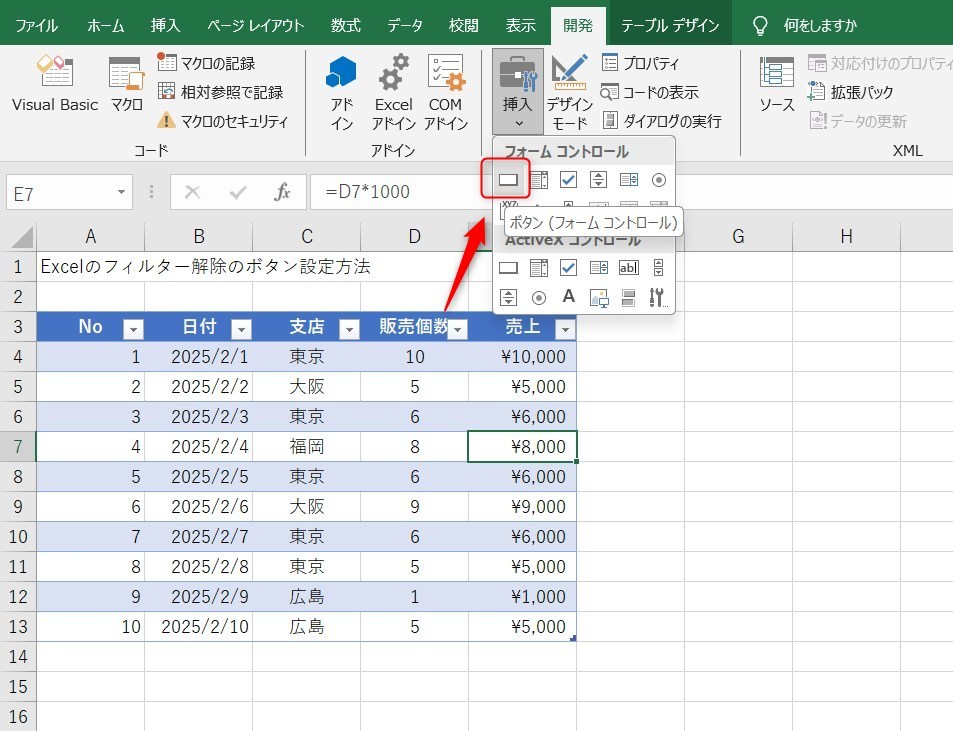
開発タブの中にある「挿入」→「ボタン」をクリックします。
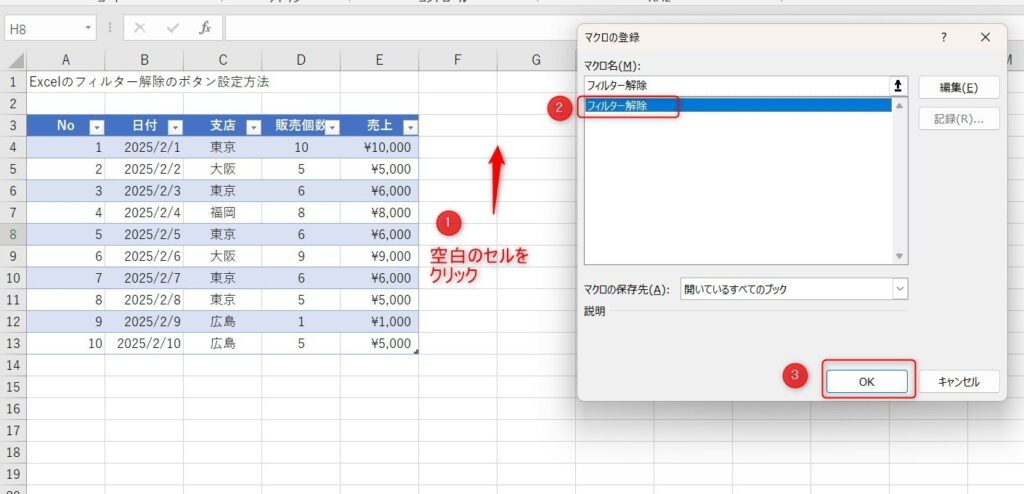
空白のセルをクリックしたらダイアログが表示されますので、「フィルター解除」を選択し、OKを押します。
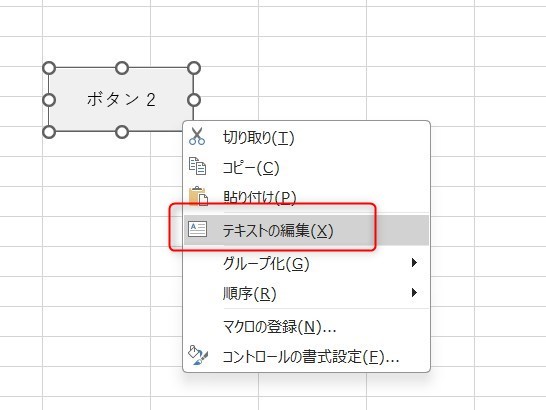
ドラッグでボタンの大きさを調整し、そのボタンの上で右クリック→「テキストの編集」を押します。
ボタンの名前を入力します。そして、空いているセルのどこでもいいのでクリックしたら名前も確定し、ボタンの完成です。
フィルター一括解除の動作確認
実際にフィルターの解除ができているか確認します。
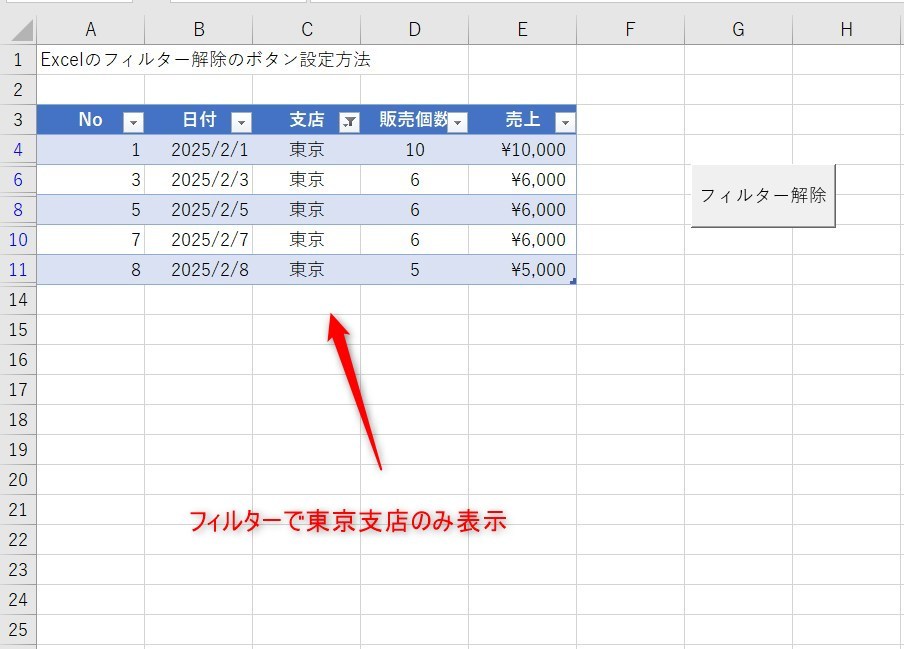
テーブルで絞り込みをかけてみましょう。
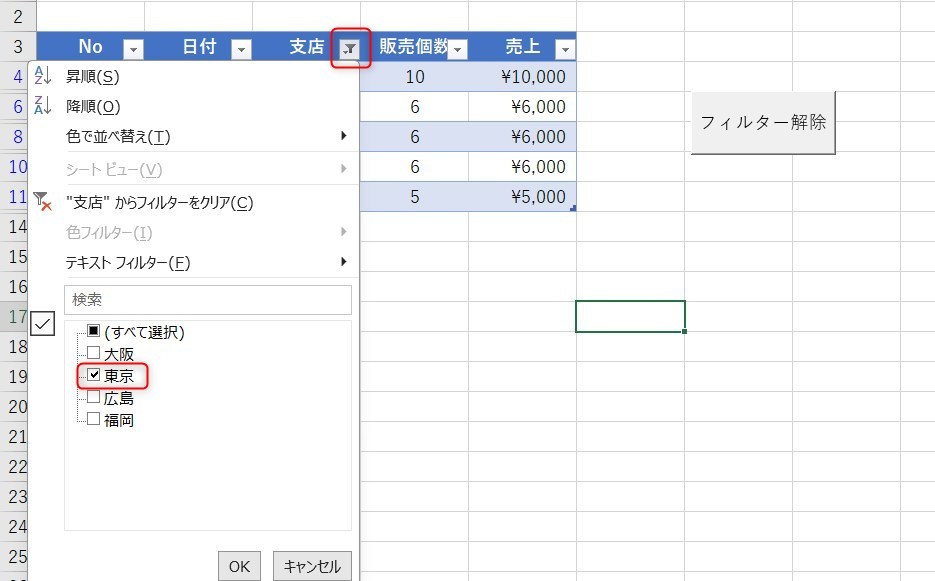
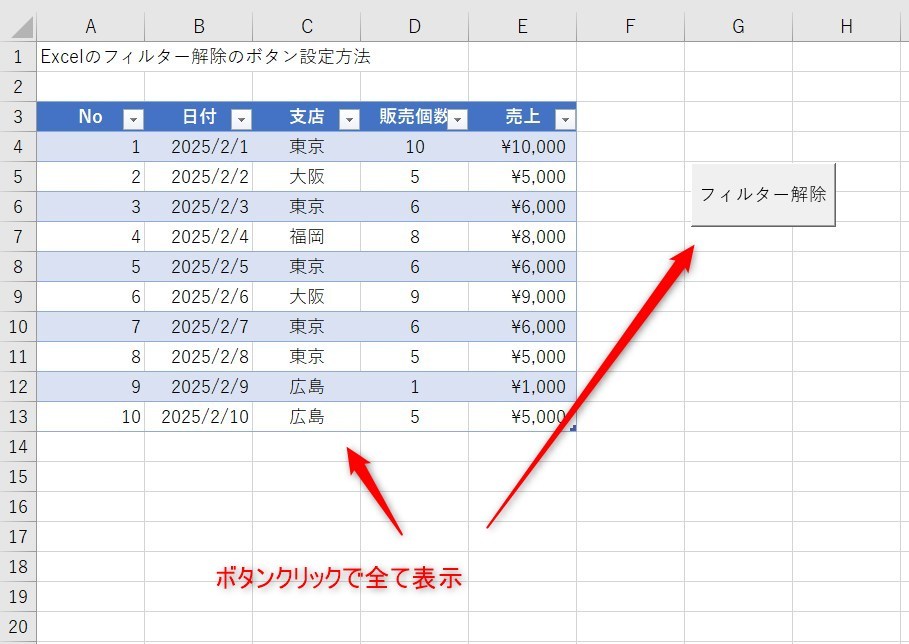
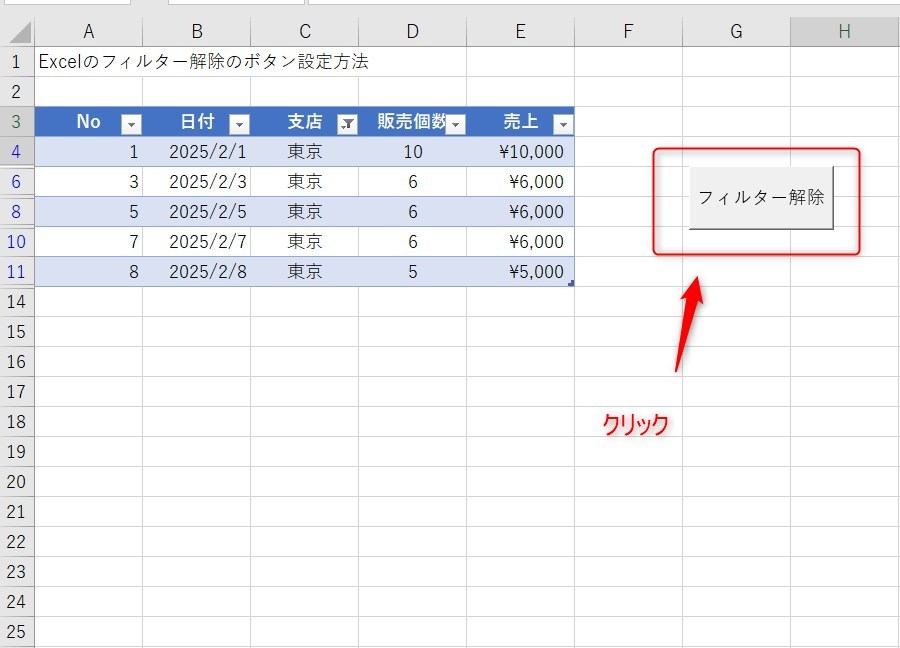
今回は東京だけの支店に絞りました。この状態で先ほど作成したボタンをクリックします。
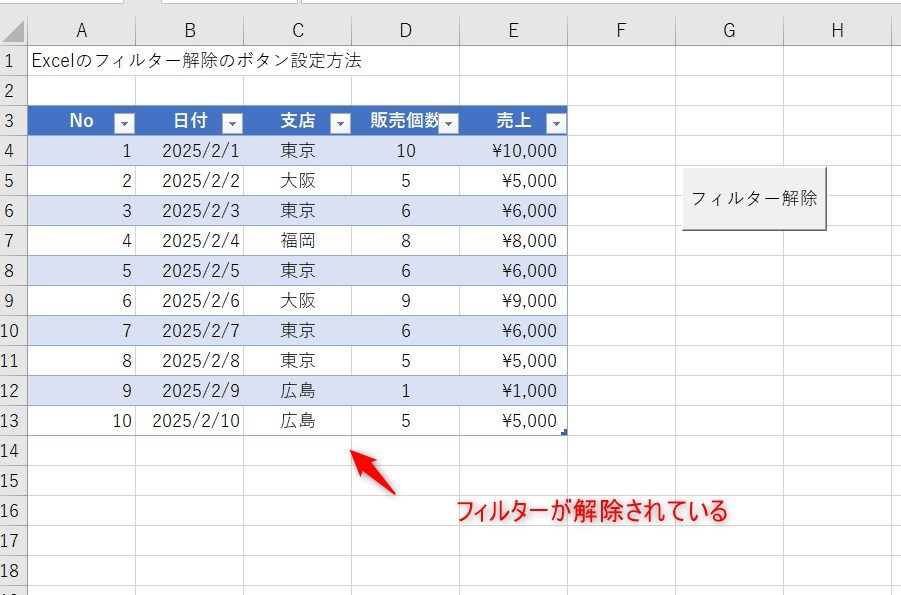
フィルターが一括解除されていたら完了です。
 Yu
Yuボタンで一括解除できるととても便利ですね!
Excelのまとめ
今回はVBAを使用してテーブルなどのフィルターの一括解除する方法について紹介しました。
もしマクロやVBAのまとめ記事も作っています。
以下のExcel記事もおすすめです。