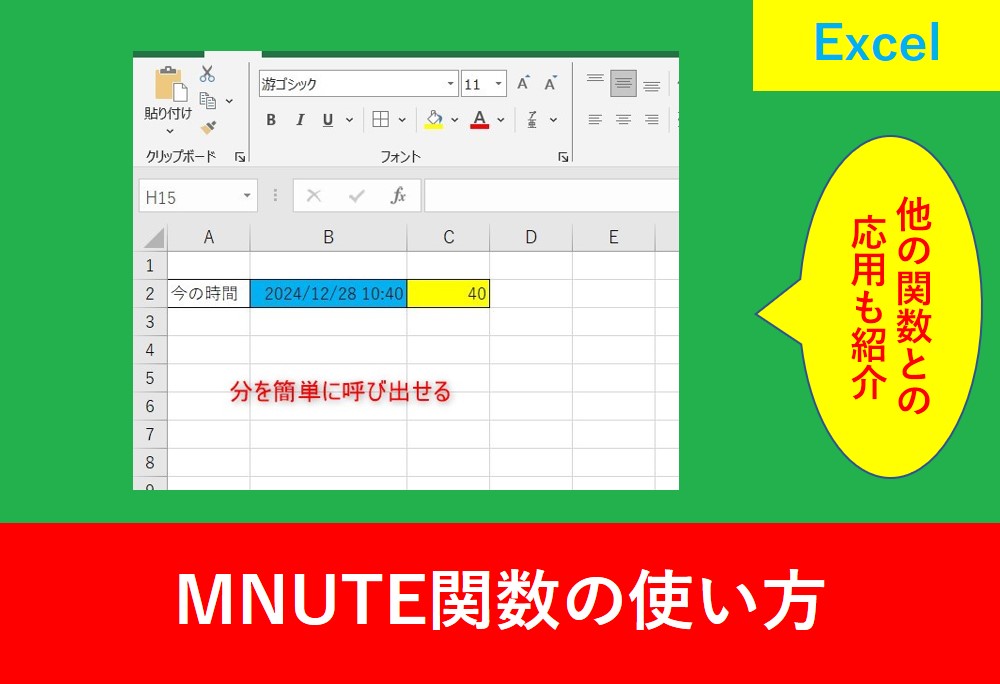
Excelで時間を出すときに「分」を取り出すのがMINUTE関数です。
使い方はとてもシンプルですが、人になかなか聞きにくい関数の一つですよね。
そこでこの記事ではMINUTE関数の使い方を紹介します。
NOW関数うとの応用や名前の定義を使った方法も解説しますので、是非Excelで活用していきましょう。
「Excelの基本的な使い方は分かったけど、実務でうまく使えない…」
そんな悩みを感じていませんか?
Excelは基本操作を覚えるだけでは不十分で、
「仕事で使えるレベル」まで引き上げることが重要です。
さらに、Excelスキルを最短で仕事レベルにする方法については
こちらの記事で詳しく解説しています。
MINUTE関数とは?
MINUTE関数は、時刻のセルなどを元に「分」を取り出す関数です。
よく一緒に使われる関数としては、時間を呼び出すHOUR関数があります。
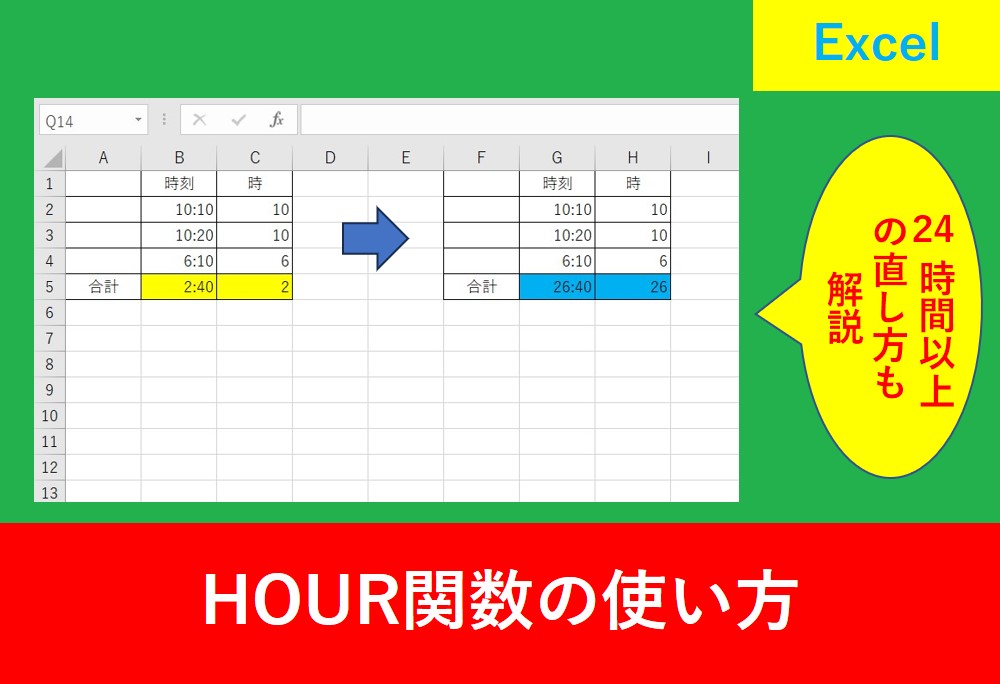
職場で行うMINUTE関数の使い方
MINUTE関数を使用するときは以下の引数を記述します。
MINUTE(シリアル値)
【引数の詳細】
| シリアル値 | 自国のセルや時刻を直接入力する。時刻を直接入力するときはダブルクオーテーション「””」で囲む必要がある。名前を定義して入寮することも出来る |
引数については以下の記事でも解説しています。
セルから「分」を取り出す
 Yu
YuMINUTE関数の実践例を教えてほしいです!
 講師
講師MINUTE関数で一番早いのは直接入力する方法です。今回はB2のセルを基準に、分を呼び出す数式を紹介します。
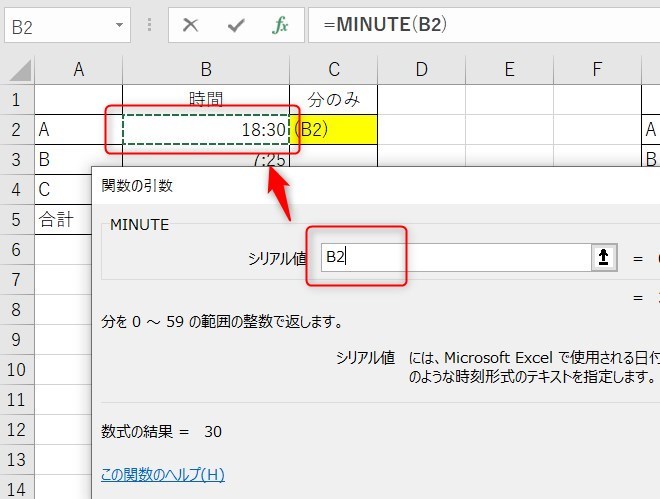
下の図のように、「=MINUTE(セルを指定)」で簡単に表示することができます。
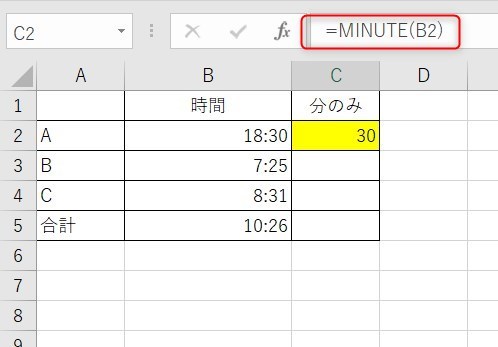
数式は以下のようになります。
=MINUTE(B2)
分を出すときにどの関数名か分からないときは、関数を入力したいセルを選択し、fxと書いている「関数の挿入」をクリックしましょう。
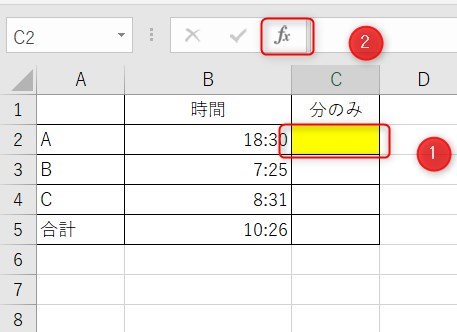
次に、関数の検索で「時刻」と入力し、検索開始をクリックします。そして、関数名で「MINUTE」を選択し、OKをクリックします。
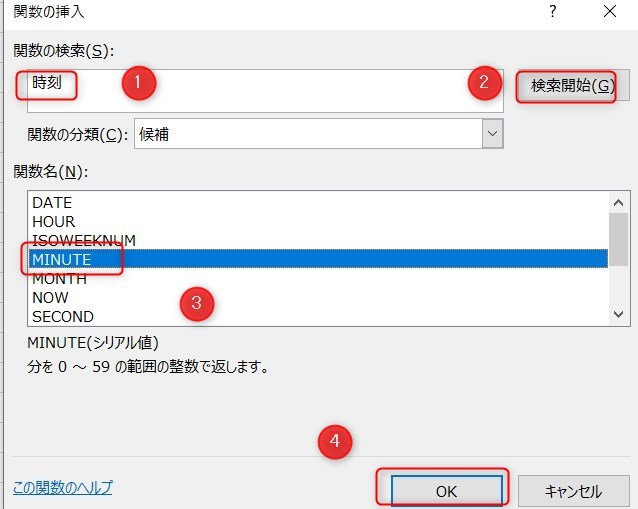
シリアル値はセル名を選択するため、今回はB2とします。
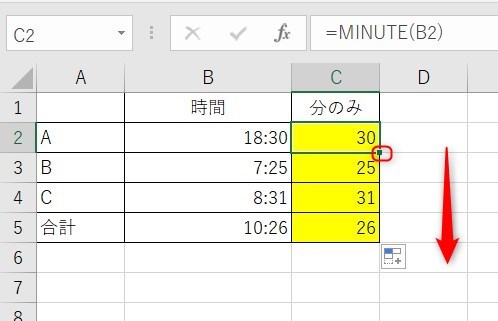
入力が終わったらオートフィルでコピーします。
MINUTEとNOW関数の組み合わせの使用例
講師NOW関数は今の時刻を呼び出す関数です。
NOW関数と組み合わせるときは以下の画像を参考に見てみましょう。
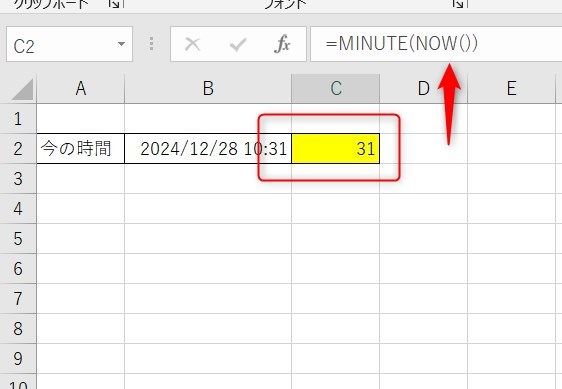
数式は以下のようになります。
=MINUTE(NOW())
YuExcelを開いたときに「今」の時間をリアルタイムで呼び出せるので便利ですね!
講師NOW関数は時刻を呼び出すときに便利です。
【Excel関数】NOWで今の時間と日付の出し方と更新させない方法の記事で詳しく解説しています。
MINUTE関数と名前の定義の応用
MINUTE関数をこれまでの使い方でも十分便利ですが、名前の定義を使うのおすすめです。
使い方はとても簡単です。まずは名前を定義するため、セルを時間を入力しているセルを選択後、下の画像の部分に「分」と入力し、Enterを押します。これで名前は定義されます。
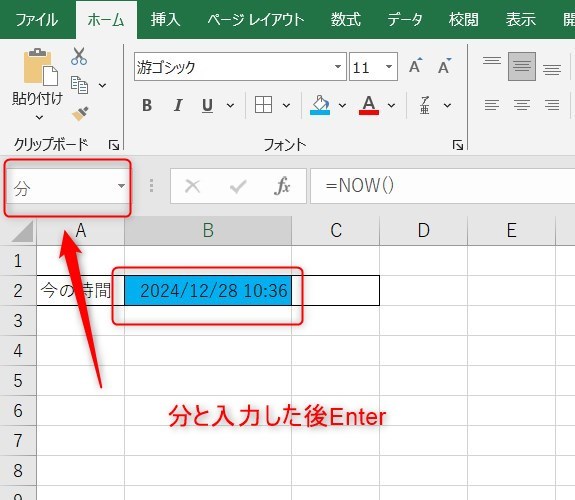
続いて、以下のように数式を設定します。
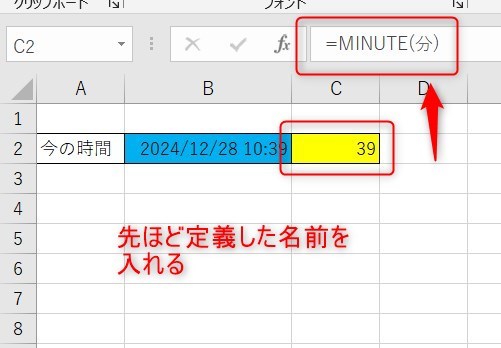
数式は以下のようになります。
=MINUTE(分)
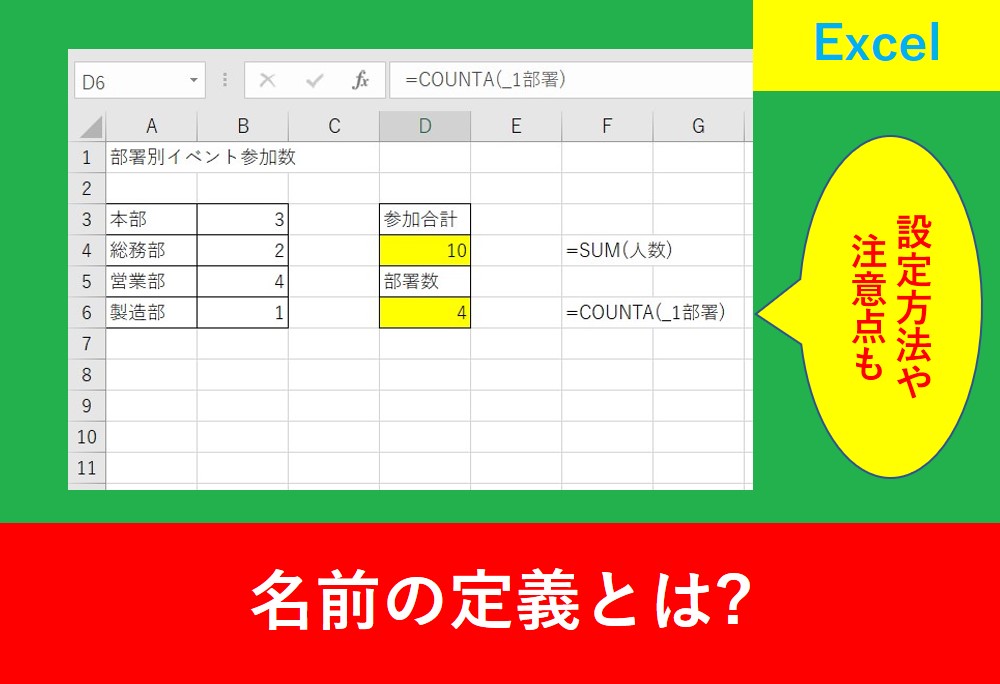
名前の定義はとても便利なのですが、注意点もあります。
下の記事でまとめていますので、一度目を通しましょう。
MINUTE関数のまとめ
今回はMINUTE関数の使い方について紹介しました。
単純に分を呼び出す関数ではあるものの、他の関数と一緒に使うことで幅が広がります。
また、名前の定義は関数以外でも使用する場面が多いので、慣れると仕事がかなり効率的になります。
Excelの機能を使いこなすと、仕事の効率化から大きな時間短縮に繋がります。
仕事術のスキルが増えるとプライベートの時間を時間を増やすことができますので、当サイトで得た知識を是非活用していきましょう。
以下のExcel記事もおすすめです。