今や“表計算ツール”といえば、Excelだけでなく「Googleスプレッドシート」の名前も挙がる時代です。
「職場ではExcelだけど、家ではスプレッドシート」「仲間と共同編集するのに使ってみた」など、実際にどちらも使う機会が増えてきましたよね。
でも、いざ使ってみると操作が違ったり、関数の呼び方が変わっていたりして戸惑うことも…。
そこで本記事では、ExcelとGoogleスプレッドシートの違いを徹底的に比較し、それぞれのメリット・デメリットや、どちらを選べばよいかのヒントをわかりやすく解説します。
 Yu
Yu「Excelしか使ったことがない」「今後スプレッドシートを使う予定がある」という方は、ぜひ最初の一歩として参考にしてください!

はじめに ~なぜ今「スプレッドシート」なのか?
以前表計算といえばExcel一択でしたが、近年では「Googleスプレッドシート」の利用者が急増しています。特にテレワークやクラウド業務が一般化したことで、場所や端末に縛られずに作業できるスプレッドシートが注目されるようになりました。
職場では「Excel」、個人利用やチームでの共同作業では「スプレッドシート」という使い分けをする人も少なくありません。
 講師
講師また、Googleアカウントさえあれば誰でも無料で使えるという手軽さも、Excelよりも導入ハードルが低い理由の一つです。
とはいえ、Excelとは違う操作感や独自関数に戸惑うこともあり、最初の1歩を踏み出せずにいる方も多いのではないでしょうか。
そこでExcel経験者でもわかりやすいように、Googleスプレッドシートの基本操作や特徴、Excelとの違いを順を追って解説していきます。
クラウド型ツールの需要増とExcelの立ち位置
インターネット経由でサービスを利用するクラウド型ツールには、需要が高まる背景として以下のことが挙げられます。
- テレワーク・在宅勤務の一般化
- デバイス・OSを選ばない柔軟さ
- Microsoft 365の普及により共有作業の進展
クラウド型ツールであるスプレッドシートの強みとしては、「スマホ・パソコンなどどのツールでも可能」「共同で作業できる」などの特徴があり、その結果在宅勤務などでも広く使われるようになりました。
ただ、Excelにも強みがあることから、まだまだメインで使用される企業が多いです。
YuExcelの強みとしては「オフラインにも強い」「マクロなど複雑な処理に対応」「書籍やネットなど情報が多い」ことが挙げられますね!
また、業務で元々Excelを使用している人はスプレッドシートに抵抗を持つ方も少なくありません。
Excelの強みともなるマクロについては【初心者向け】Excelのマクロ・VBAの基本まとめの記事を参考にしてみましょう。
スプレッドシートを覚えるメリットとは?
Excelでは今でも王道のツールですが、同じように表計算やグラフ、関数など使用できるスプレッドシートを覚えることで以下のメリットがあります。
- クラウドで自動保存&共同編集できる
- どこからでもアクセスできる
- Excelに近い操作感で学習ハードルが低い
- 無料で使える
- 他のGoogleツールと連携できる
講師スプレッドシートを使うことで、複数の部署のメンバーと同時に同じ作業をしたり、上司への報告、スケジュール調整なども円滑になります。
Excelとスプレッドシートの両方のスキルを高め、状況に応じて使い分けることで仕事の効率化になります。
具体的な比較一覧表
Excelとスプレッドシートのどちらを使用するか、使い分けや学習の順番も悩むかと思います。
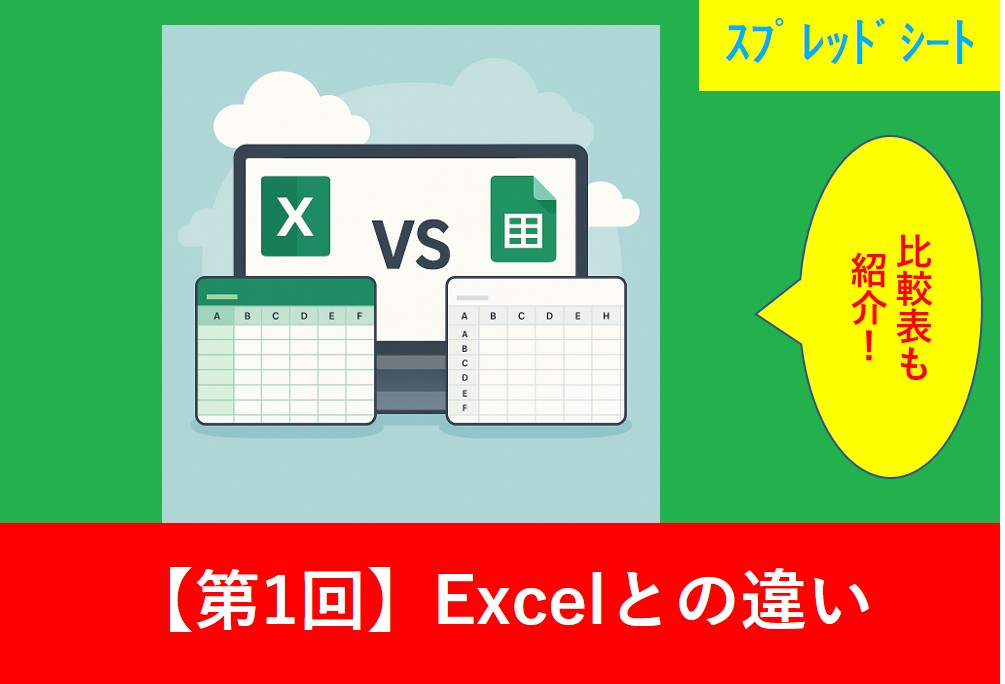
そこで、Excelとスプレッドシートの特徴を比較表で紹介します。
Excel vs スプレッドシート 機能比較表
| 比較項目 | Excel | スプレッドシート |
| 保存形式 | ローカル保存 | クラウド保存(Googleドライブ) |
| 共同編集 | 共有機能有(OneDrive使用時) | リアルタイムの共同編集 |
| 自動保存 | OneDrive使用時のみ自動保存 | 編集するたびに自動保存 |
| 関数の種類 | 膨大な種類の関数 | Google独自の関数もある |
| ピポットテーブル | 高度な集計とデザイン調整が可能 | 基本機能はあるがExcelに劣る |
| 外部連携 | Power BlやAccess、他ソフトと連携 | GoogleフォームやGoogleスライドと連携 |
| 条件付き書式 | 豊富な設定とカスタマイズが可能 | Google Apps ScriptでJavaScriptベースの自動化 |
| マクロ・VBA | VBAによる高度な自動化が可能 | Google Apps Scriptベースの自動化 |
| ファイル共有 | メール添付など | URLで柔軟に対応 |
| 使用環境 | WindowsやMacでインストール | ブラウザで使用可能 |
| 費用 | 有料 | 無料 |
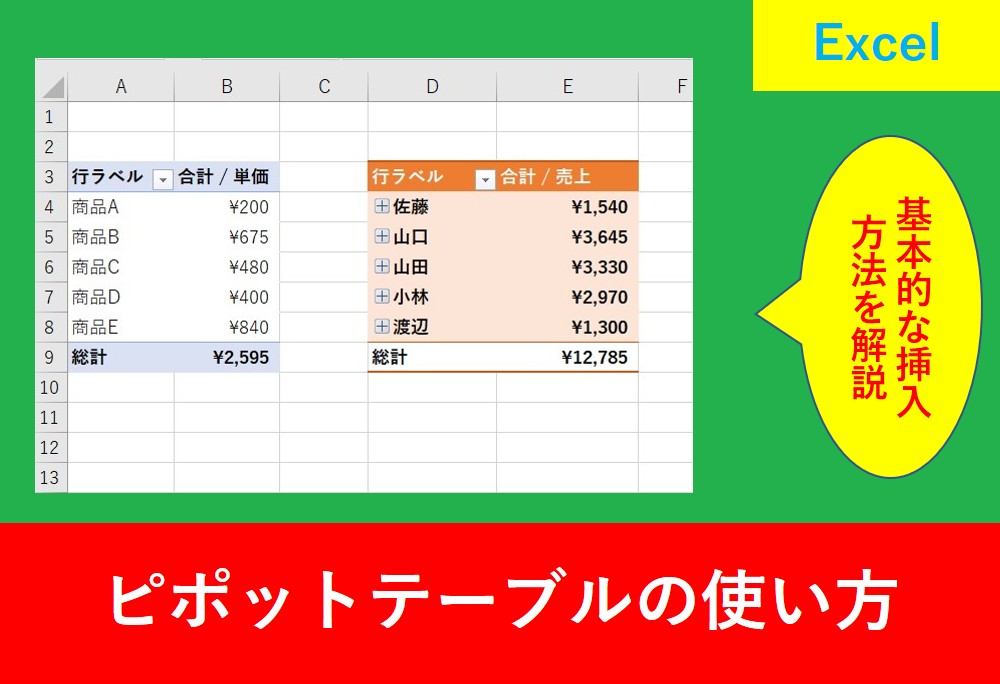
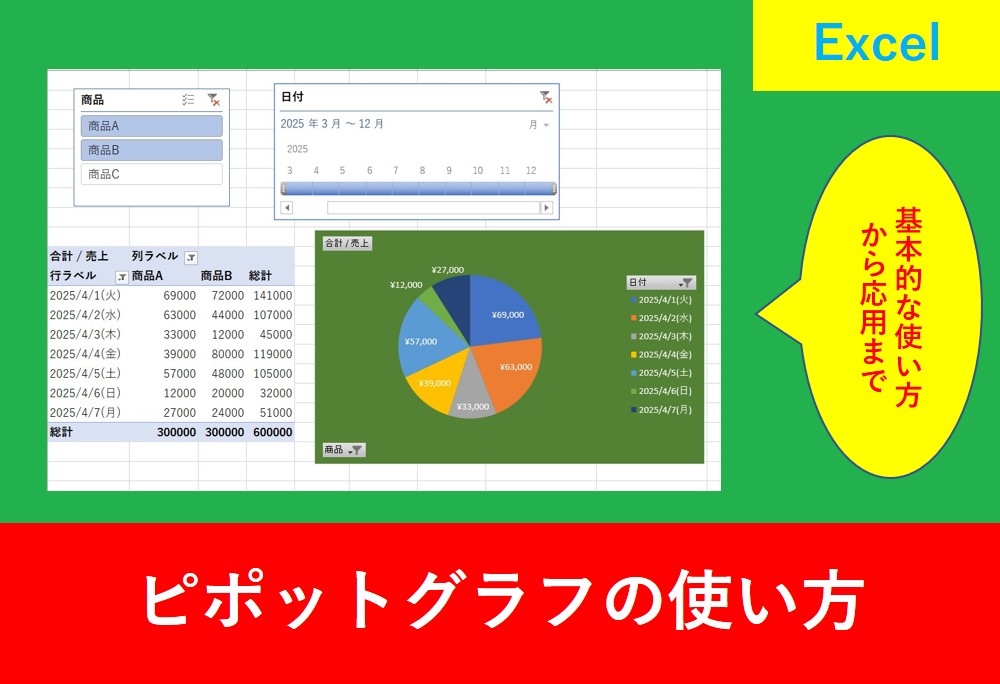
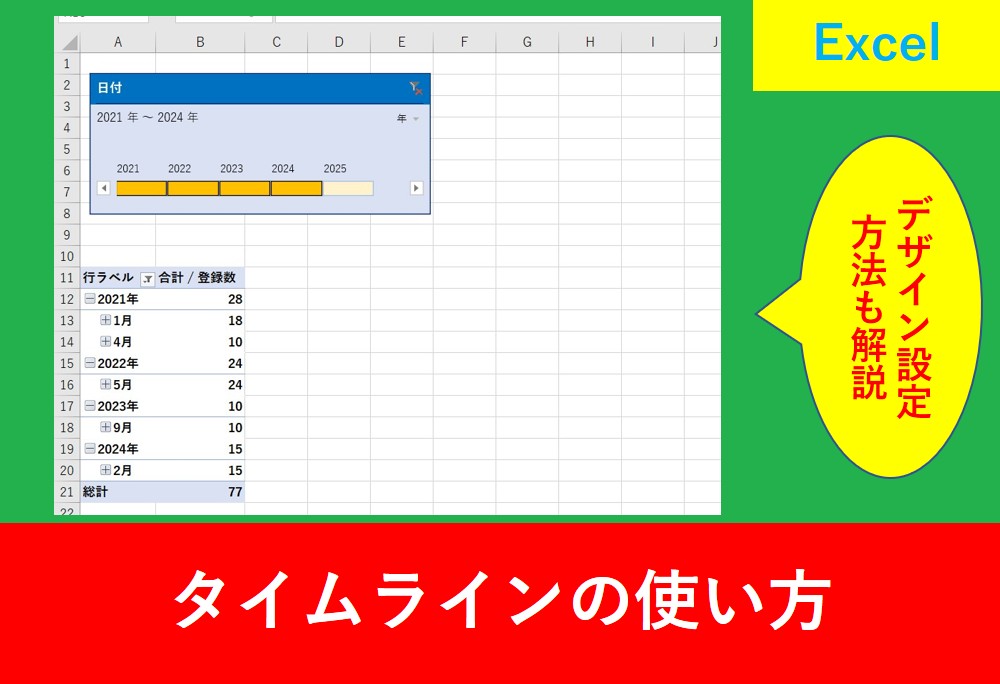
Excelの強みであるピポットテーブルについては以下にまとめています。
初心者におすすめなのはどっち?
Excelかスプレッドシートのどちらから勉強するか悩んだら以下の項目を参考にしましょう。
- 複雑なグラフや表計算が業務で必要
- VBAで業務を効率化したい
- 社内でExcelを使っている人が多い
- オフライン環境で使うことがある
- 複数人で同時作業することが多い
- 外出先やスマホからも見たい
- Googleフォームなどと連携したい
- 無料で使用したい
講師スプレッドシートでExcelの両方覚えるのもおすすめです。
| おすすめスタイル | 内容 |
| Excel活用+スプレッドシート連携 | 報告資料はExcel、チームの進捗確認はスプレッドシート |
| スプレッドシート中心に取得 | 個人・副業・オンライン業務などスプレッドシート |
まとめ
今回は「ExcelとGoogleスプレッドシートの違い」について、基本的な機能や特徴を比較しながらご紹介しました。
どちらも表計算ツールとして優れた機能を持っていますが、クラウド環境での共同編集やGoogleサービスとの連携など、スプレッドシートには独自の強みがあります。
特に、これからチームで作業する機会が増える方や、オンライン上で効率よくデータ管理したい方にとって、スプレッドシートは非常に心強いツールです。
次回からは、いよいよGoogleスプレッドシートの基本操作や実用的な使い方を詳しく解説していきます。
「Excelは使ったことがあるけれど、スプレッドシートは初めて」という方も安心して読み進められる構成になっていますので、ぜひこのシリーズを通してステップアップしていきましょう!
【ステップ2へ進む▼▼】