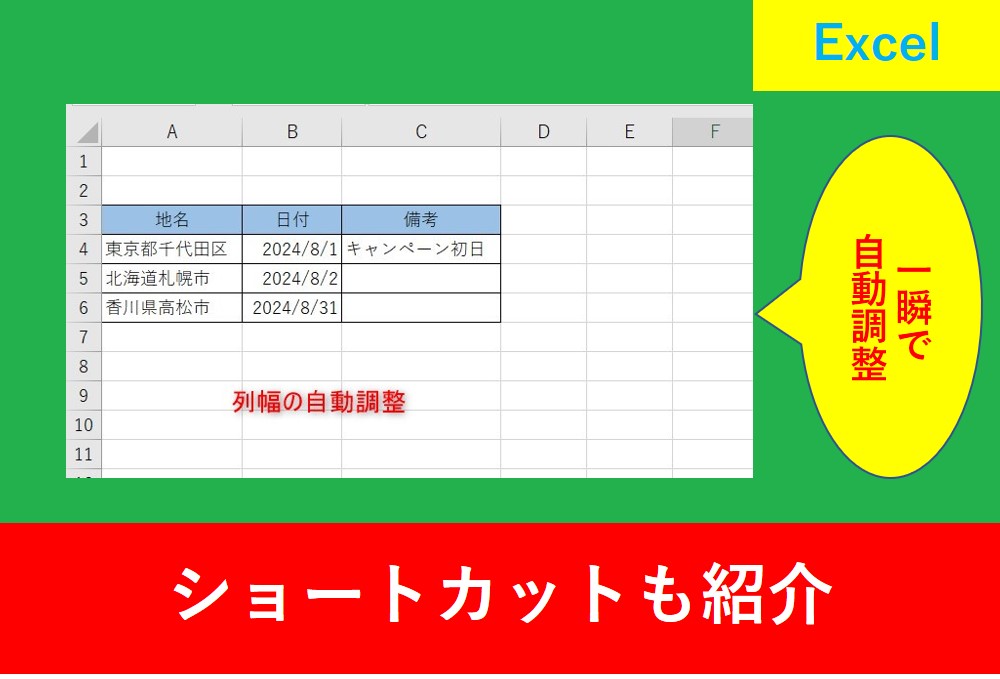
Excelで列幅を自動調整したいけれど、毎回マウスで幅を調整するのが面倒だと感じていませんか?
Excelには、列幅を自動調整してセルの内容に合わせて幅を揃える方法があります。ショートカットキーを使えば、マウス操作を減らして効率よく列幅を調整できます。
 Yu
Yuこの記事では、Excelの列幅を自動調整するショートカットを中心に、列幅を揃える方法や、ショートカットを使わずに自動調整する方法も紹介します。
「列幅を自動調整したい」「列の幅をショートカットで揃えたい」という方は、ぜひ参考にしてください。
Excelの列幅を自動調整するショートカット
Excelでは、ショートカットキーを使って列幅を自動調整できます。
セルに入力されている文字に合わせて列幅を自動で広げられるため、マウスで列の境界線をドラッグして調整するよりも効率的です。
列幅を自動調整するショートカット
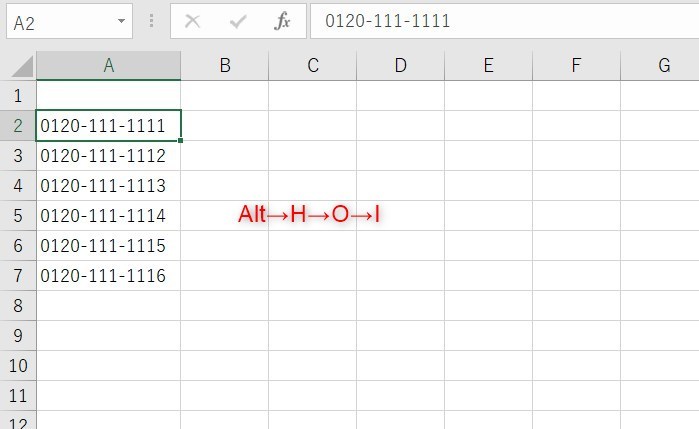
ショートカットで自動調整します。Alt→H→O→Iの順にクリックすることで、全ての列を一瞬で自動調整することができます。
複数の列幅をまとめて自動調整する方法
複数の列幅をまとめて自動調整したい場合は、対象となる列を選択してからショートカット操作を行います。
複数の列をまとめて選択しておけば、それぞれの列の入力内容に合わせて列幅を自動調整できます。
Yu表全体の列幅を整えたい場合にも便利な方法です。
まずはExcelでデータを作成し、Ctrl+Aを押すことで全て選択することができます。
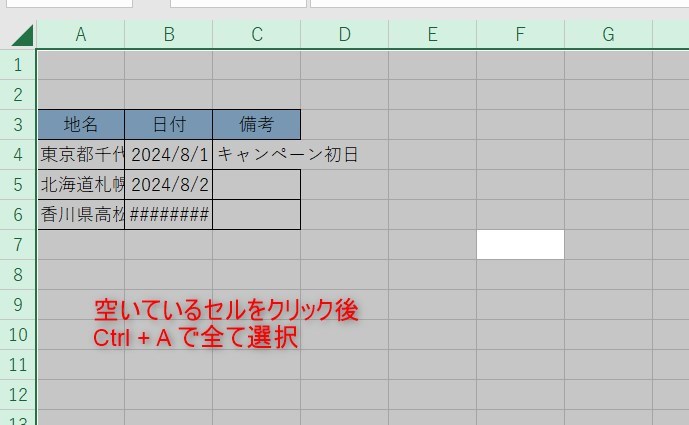
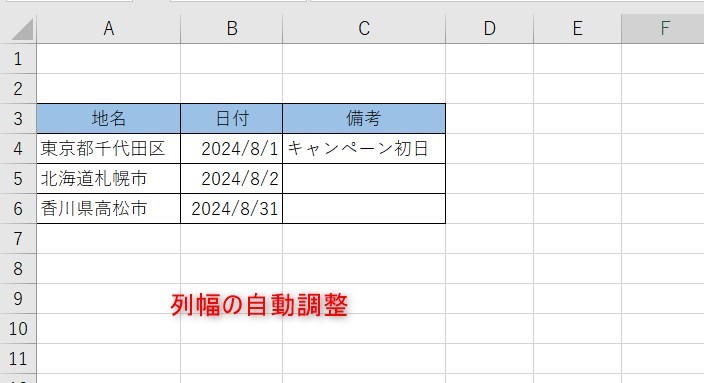
次に、ショートカットで自動調整します。Alt→H→O→Iの順にクリックすることで、全ての列を一瞬で自動調整することができます。
また、ショートカットについては以下の記事でそれぞれ解説しています。
ショートカットを使わずに列幅を自動調整する方法
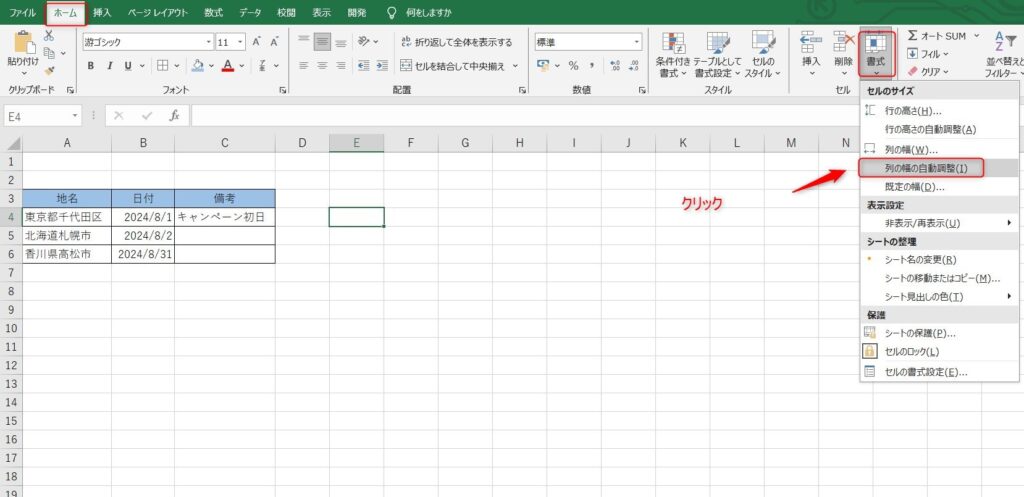
ショートカットを使わなくても、「ホーム」タブから列幅を自動調整できます。
直接クリックする場合は「ホーム」タブ→「書式」→「列の幅の自動調整」となります。
クイックアクセスツールバーから列幅を自動調整する方法
頻繁に列幅を自動調整する場合は、クイックアクセスツールバーに「列の幅の自動調整」を登録しておく方法も便利です。
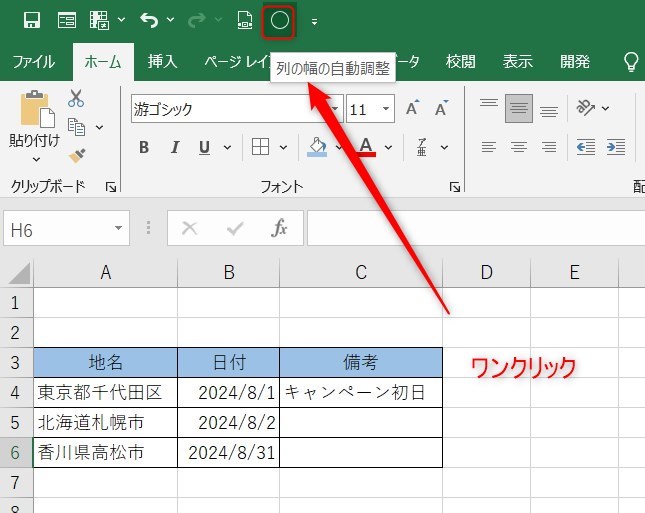
一度登録しておけば、ショートカットを使わずにワンクリックで列幅を自動調整できます。
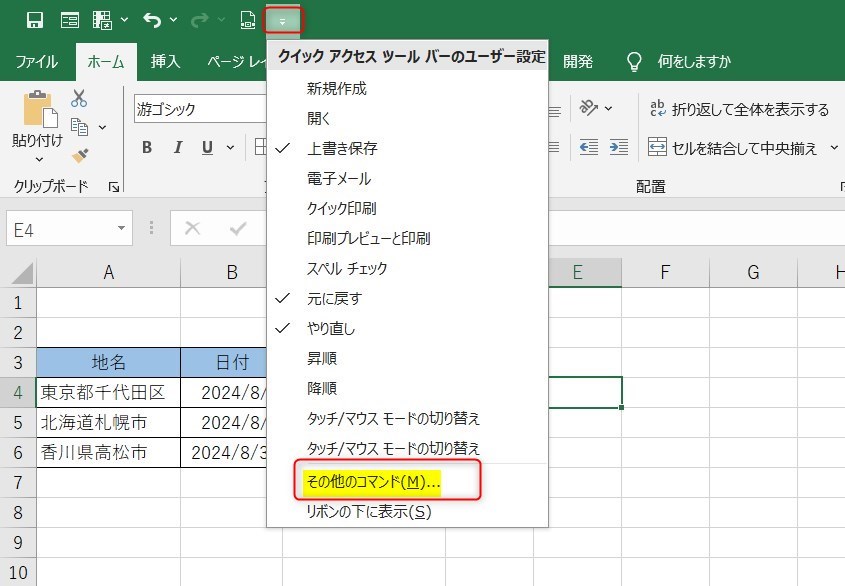
Yu下の画像のように、クイックアクセスツールバーのユーザー設定をクリックします。
そして、「その他のコマンド」を選択しましょう。
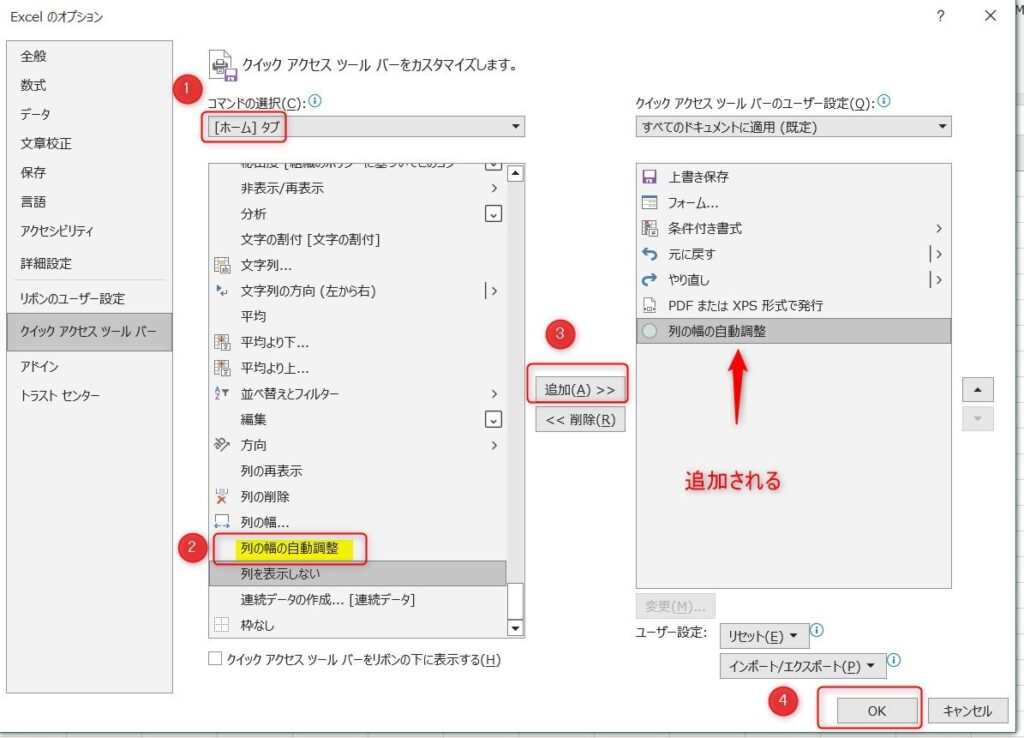
次に、コマンドの選択を「ホーム」タブにし、列の幅の自動調整を選択後「追加」をクリックします。
クイックアクセスツールバーに追加されたため、次回からこのアイコンをクリックすることで列の自動調整をすることができます。
列幅を手動で調整する方法
一気にすべて列幅を調整するのではなく、一つずつ手動でやった方がやりやすい場合もあるでしょう。
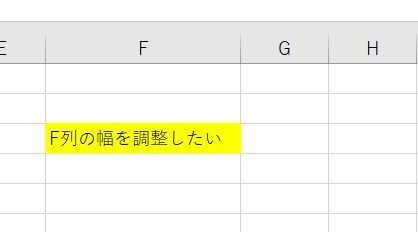
その場合は列幅を調整したい列と次の列の間をダブルクリックします。
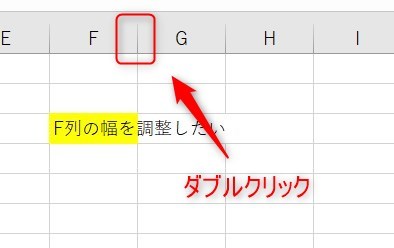
ダブルクリックすることで列幅がちょうどいいところまで調整してくれます。
セル内の文字を自動調整する方法
ここまで紹介した方法は、セルの内容に合わせて列幅を自動調整する方法です。
一方、列幅を広げずにセル内に文字を収めたい場合は、「文字の縮小」など別の方法を利用できます。
列幅を変えずに文字を表示したい場合は、こちらの方法が便利です。
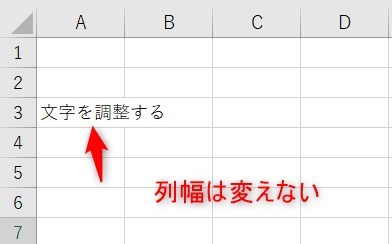
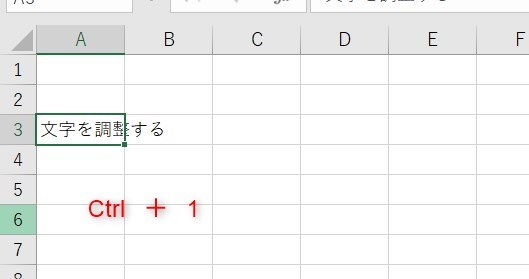
その場合は、調整したいセルを選択後、Ctrl+1を押します。
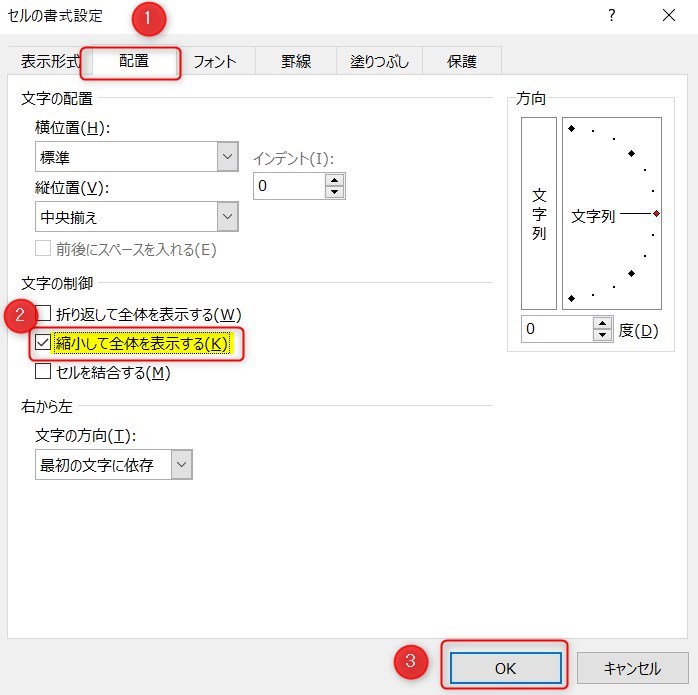
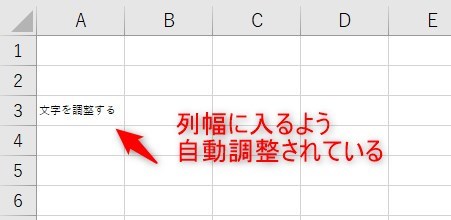
セルの書式設定のダイアログが表示されますので、「配置」タブで文字の制御を「縮小して全体に表示する」にチェックを入れます。
Excelの画面に戻ると列幅に合わせて自動で文字の大きさが調整されています。
まとめ
今回は、Excelの列幅を自動調整する方法を紹介しました。
列幅を素早く調整したい場合は、ショートカットを使って自動調整する方法が便利です。複数の列を選択してから操作すれば、列幅をまとめて揃えることもできます。
Yuショートカットを使わない場合は、「ホーム」タブから列幅を自動調整できます。また、頻繁に利用する場合は、クイックアクセスツールバーに登録しておくと便利です。
なお、列幅を変えずにセル内の文字を収めたい場合は、文字の自動調整など別の方法を利用できます。
Excelで表を作成するときは、用途に合わせてこれらの方法を使い分けてみてみましょう。
Excelの機能を使いこなすと、仕事の効率化から大きな時間短縮に繋がります。
仕事術のスキルが増えるとプライベートの時間を時間を増やすことができますので、当サイトで得た知識を是非活用していきましょう。
以下のExcel記事もおすすめです。