Excelの数式で「$A$1」や「$A1」のような表記を見たことはありませんか?
Excelのドルマーク($)は、数式でセルを参照するときに、列や行を固定するために使用します。ドルマークの付け方によって、数式をコピーしたときの参照先が変わります。
この記事では、Excelのドルマークの意味をはじめ、絶対参照・相対参照・複合参照の違いや、F4キーを使ってドルマークを設定する方法を解説します。
「ドルマークは何のために使うの?」「数式にドルマークを付けるにはどうすればいい?」と疑問に感じている方は、ぜひ参考にしてください。
「Excelの基本的な使い方は分かったけど、実務でうまく使えない…」
そんな悩みを感じていませんか?
Excelは基本操作を覚えるだけでは不十分で、
「仕事で使えるレベル」まで引き上げることが重要です。
さらに、Excelスキルを最短で仕事レベルにする方法については
こちらの記事で詳しく解説しています。
Excelのドルマーク($)の意味とは?
 Yu
YuExcelのドルマーク($)は、数式でセルを参照するときに、列や行を固定するために使用します。
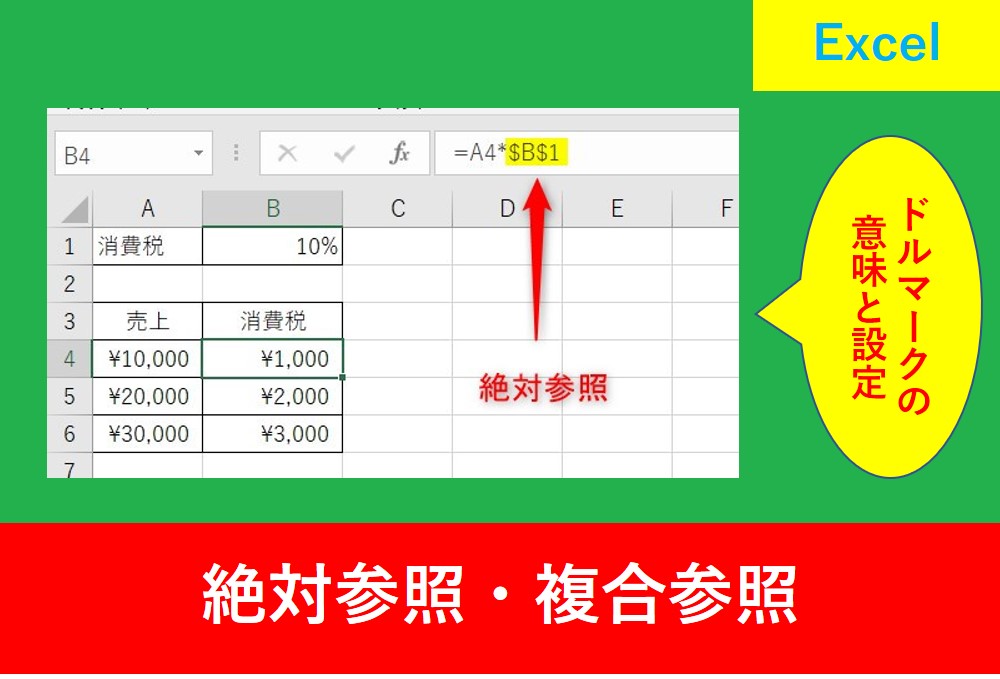
例えば、$B$1 と入力すると、列Bと行1の両方が固定されます。そのため、数式を別のセルにコピーしても、参照先を固定したまま計算できます。
ドルマークの付け方によって、列だけを固定する方法や、行だけを固定する方法もあります。
まずは、ドルマークを使うとセル参照がどのように変わるのかを確認しましょう。
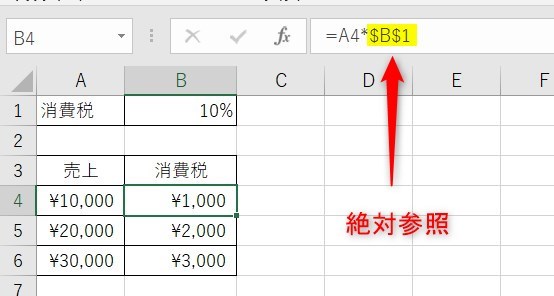
このように、ドルマークを付けると、数式をコピーしたときに参照先の列や行を固定できます。
 講師
講師相対参照と絶対参照を使い分けると、数式をコピーしたときの参照先をコントロールできます。計算式を効率よく作成するために、違いを覚えておきましょう。
絶対参照と相対参照の違い
まずは、ドルマークを付けない「相対参照」から確認しましょう。
相対参照とは、数式を別のセルにコピーすると、参照先もコピー先に合わせて変わる仕組みです。
Yu例えば、セルB4に「=A4*B1」と入力し、下の行に数式をコピーすると、参照先は自動的に「=A5*B2」に変わります。
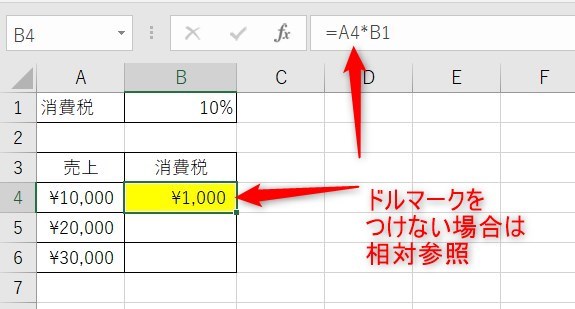
「A4*B1」のようにドルマークを使用しない場合、相対参照と呼ばれます。
この場合にオートフィルを使用して計算式をコピーしてみましょう。
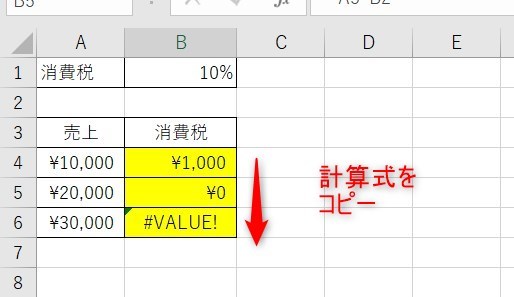
Yu4行目の部分はだ大丈夫なのに、その後の数字がおかしいですね!
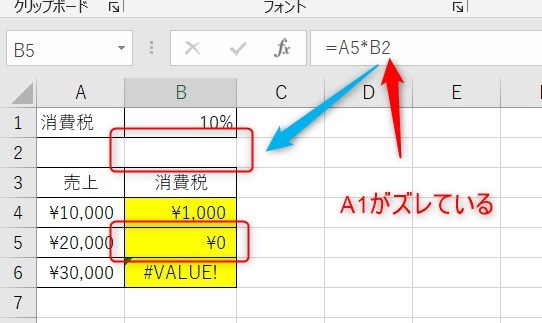
このように、ドルマークを付けずに数式をコピーすると、消費税率の参照先もB1からB2、B3へと変わってしまいます。
消費税率はB1のセルに入力されているため、参照先がずれると正しい計算ができません。
数式をコピーしたときに参照先が自動的に変わる仕組みを「相対参照」といいます。
一方、消費税率のセルB1を固定したい場合は、「$B$1」のようにドルマークを付けます。
講師この参照方法を「絶対参照」といいます。絶対参照にすると、数式をオートフィルでコピーしても、参照先はB1のまま変わりません。
そのため、売上のセルだけをA4、A5、A6と変化させながら、同じ消費税率を使って計算できます。
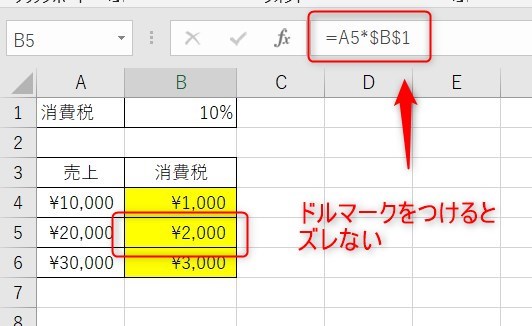
つまり、意味合いとしては以下のようになります。
| 相対参照 | 絶対参照(ドルマーク) |
|---|---|
| =A4*B1 | =A4*$B$1 |
| ↓ | ↓ |
| =A5*B2 | =A5*$B$1 |
Yuドルマークをつけたら数式のセルの数字がズレなくなるんですね!
Excelでドルマークを付けるショートカット
F4キーでドルマークを設定する方法
Excelで数式にドルマーク($)を付けるときは、キーボードでShiftと4を押して入力する方法もあります。
しかし、セル参照を固定したい場合は、F4を使うと簡単にドルマークを設定できます。
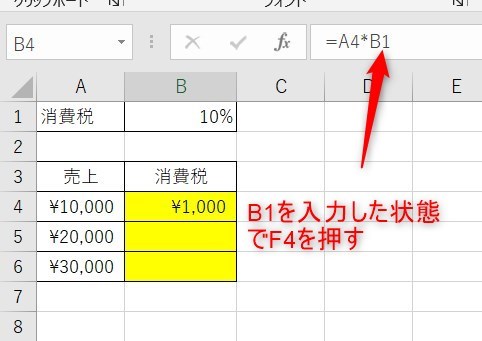
すると自動的に$B$1と表示されているはずです。
- 数式を入力しているセルを選択します。
- 数式バー、またはセルの編集画面で、固定したいセル参照(例:B1)を選択します。
- F4キーを押します。
- セル参照が「$B$1」に変わったことを確認します。
Excelでは、F4キー以外にも、作業を効率化できるショートカットが数多くあります。
Yu日々の操作時間を短縮したい方は、以下の記事も参考にしてください。
オートフィルを使用して数式をコピーする方法
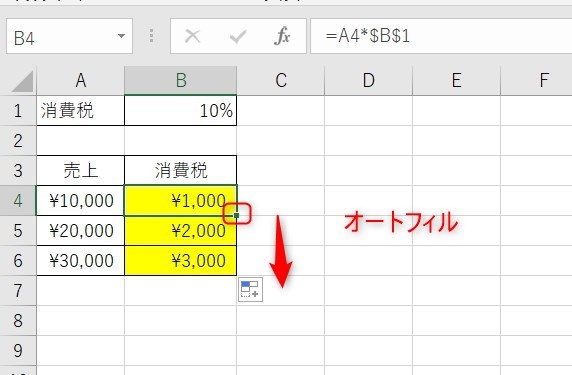
数式にドルマークを設定したら、オートフィルを使ってほかのセルにも数式をコピーしましょう。
例えば、B4セルに「=A4*$B$1」と入力した場合、セル右下のフィルハンドルを下方向へドラッグすると、B5セルには「=A5*$B$1」、B6セルには「=A6*$B$1」と数式がコピーされます。
このとき、売上を参照するA列の行番号は変わりますが、ドルマークを付けたB1は固定されたままです。
このように、絶対参照とオートフィルを組み合わせることで、同じ計算式を何度も入力する手間を減らせます。
複合参照の使い方
絶対参照では「$B$1」のように、列と行の両方にドルマークを付けてセル参照を固定します。
一方、列または行のどちらか一方だけを固定することもできます。
講師この参照方法を「複合参照」といいます。
複合参照では、ドルマークを付ける位置によって、固定される部分が変わります。
- B$1:行番号の「1」を固定する
- $B1:列の「B」を固定する
それぞれの違いを、数式をコピーしたときの動きで確認しましょう。
行だけを固定する方法
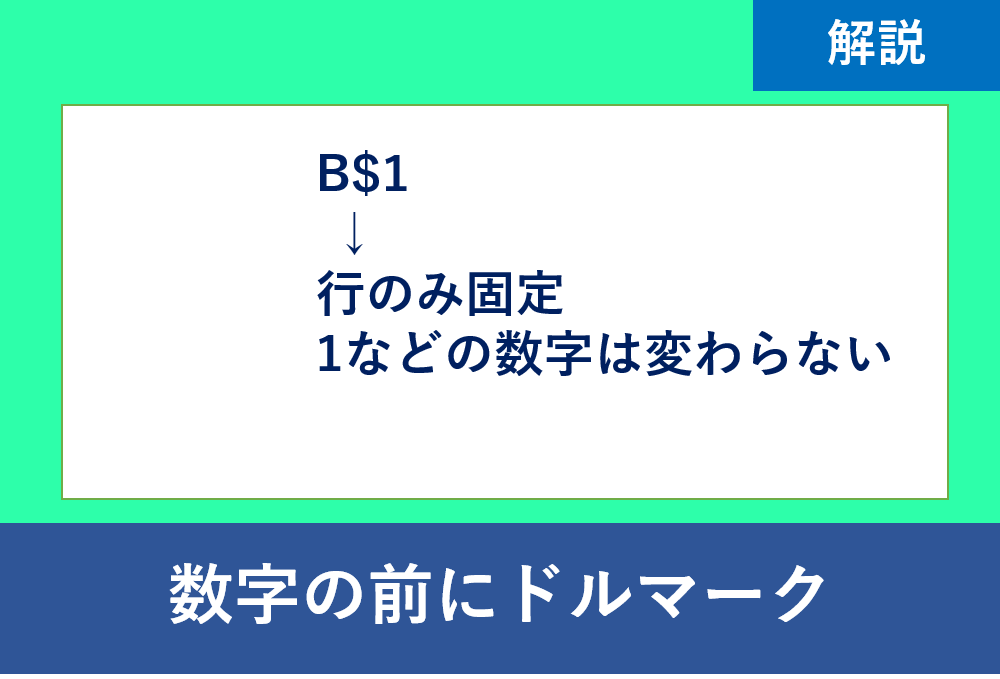
行だけを固定したい場合は、「B$1」のように、行番号の前にドルマークを付けます。
「B$1」では、行番号の「1」が固定され、列の「B」は固定されません。
例えば、数式を右方向にコピーすると、参照先は「B$1」から「C$1」へ変わります。一方、下方向にコピーしても、行番号の「1」は変わりません。
Yuこのように、行番号を固定しながら列を変化させたい場合に便利な参照方法です。
絶対参照の時は$B$1のように2回ドルマークがありましたが、B$1のように数字の前のみにドルマークがある場合は行のみが絶対参照となります。
オートフィルでコピーしても、列のAたBは変わっても行の1は固定になります。
列だけを固定する方法
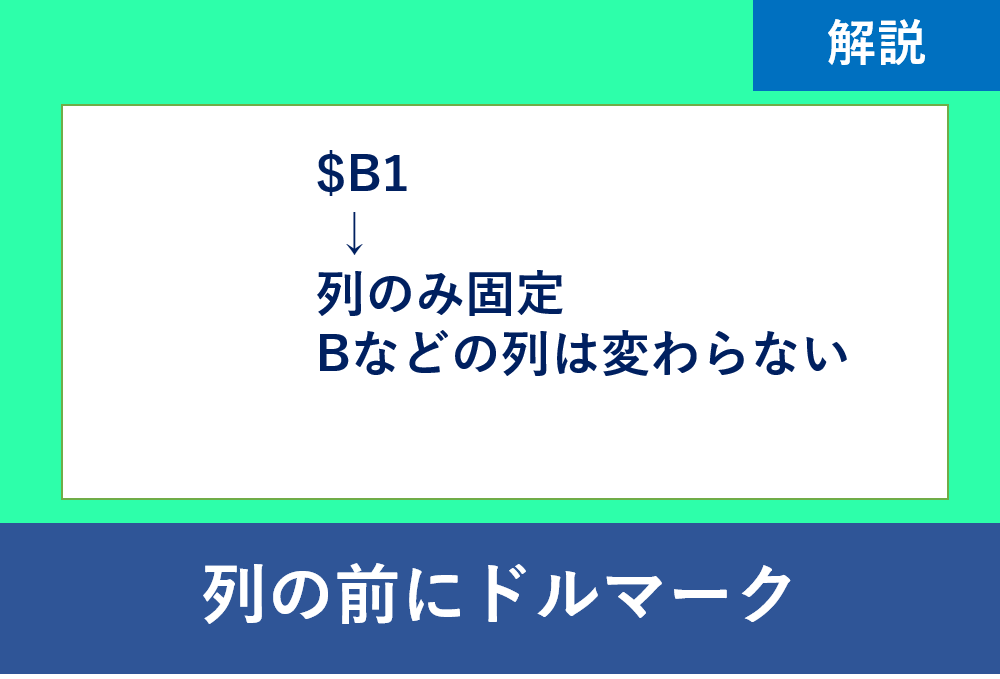
列だけを固定したい場合は、「$B1」のように、列名の前にドルマークを付けます。
「$B1」では、列の「B」が固定され、行番号は固定されません。
例えば、数式を下方向にコピーすると、参照先は「$B1」から「$B2」へ変わります。一方、右方向にコピーしても、列の「B」は変わりません。
このように、列を固定しながら行を変化させたい場合に便利な参照方法です。
ドルマークのまとめ
今回は、Excelのドルマーク($)の意味や、絶対参照・相対参照・複合参照の違いについて解説しました。
ドルマークは、数式をコピーしたときに、セル参照の列や行を固定するために使用します。
それぞれの参照方法には、次のような違いがあります。
- 相対参照(A1):行も列も固定せず、数式のコピー先に合わせて変化する
- 絶対参照($A$1):行と列の両方を固定する
- 複合参照($A1・A$1):列または行のどちらか一方を固定する
また、F4キーを使えば、数式のセル参照を簡単に切り替えられます。数式を複数のセルにコピーする場合は、オートフィルと組み合わせると効率的です。
Yu最初は難しく感じるかもしれませんが、実際に数式を入力してコピーしてみると、違いを理解しやすくなります。用途に合わせてドルマークを使い分け、Excelでの計算を効率化しましょう。
Excelの機能を使いこなすと、仕事の効率化から大きな時間短縮に繋がります。
仕事術のスキルが増えるとプライベートの時間を時間を増やすことができますので、当サイトで得た知識を是非活用していきましょう。
以下のExcel記事もおすすめです。