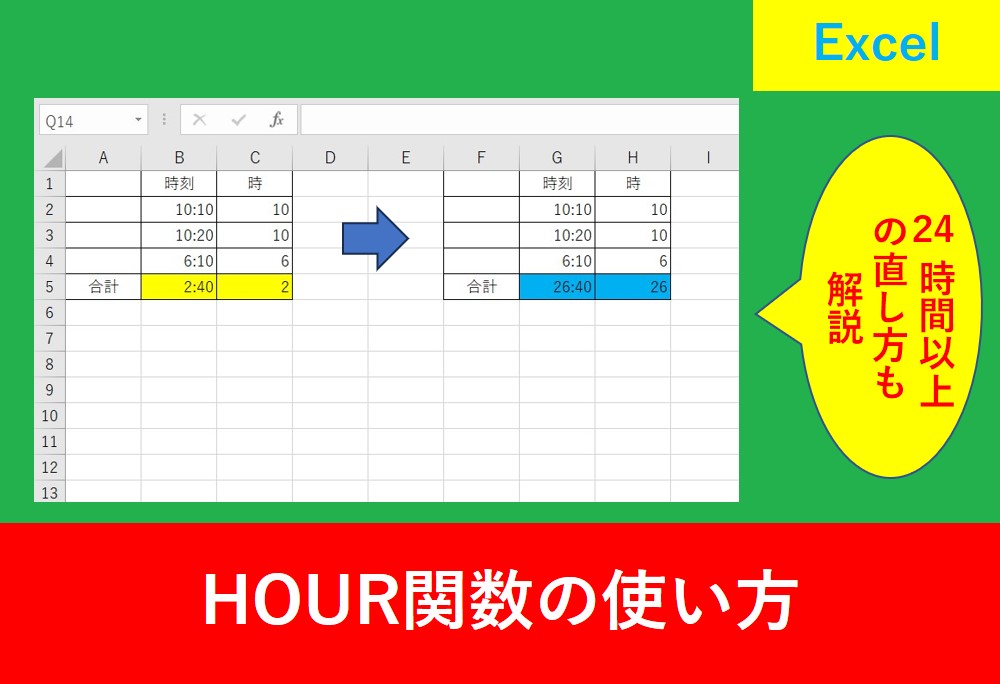
Excelでは時間を管理する関数が多く存在しますが、その中でも、何時かを抽出するのがHOUR関数。
シンプルな関数ですが、あまり知られていない関数の一つです。
そこでこの記事ではHOUR関数の使い方を紹介します。
実は通常通り設定すると、24時間以上の数値がおかしくなります。
そのため24時間以上の場合におかしくなったときの対処法も解説します。
「Excelの基本的な使い方は分かったけど、実務でうまく使えない…」
そんな悩みを感じていませんか?
Excelは基本操作を覚えるだけでは不十分で、
「仕事で使えるレベル」まで引き上げることが重要です。
さらに、Excelスキルを最短で仕事レベルにする方法については
こちらの記事で詳しく解説しています。
HOUR関数とは?
HOUR関数とは、時刻から「時」を抜き出す関数です。
例えば「3:25」のように3時25分であれば、「3」を出します。
今日の日付を自動表示する場合はTODAY関数を使います。
HOUR関数の使い方
HOUR関数を使用するときは以下の引数を記述します。
HOUR(シリアル値)
【引数の詳細】
| シリアル値 | 時刻のセルや時刻を直接入力する。直接入力する際は、時刻の前後をダブルクオーテーション「””」で囲む必要がある。 |
引数については以下の記事でも解説しています。
時刻から「時」を表示させる
 受講生
受講生関数を直接入力するのは早いと思いますが、フォームを使うやり方を教えてほしいです。
 講師
講師関数の挿入画面から行うと、HOURという名前自体を忘れても応用できますのでそのやり方をお伝えします。
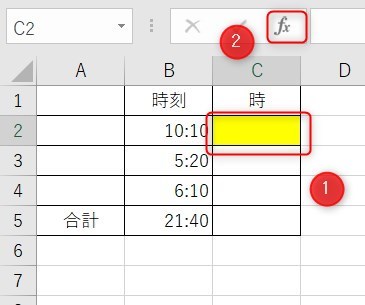
関数を入力したいセルを選択し、fxと書いている「関数の挿入」をクリックしましょう。
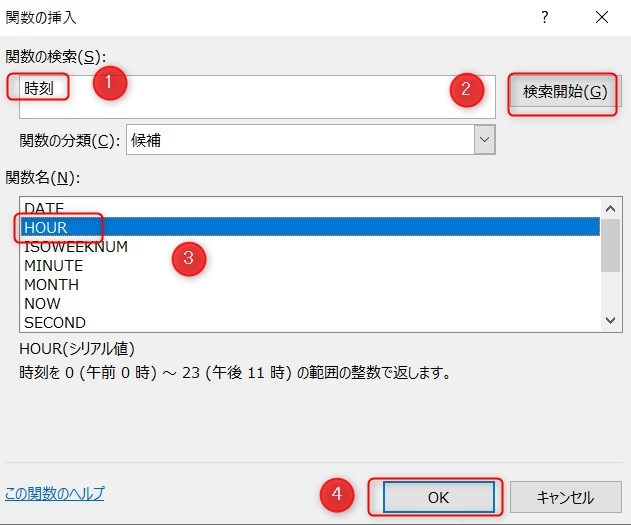
続いて、関数の検索で「時刻」と入力し、検索開始ボタンをクリックします。そして、関数名で「HOUR」を選択し、OKをクリックします。
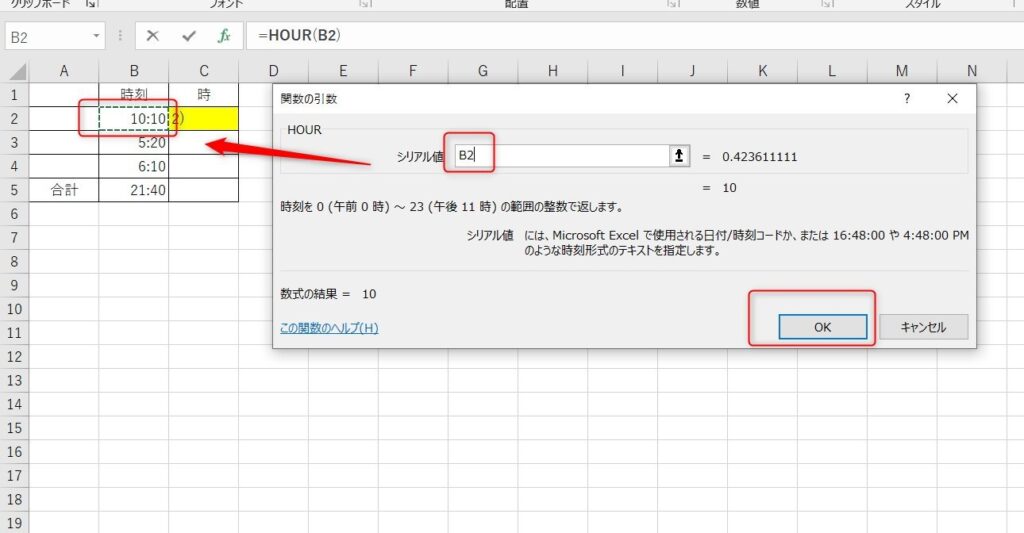
シリアル値は参照するセルを入力し、OKを押すと完成です。
オートフィルでコピーしましょう。
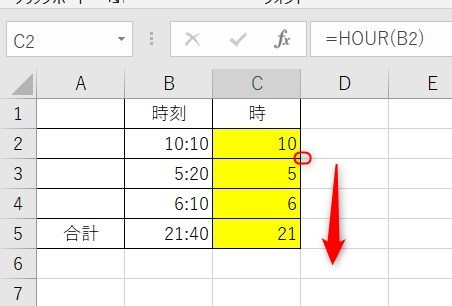
数式は以下のようになります。
=HOUR(B2)
時刻で24時間以上はおかしい表示になる
実は24時間以上の場合、SUMで合計しても数値がおかしくなります。
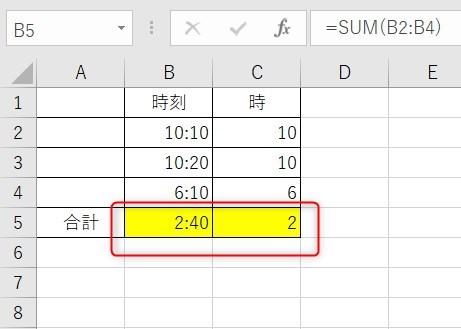
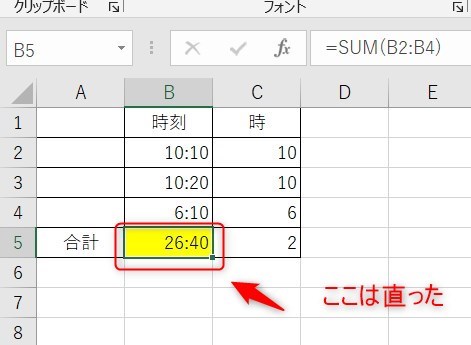
直し方はとても簡単です。私の場合は普段ショートカットを使用しているのですが、直したいセル(今回はB5のセル)を選択し、Ctrl+1をクリックします。
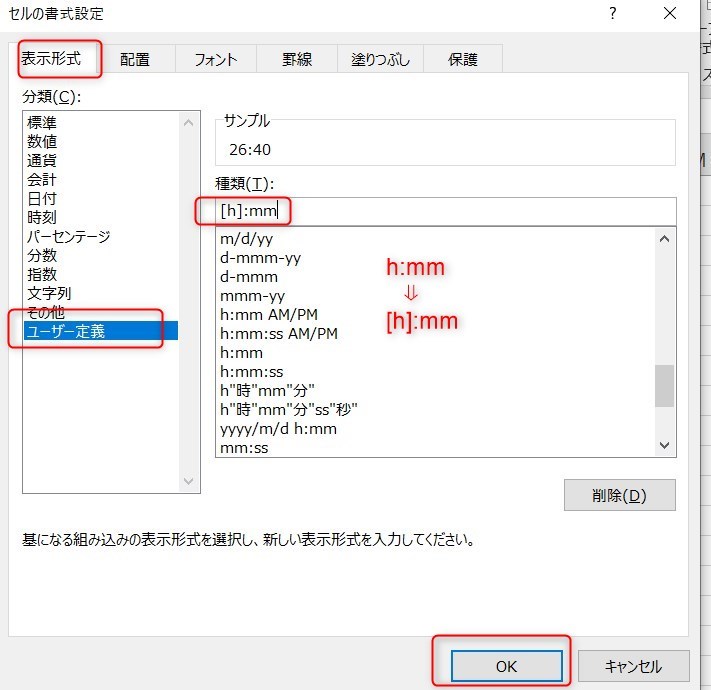
講師セルの書式設定の画面が開きますので、「表示形式」で「ユーザー定義」→種類を[h]:mmに修正します。
HOUR関数も24時間以上を直す方法
HOUR関数も24時間以上の場合は数値がおかしくなります。
合計の場合はいっそのことSUMで合計を出したら一瞬で解決します。
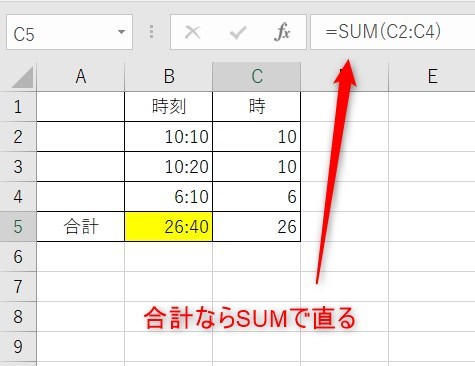
ただ、合計ではなくそれぞれ表示したいこともあるでしょう。そんなときは以下の方法で直します。
HOUR関数とTEXT関数の組み合わせ
まずは見本を見てみましょう。
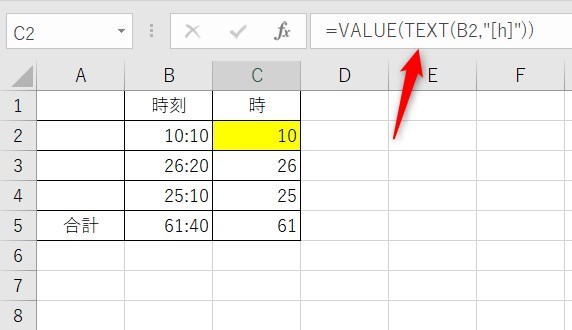
VALUE関数は「文字列を数値に変換する」関数です。
また、TEXT関数はセルの表示形式を指定することができる関数です。
TEXT関数を使うと文字列になってしまいますが、この後合計したら計算するのであれば文字列ではなく数値に変換する必要があるのでVALUE関数を使います。
もし意味が分かりにくいと思ったら、あまり深く考えずにコピペしてセルの名前だけ変更するといいでしょう。
数式は以下のようになります。
=VALUE(TEXT(B2,”[h]”))
HOUR関数のまとめ
今回はHOUR関数の使い方について紹介しました。
Excelでは時刻や日付など扱うことが多いですが、手入力ではなく関数を入れることでミスの削減になります。
Excelの機能を使いこなすと、仕事の効率化から大きな時間短縮に繋がります。
仕事術のスキルが増えるとプライベートの時間を時間を増やすことができますので、当サイトで得た知識を是非活用していきましょう。
以下のExcel記事もおすすめです。