Excelで特定の文字がないセルを一瞬で見抜く!関数・条件付き書式・フィルター活用術


Excelで大量のデータを扱っていると、「特定の文字が含まれていないセルだけを見つけたい」という場面があります。例えば、100行の文章データの中から「助言」という言葉が含まれていないセルだけを抽出したい場合、目視では限界があります。
この記事では、Excelの関数・条件付き書式・フィルター機能を使って、特定の文字が含まれないセルを一瞬で見抜く方法を解説します。
目次
方法①:関数で判定列を作る
まずは関数を使用し、判定の列を使って視覚的に分かりやすくする方法を紹介します。
SEARCH関数とISNUMBER関数の組み合わせ
以下のような関数を使うことで、「助言」が含まれているかどうかを判定できます。
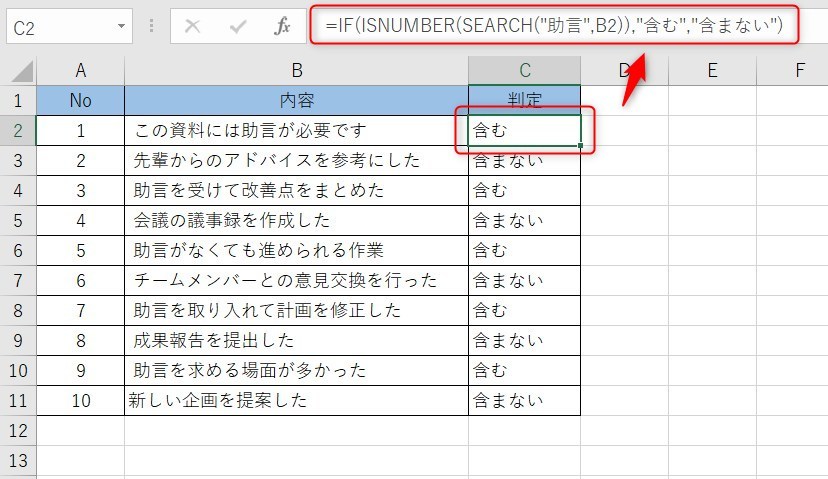
この関数は、B2セルに「助言」という文字列が含まれていれば「含む」、含まれていなければ「含まない」と表示します。
助言という言葉を好きな言葉に変更したり、B2というセルの名前を変えることで応用することができます。
また、IF関数については以下の記事で解説しています。
COUNTIF関数を使った判定
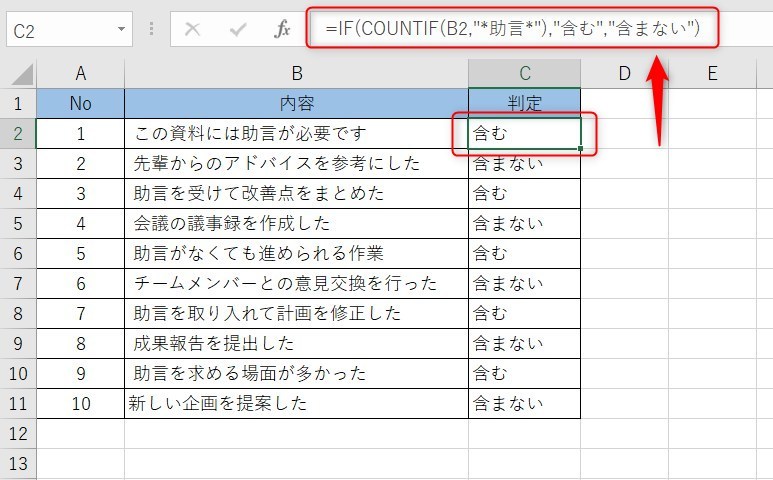
COUNTIFとワイルドカードを使って部分一致を判定する方法もあります。
「*助言*」のようにアスタリスクで囲むことで、前後に何があっても「助言」が含まれていれば一致します。
ワイルドカードと呼ばれるのですが、*や?という記号を使うことであいまいな文字を含めた検索が可能となります。
方法②:条件付き書式でセルを色分け
実際の仕事でもよく使っているのですが、条件付き書式を使うと任意の色なども簡単に設定できるので視覚的に分かりやすくなります。
設定手順
- 対象範囲(例:B2:B11)を選択(必要な行まで)
- 「ホーム」タブ → 「条件付き書式」 → 「新しいルール」
- 「数式を使用して、書式設定するセルを決定」を選択
- 以下の数式を入力
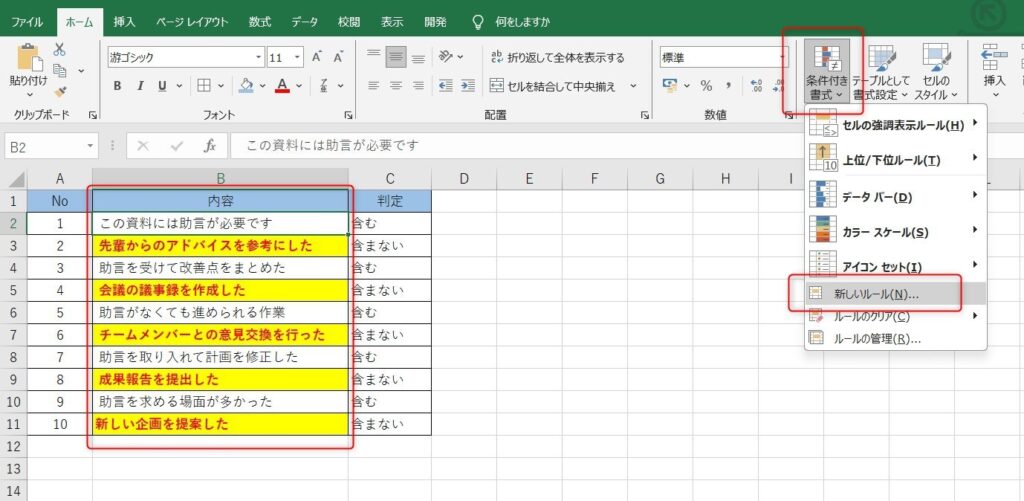
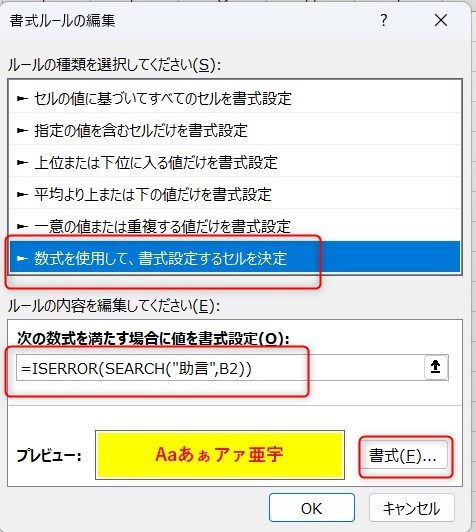
この数式は「助言」が含まれていない場合にTRUEとなり、設定した書式(背景色など)が適用されます。
条件付き書式もとても便利なため、以下の記事を見てみましょう。

方法③:フィルター機能で抽出
フィルターはとても便利です。特にテーブル化するとデザイン設定も簡単に応用できるためおすすめです。
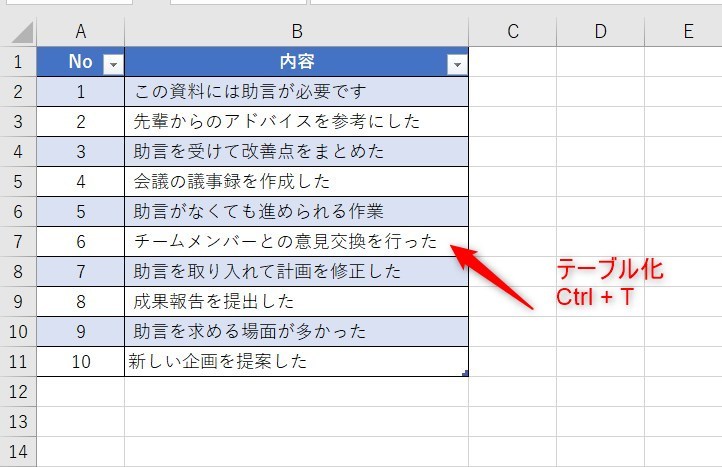
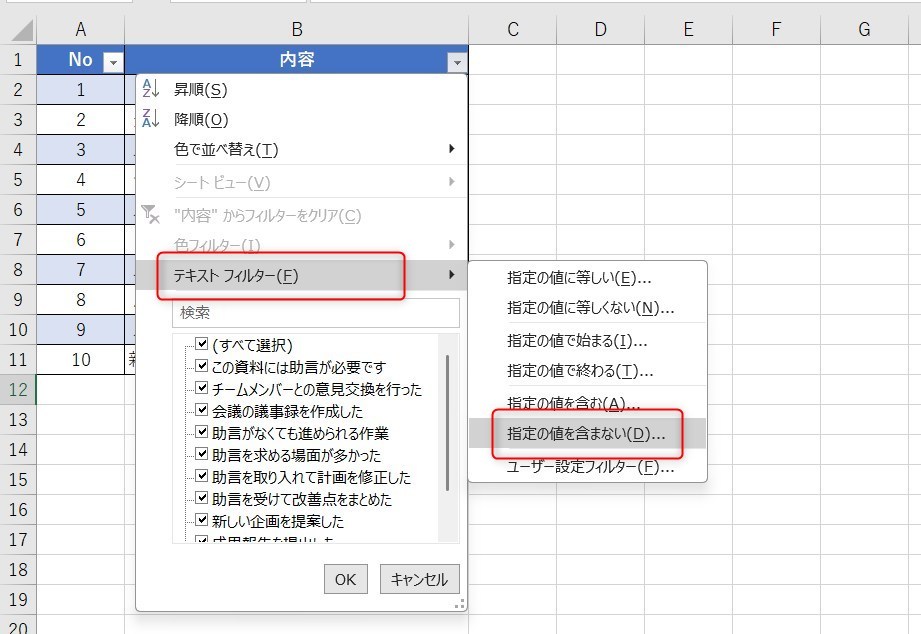
テーブル化でテキストフィルターを使う
- データ範囲にフィルターを設定(Ctrl + T)
- 対象列のフィルターアイコンをクリック
- 「テキストフィルター」 → 「指定の文字列を含まない」を選択
- 「助言」と入力してOK
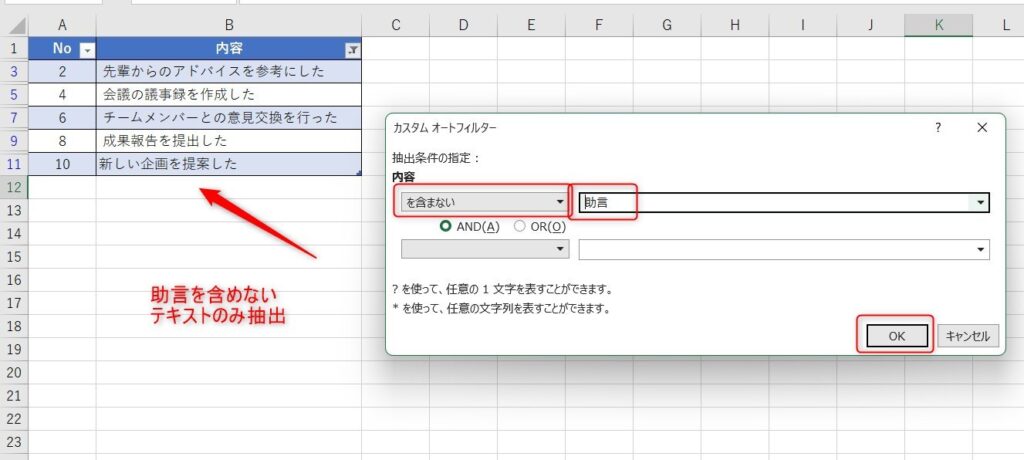
これで「助言」が含まれていないセルだけが表示されます。
テーブル化も応用の幅が広いため、以下の記事が参考になります。
まとめ:目的に応じて使い分けよう
Excelで特定の文字が含まれないセルを見抜くには、以下の3つの方法が有効です。
- 関数で判定列を作成し、含む/含まないを明示
- 条件付き書式で視覚的に強調
- フィルター機能で抽出して確認
目的や作業スタイルに応じて、これらの方法を組み合わせることで、効率的なデータチェックが可能になります。
これからのExcel仕事術として、是非活用していきましょう。