Excelを使用しているとエラーになることが多いですが、エラーを判定する方法で便利な関数としてISERROR関数があります。
とても便利な関数ですが、事務系の仕事でも実際に使用している人は少ない関数です。
 Yu
Yuそこでこの記事ではISERROR関数の意味と使い方を紹介します。
判定するエラーの種類と判定しないエラーに関しても解説しますので、是非参考にしましょう。
ISERROR関数とは?
Excelのセルがエラーになっているか判定するときに使用するのがISERRROR関数です。
 講師
講師エラーになるときの表示は通常「TRUE」ですが、エラーの際の表示を指定することも可能です。
ISERROR関数の使い方
ISERROR関数を使用するときは以下の引数を記述します。
ISERROR(テストの対象)
【引数の詳細】
| テストの対象 | エラーになるかどうかを判定したい値や数式を指定する |
引数については以下の記事でも解説しています。
エラー判定の使用例
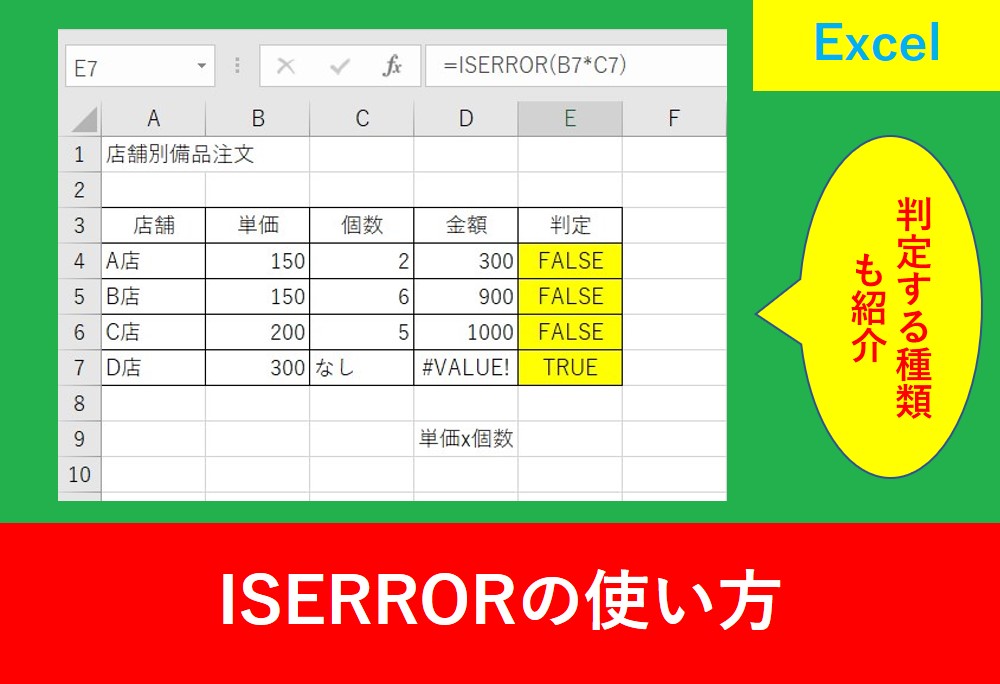
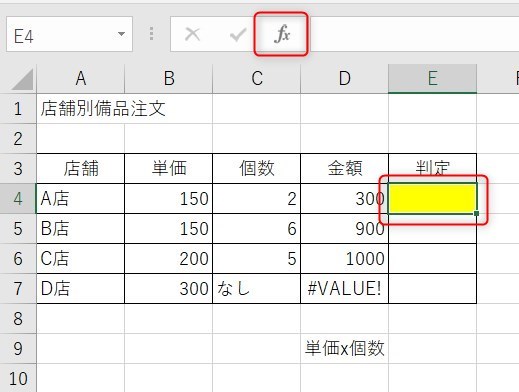
今回の事例では、店舗別備品注文で、個数に数値でなく文字列が入っている場合とします。
計算式でB4*D4でオートフィルでコピーしたとき、D店のみエラーとなります。
エラーの判定はE列で行いますので、E4を選択し、fxと書いている「関数の挿入」をクリックしましょう。
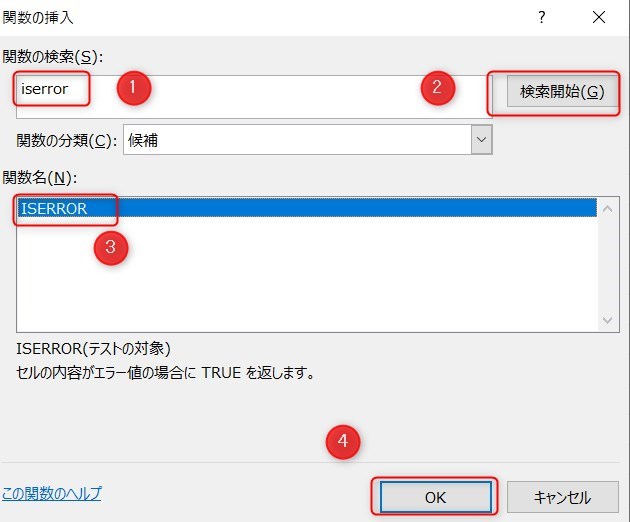
次に、「関数の検索」で「iserror」と入力し、検索開始をクリックします。そして、「関数名」で「ISERRROR」を選択し、OKをクリックします。
次に、テストの対象で「B4*C4」と入力し、OKをクリックします。
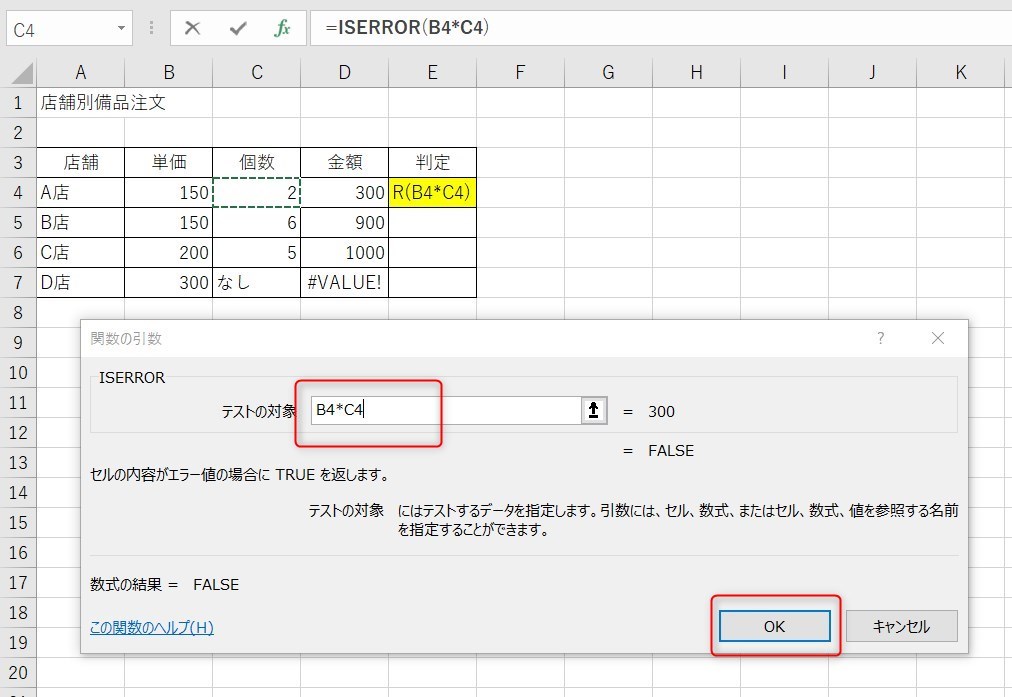
数式は以下のようになります。
=ISERROR(B4*C4)
下にコピーすると、以下のようになります。
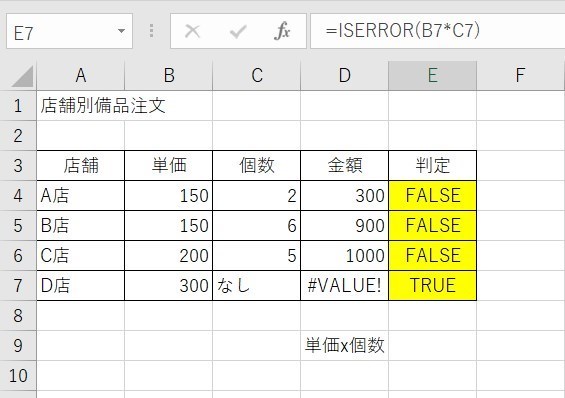
エラーになるときは「TRUE」、エラーにならないときは「FALSE」と表示されます。
指定された文字を表示する方法
先ほどの例では「TRUE」か「FALSE」の表示で下が、実際にExcelで仕事をする場合だと自分で決めた好きな文字で表示したいと思います。
Yuその場合はIFと組み合わせ、以下のように入力します。
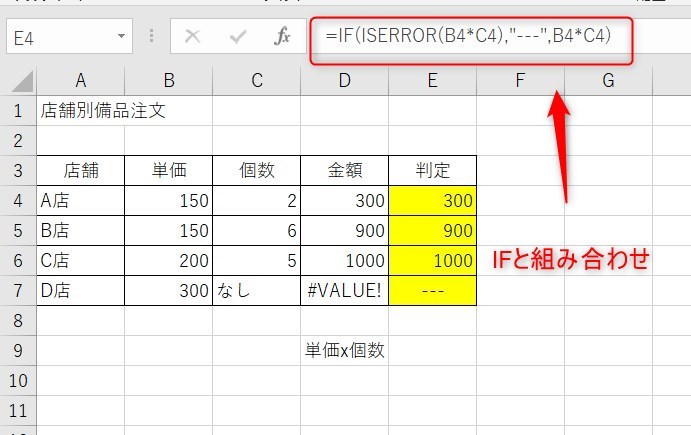
数式は以下のようになります。
=IF(ISERROR(B4C4),”—“,B4C4)
IFの使い方は以下の記事にもまとめていますので、気になる記事をクリックしてみましょう。
以下のIFに関する記事もおすすめです。
ISERROR関数が判定するエラーの種類
実はISERROR関数は全てのエラーを解決するわけではなく、判定できるものとできないものがあります。
実際に判定できる関数は、「#VALUE!」「#DIV/0!」「#REF!」「#N/A」「#NUM!」「#NAME?」「#NULL!」となります。
講師エラーについてはExcelのエラー一覧と直し方の記事で解説しています。
エラー判定されないもの
逆にISERRORで判定できない関数は「#####」です。
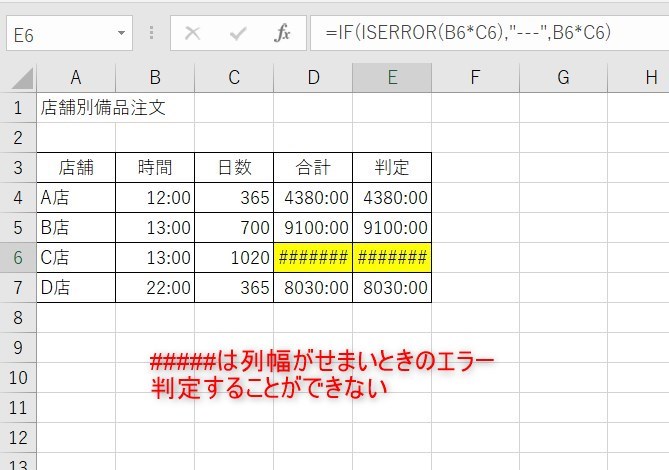
これはExcelの計算式が違うわけでもなく、単純な列幅が狭い時に起きるエラー表示です。
また、直し方はExcelで####のエラーになったときの対処法と表示させない方法の記事で解説しています。
ISERROR以外でエラーを非表示にする方法
ISERRORはエラーの判定をする関数ですが、エラーの場合は非表示にしたことなどもありますよね?
また、この記事でも紹介しているようにIFを組み合わせることもできますが、実はIFERRORという関数を使用する方法もあります。
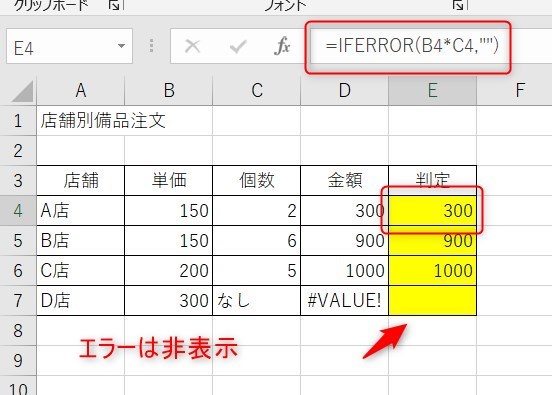
数式は以下のようになります。
=IFERROR(B4*C4,””)
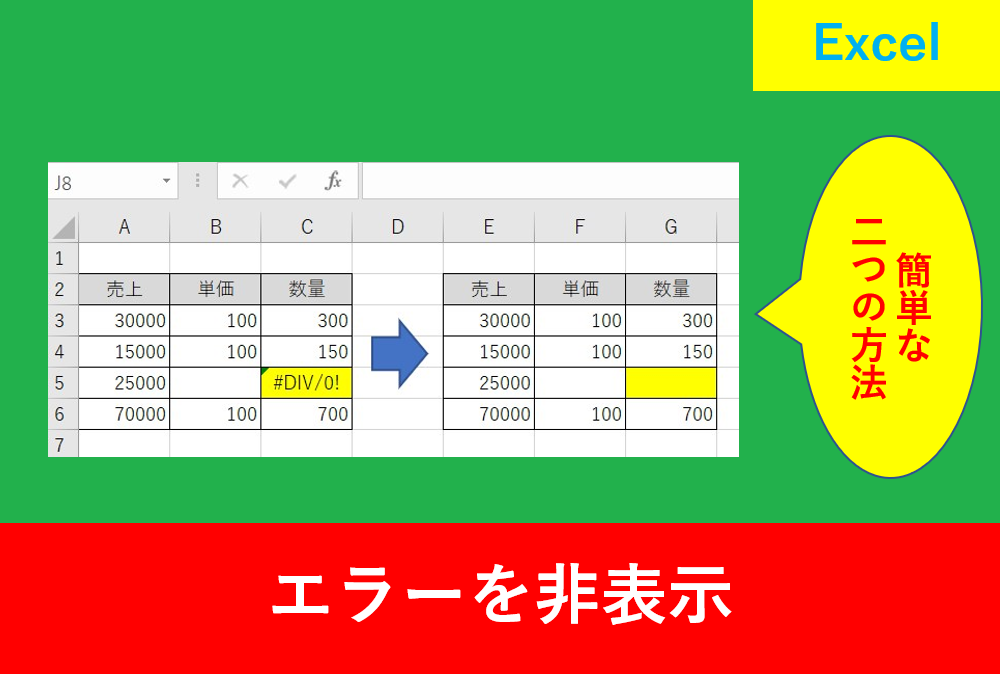
非表示にする関数と、セルの条件付き書式を使った方法を以下の記事でまとめています。
ISERROR関数のまとめ
今回はISERROR関数の使い方について紹介しました。
Yuエラー判定する便利な関数ですが、IFなど組み合わせるともっと実用的になります。
また、他のIFERROR関数など便利なものもたくさんあります。
Excelの機能を使いこなすと、仕事の効率化から大きな時間短縮に繋がります。
仕事術のスキルが増えるとプライベートの時間を時間を増やすことができますので、当サイトで得た知識を是非活用していきましょう。
以下のExcel記事もおすすめです。