Excelで日付入力をラクにする!Mini Calendar and Date Pickerアドインの導入と使い方

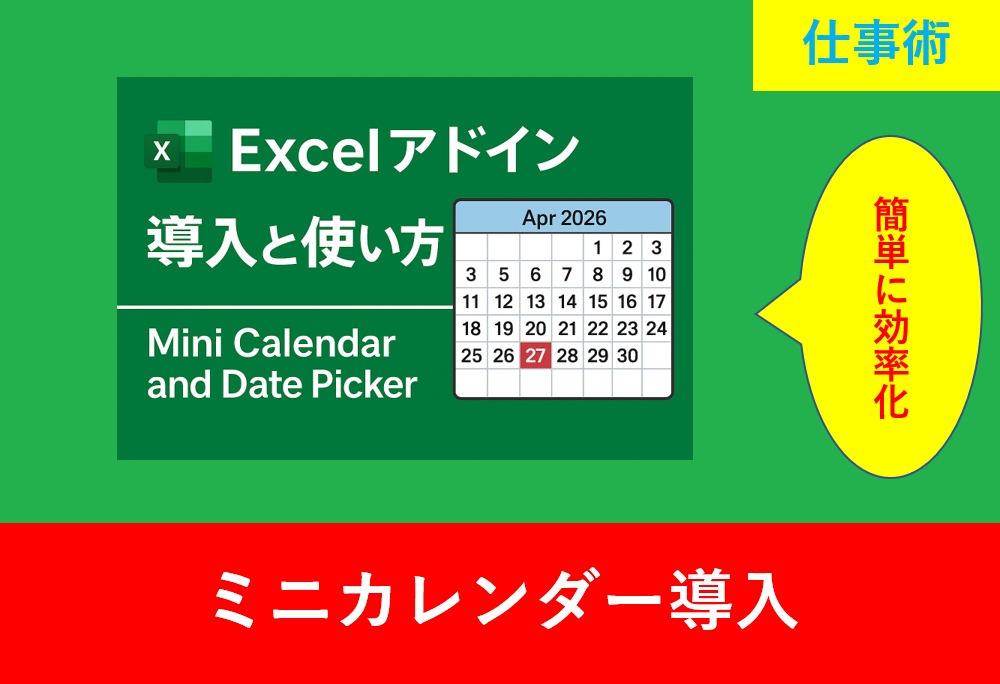
Excelで日付を入力する際、毎回手入力するのは面倒で、入力ミスも起こりがちです。そんな悩みを解決するのが、Microsoft公式のアドイン「Mini Calendar and Date Picker」です。この記事では、初心者でも簡単に導入できるこのアドインの使い方を、画像や手順付きで詳しく解説します。
目次
Mini Calendar and Date Pickerとは?
「Mini Calendar and Date Picker」は、Excelのセルに日付を入力する際に、カレンダー形式で選択できるようにするアドインです。
セルをクリックするとミニカレンダーが表示され、そこから日付を選ぶだけで自動入力されます。
主な特徴
やり方さえ分かれば、誰でも今日から簡単に始めることができます。
- Microsoft公式アドインで安心
- インストール不要、Excel上で追加可能
- 祝日や週番号の表示も可能
- 日付形式のカスタマイズが可能
アドインの導入手順
アドインはExcelを使用している方でも知らない方が多い機能ですが、手順を一つずつ解説します。
手順1:Office アドインを開く
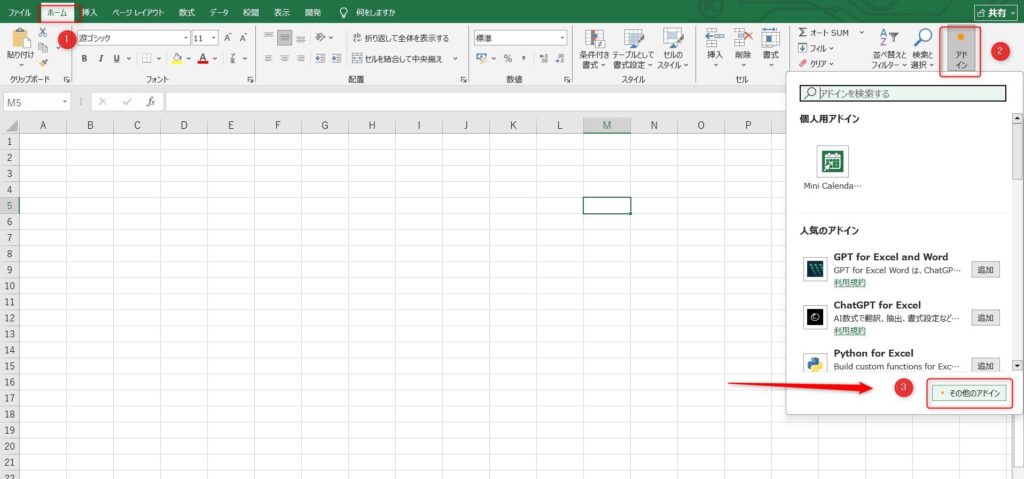
- Excelを開く
- 上部メニューの「ホーム」タブをクリック
- 「アドイン」→「その他アドイン」を選択
今回はホームタブで紹介していますが、開発タブにもあります。開発タブは初期設定では表示されていませんので、表示させたい方はExcelのVBAやマクロとは?2つの違いと基本的な意味の記事を見てみましょう。
手順2:アドインを検索して追加
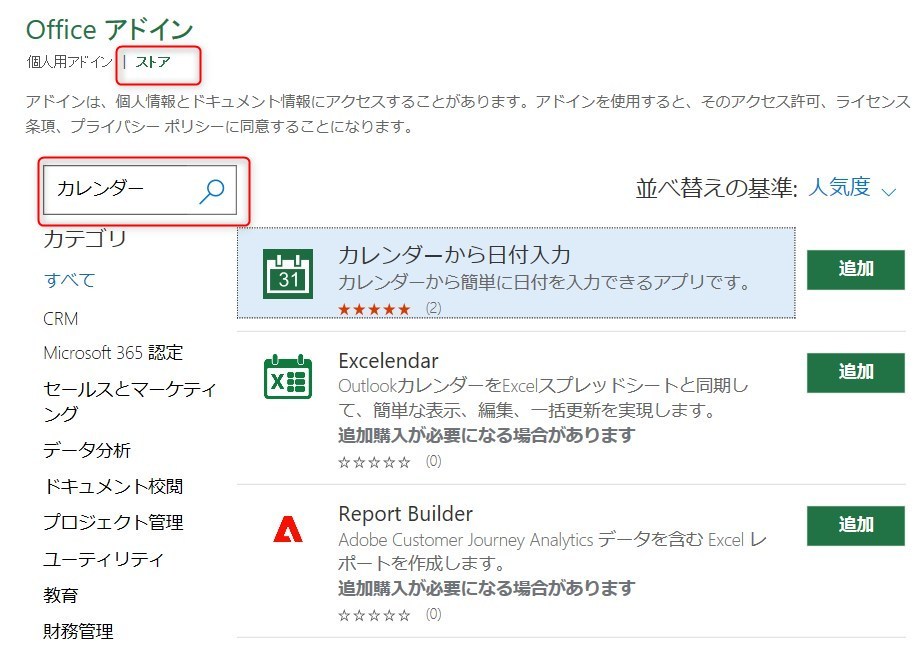
- 検索窓に「Mini Calendar and Date Picker」と入力
- 表示されたアドインを選択し、「追加」をクリック
私はすでに導入しているためMini Calendar and Date Pickerが表示されていないのですが、初めての方は表示されるはずのため、追加をクリックします。
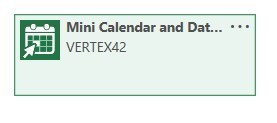
手順3:アドインが表示される
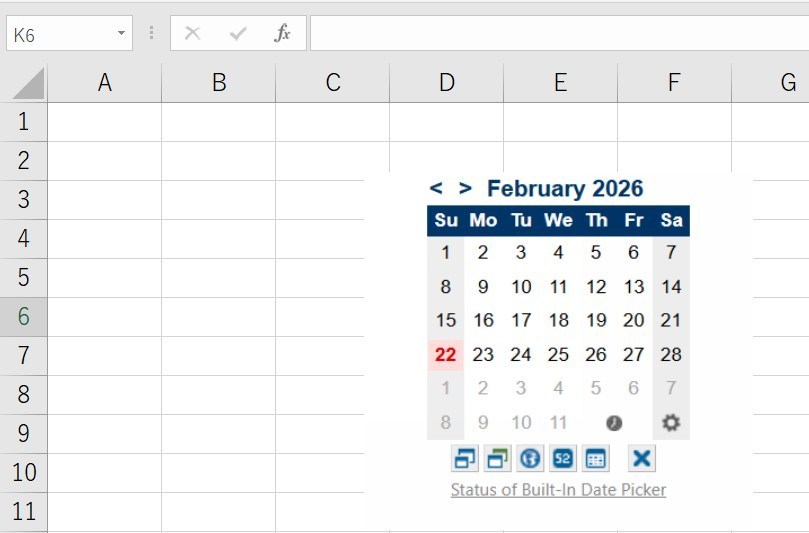
右側にミニカレンダーが表示され、準備完了です。
使い方の基本
まずはミニカレンダーから簡単に日付を入力する方法を紹介します。
セルに日付を入力する
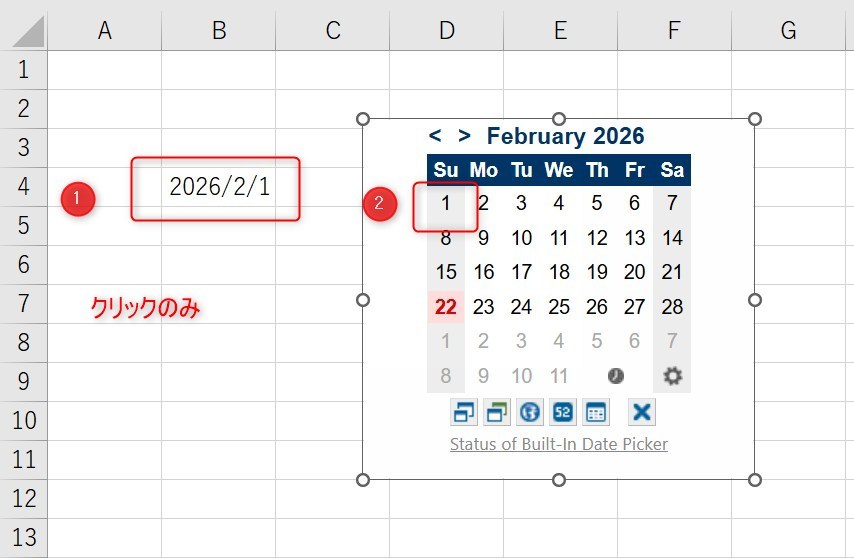
- 任意のセルを選択
- ミニカレンダーで日付をクリック
- 選択した日付がセルに自動入力される
操作はマウスのクリックだけで完了できます。
カレンダーの色・デザインを簡単に変更
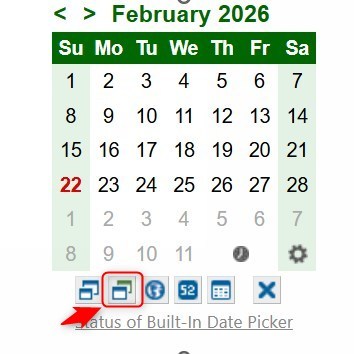
上の画像のように、左から2番目のアイコンをクリックするだけで簡単にカレンダーの色やデザインを変更することができます。
日付形式の変更
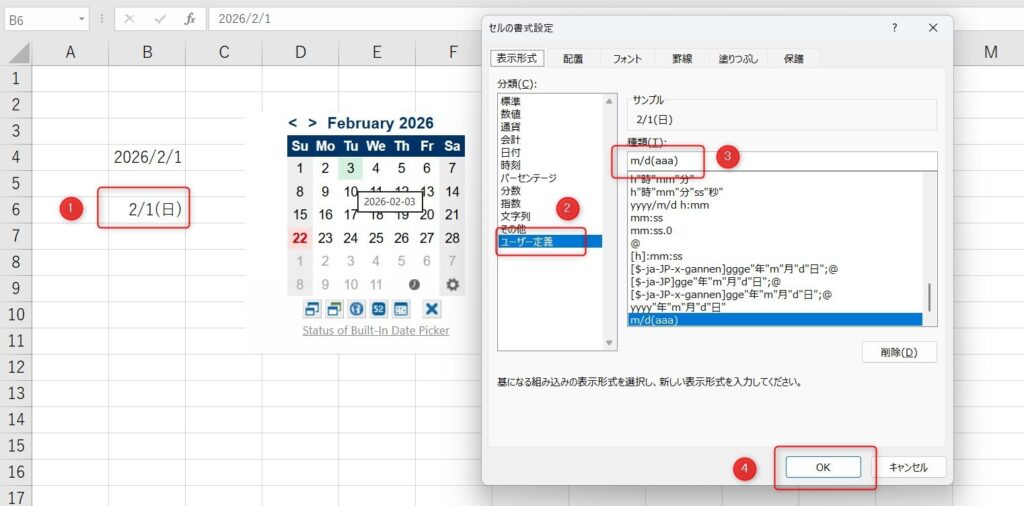
Excelの「セルの書式設定」から、以下のような形式に変更可能です。
- yyyy/mm/dd
- yyyy-mm-dd
- mm/dd(aaa)
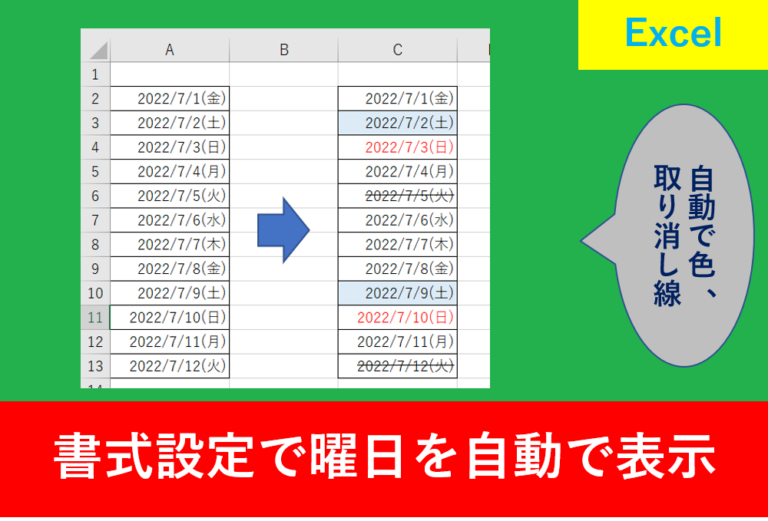
また、日付を曜日によって自動で色付けする方法もおすすめです。
活用例とメリット
Excelカレンダーを仕事で活用すると、様々な時間短縮や効率化に繋がります。
予定表やシフト表の作成
日付入力の手間が省け、入力ミスも防げるため、予定表やシフト表の作成がスムーズになります。
ガントチャート作成
開始日・終了日をカレンダーから選択できるため、ガントチャートの作成が効率的になります。
入力規則との併用
入力規則を使えば、日付以外の入力を制限したり、特定の範囲内の日付のみを許可することも可能です。
よくあるトラブルと対処法
アドインを使用するうえでのトラブルと対処法を紹介します。
| トラブル | 原因 | 対処法 |
| アドインが表示されない | Excelのバージョンが古い | 最新版に更新 |
| カレンダーが反応しない | セルが保護されている。 | シート保護を解除 |
まとめ
今回はExcelのアドイン「Mini Calendar and Date Picker」を使用したミニカレンダーの使い方を紹介しました。
- 「Mini Calendar and Date Picker」は日付入力を劇的にラクにするExcelアドイン
- 導入は3ステップで完了、初心者でも安心
- 予定表・シフト表・ガントチャートなど、業務効率化に最適
- トラブル時の対処法も事前に知っておくと安心
Excelでの作業効率を高めたい方は、ぜひこのアドインを活用してみてください。
以下のExcel記事もおすすめです。