Excelでデータをネット上にアップロードするときなど、個人情報を削除することが必須です。
なぜならExcelは自動で情報をファイルに記録しているため、気づかぬうちに自身の名前をネット上に後悔してしまうリスクがあります。
 Yu
Yuそこでこの記事ではExcelで個人情報を確認する方法と削除する方法を紹介します。
個人情報の削除するやり方はとても簡単なため、この記事を読んで是非業務に活用しましょう。
個人情報が入っているか確認する方法
まずはシート上で「ファイル」タブをクリックし、「情報」を選択しましょう。
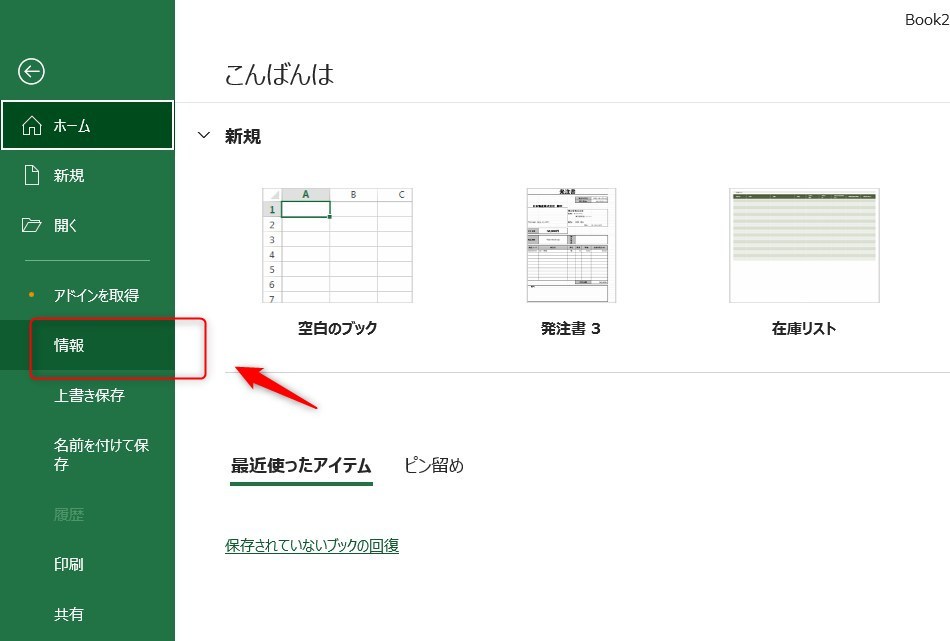
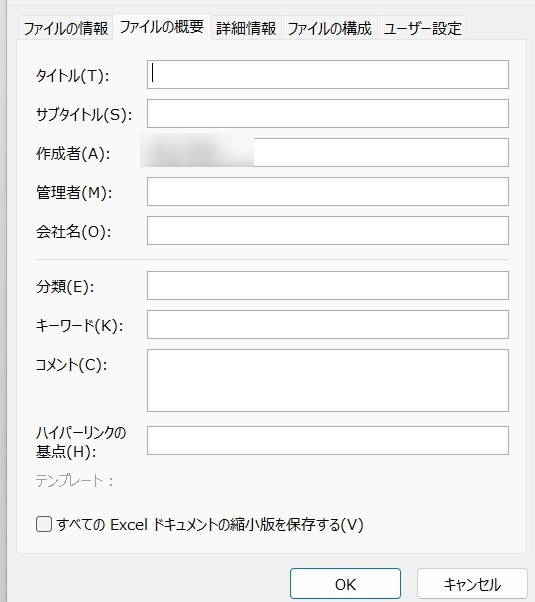
この時点でも日付や作成者が分かるのですが、さらに詳細を確認するため「プロパティ」を選択します。
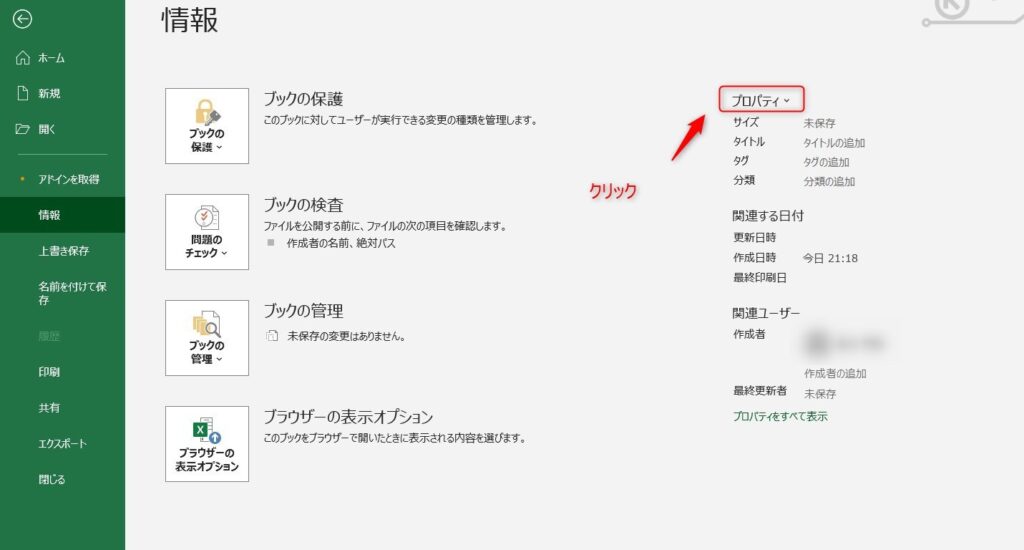
すると作成者や会社名など、Excelに設定されている情報が入っているのが確認できます。
個人情報を削除する方法
先ほど確認した情報を削除します。
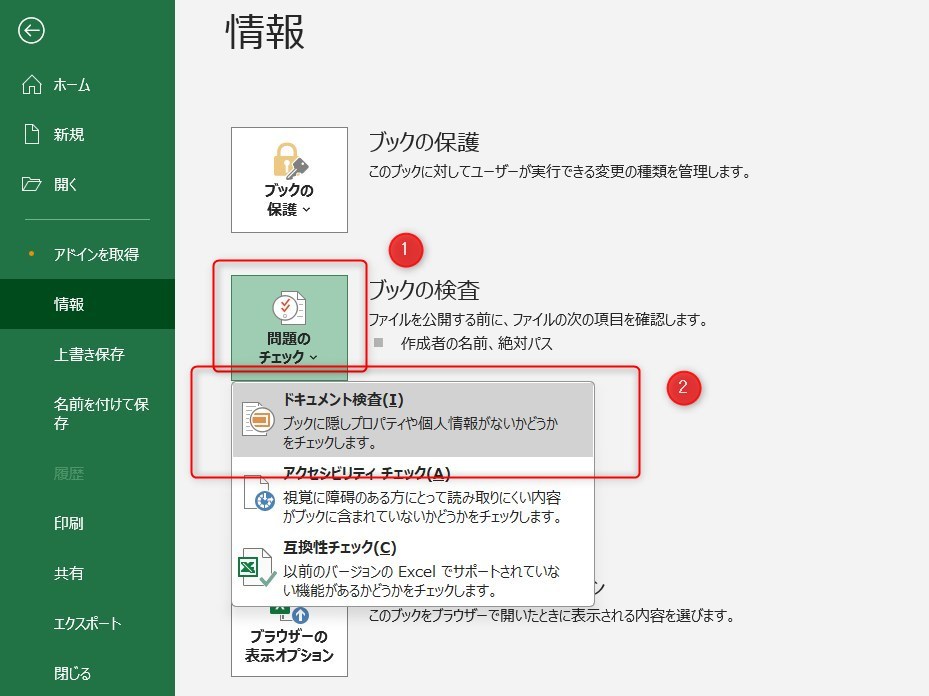
「情報」→「問題のチェック」→「ドキュメントの検査」をクリックします。
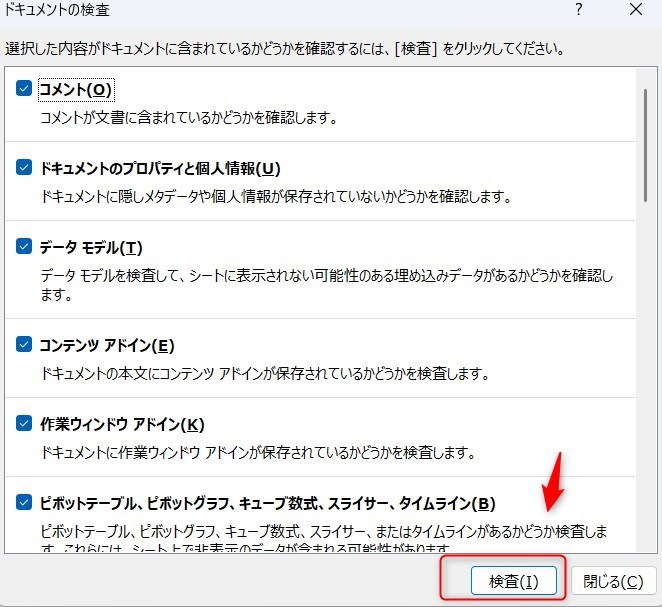
このまま「検査」をクリックします。
ドキュメントのプロパティと個人情報にデータがあると警告がありますので、「すべて削除」をクリックします。
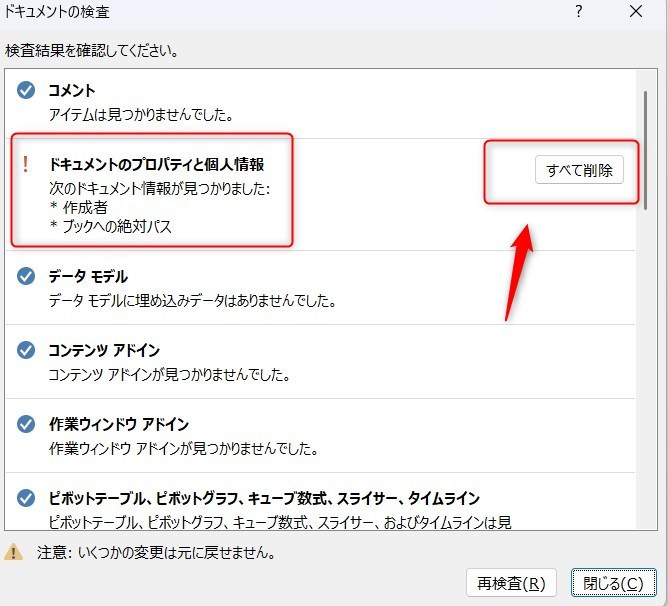
先ほどの削除でデータが消えていますので、閉じるを押します。
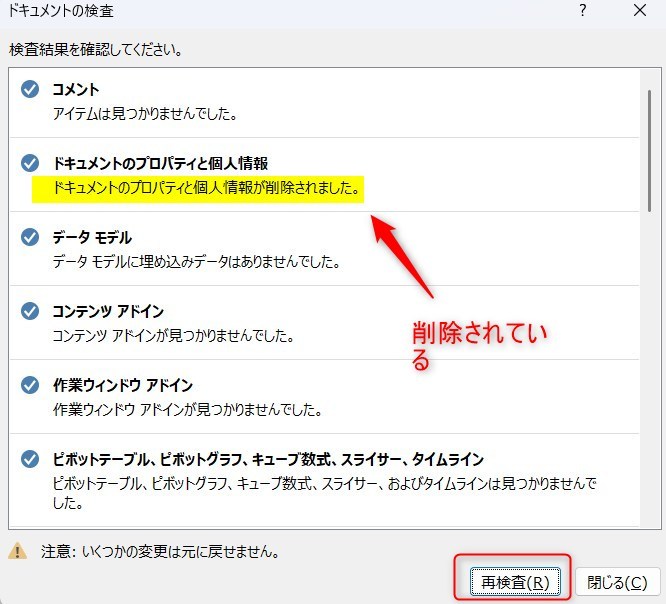
元に戻ると「作成者」の情報が削除されているのが分かります。
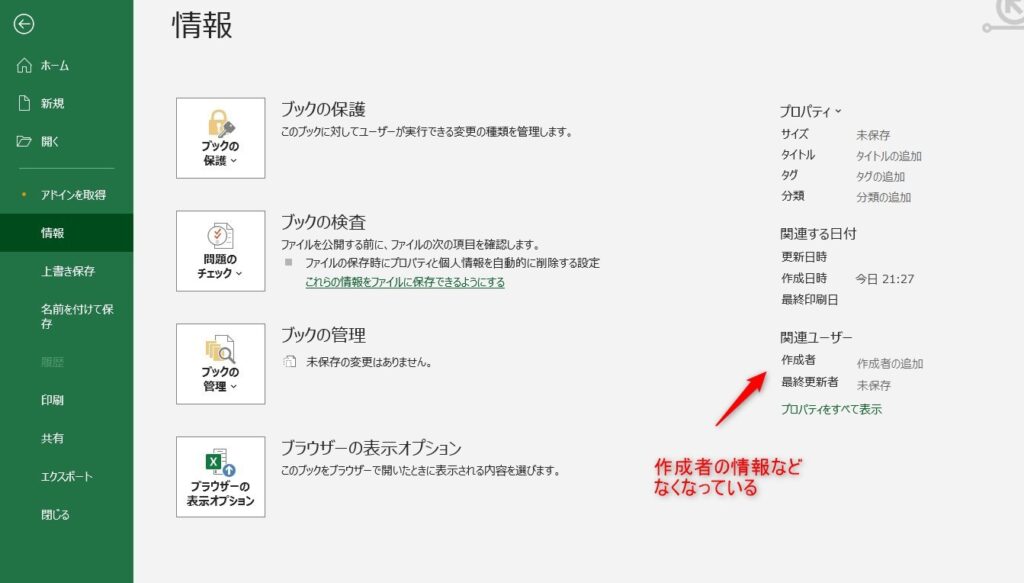
以上で完成です。
Excelのまとめ
今回はExcelで個人情報を確認する方法と削除する方法について紹介しました。
削除方法はとても簡単ですが、この動作をしていないと情報漏えいのリスクがあります。
YuExcelのファイルをネット上にアップロードする際や、仕事で共有するときなど個人情報を削除していきましょう。
Excelの機能を使いこなすと、仕事の効率化から大きな時間短縮に繋がります。
仕事術のスキルが増えるとプライベートの時間を時間を増やすことができますので、当サイトで得た知識を是非活用していきましょう。
以下のExcel記事もおすすめです。