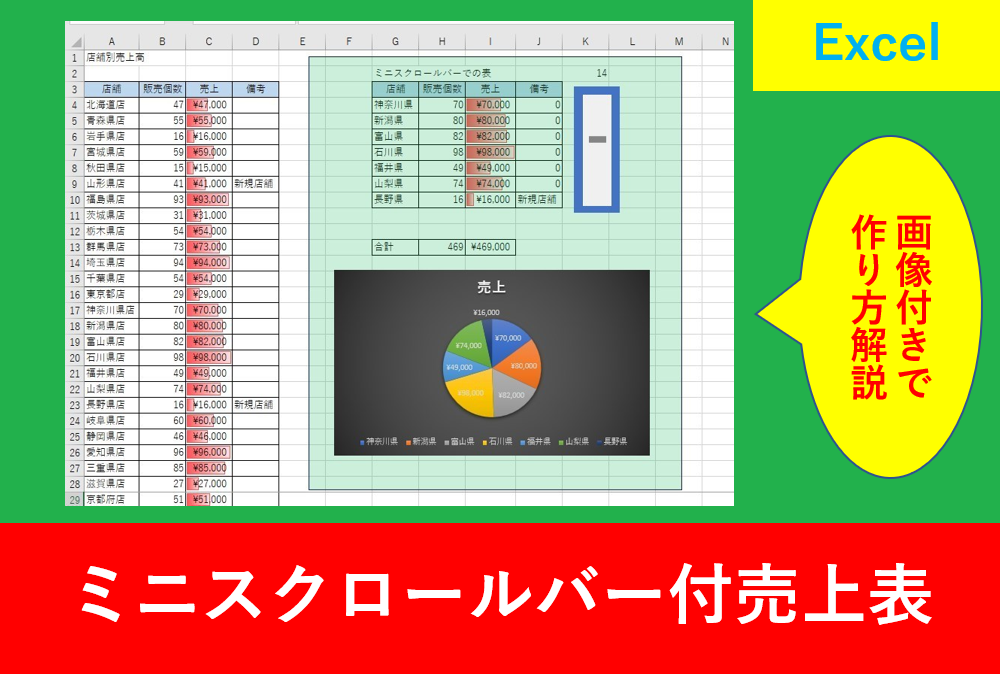
Excelでは売上や単価、数量など入力することが多いですよね。
そんなときに便利なのがスクロールバーを使用した売上表。
そこでこの記事ではExcelのミニスクロールバーを使用した売上表の作り方を紹介します。
手順は一つずつ解説していきますので、是非一緒に進めていきましょう。
売上管理表の作り方
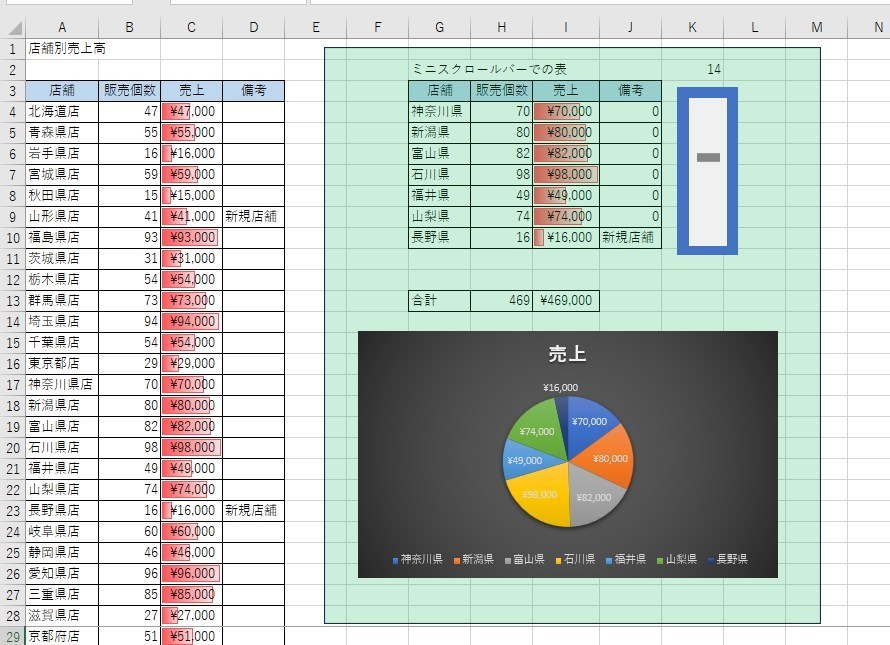
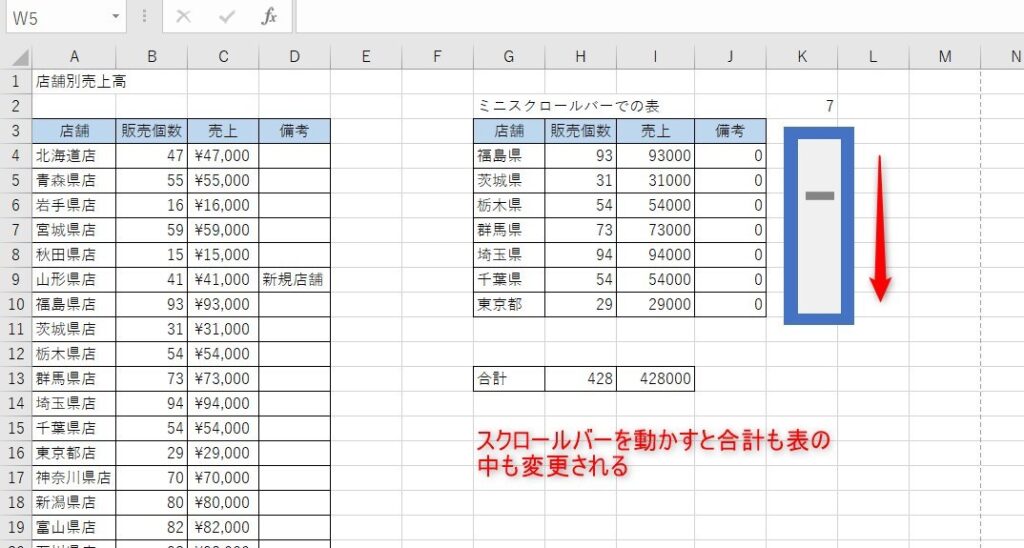
今回作成するのはミニスクロールバー付の売上表です。スクロールバーをウが課すと表示される県が移動し、さらに表の中にあるデータの合計や売り上げが表示されます。
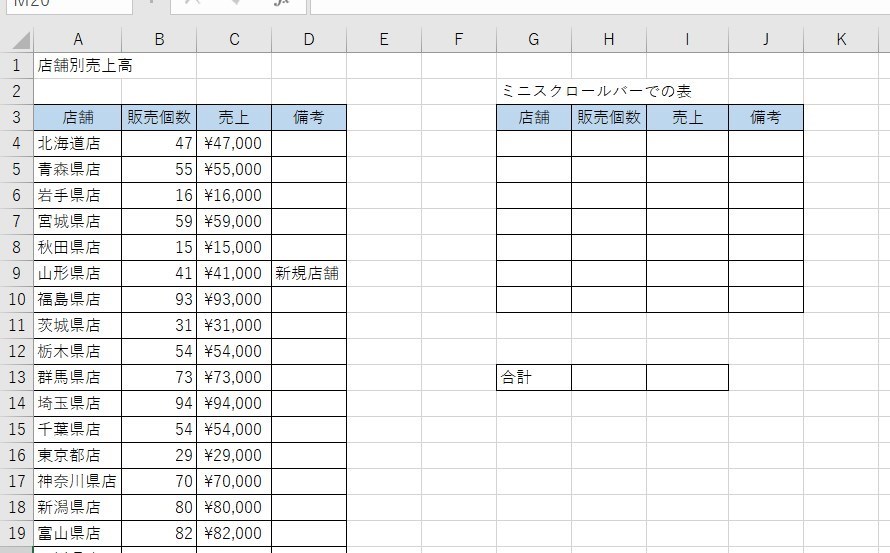
まずは下の図のように売上表の元となるデータを作ります。
G2からJ10の部分はあとからミニスクロールで便利な小さな表を出すためのものです。
INDEX関数で売り上げ表のデータを抽出
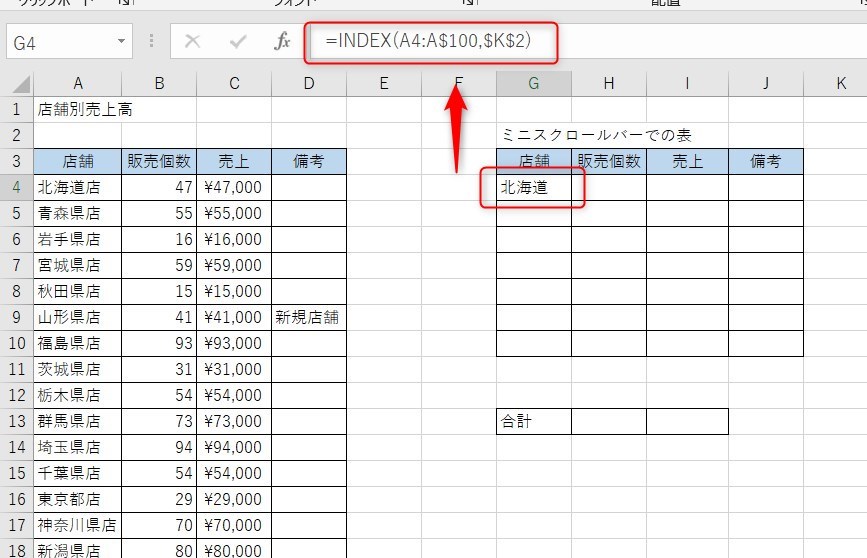
上の画像のように、G4のセルに数式を入れます。
数式は以下のようになります。
[aside type=”yellow”]
=INDEX(A4:A$100,$K$2)
[/aside]
INDEX関数は指定した範囲から行と列を指定して呼び出します。
A4からA100は元となる表となり、あとでコピーするときに最終の列が変わらないようにドルマークでA100を絶対参照にします。
ドルマークについては以下の記事で解説しています。
[kanren url=”https://xcelworkblog.com/dollar-mark/”]
また、K2は今は何もありませんが、あとからミニスクロールバーでリンクするセルとなります。
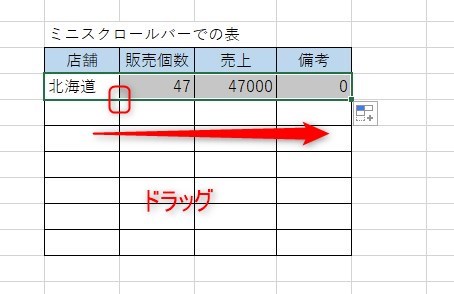
数式を入力したら、セルの右下をドラッグしてコピーします。
下側も同じくオートフィルでコピーしましょう。
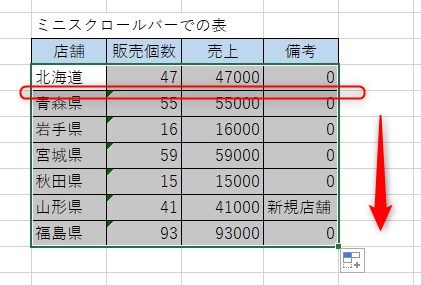
おそらく警告がでますが、これは気にしなくてもかまいません。
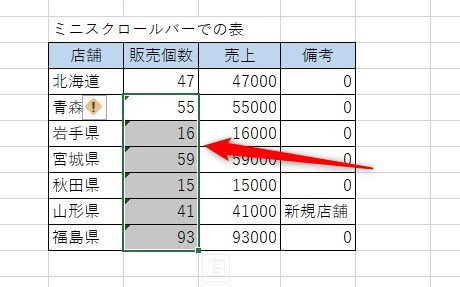
ただ、見た目的に美しくないので、警告を消すときはその範囲(H5からH10)を選択し、左側になるビックリマークの▼を押します。
そして、エラーを美無視するをクリックしましょう。
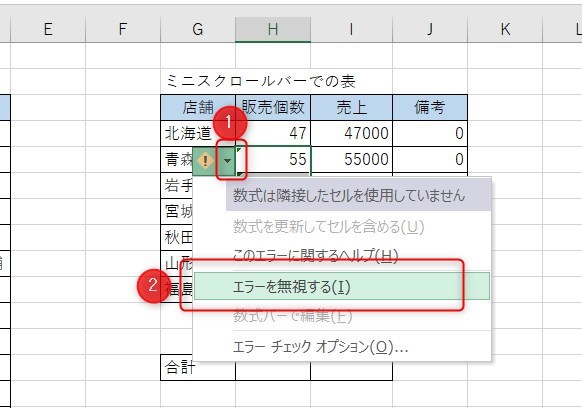
これでエラーが非表示になります。
次に合計はSUMを使用して入力します。
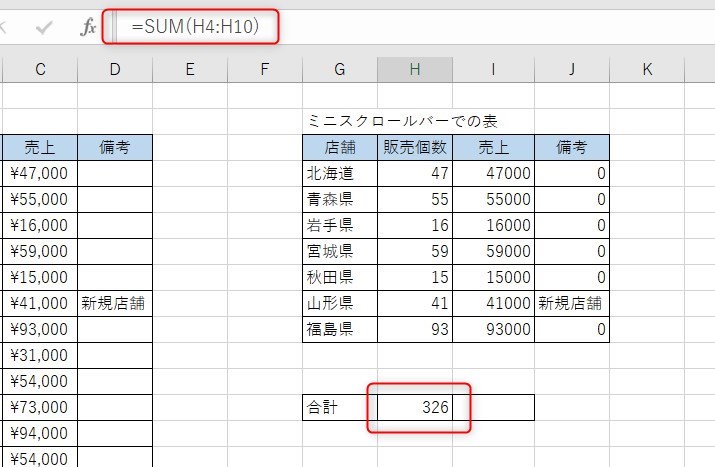
数式は以下のようになります。
[aside type=”yellow”]
=SUM(H4:H10)
[/aside]
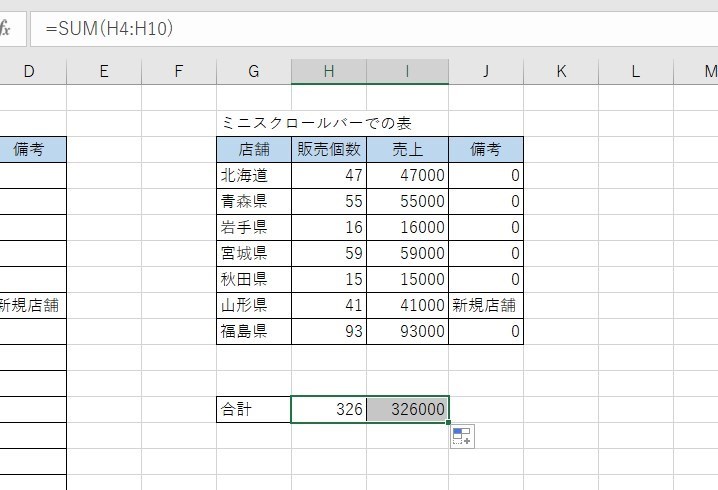
コピーして、隣も反映します。
売上管理表にミニスクロールバーを追加する方法
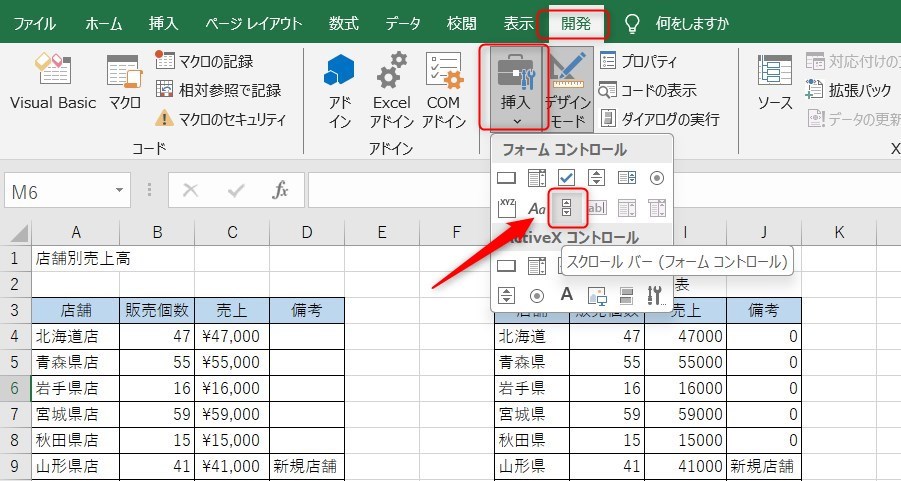
いよいよミニスクロールバーを設置する手順です。開発タブの「挿入」→「スクロールバー」をクリックします。
※デフォルトでは開発タブが表示されていないため、もしご自身のExcelに開発タブがない場合は「ExcelのVBAやマクロとは?2つの違いと基本的な意味」の記事を参照して表示させましょう。
配置は大体で良いのですが、私はセルK3からK9の間に設置しました。移動ができない場合はスクロールバーの上で右クリックすると移動できるようになります。
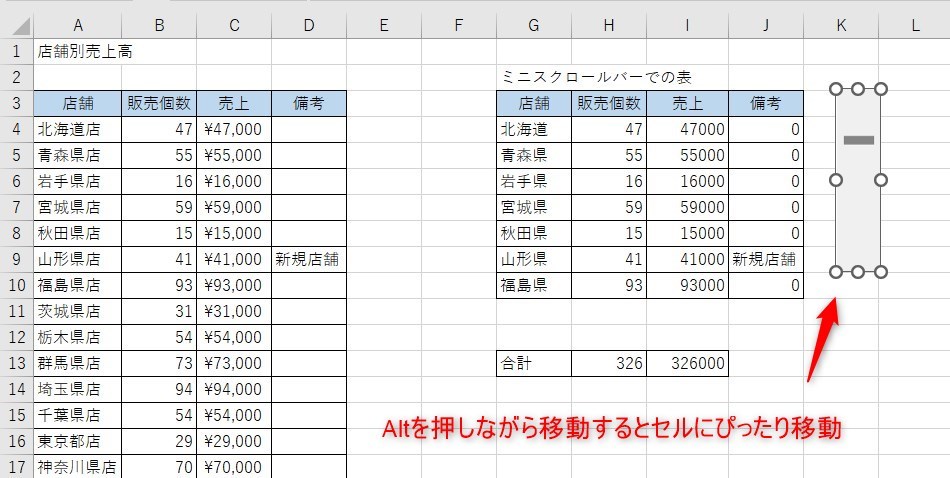
ひこ図形やボタンはAltを押しながらドラッグすることでセルにぴったりくっつけることができて見た目がよくなる
また、スクロールバーは色がなくて見えにくいため、図形などを入れると目立ちます。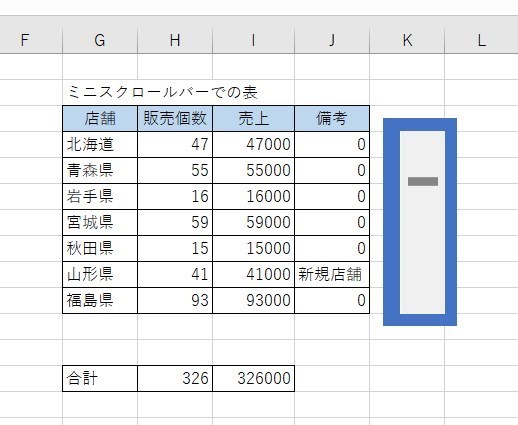
ただ、図形を入れるときに最背面にしないと隠れるので注意しましょう。
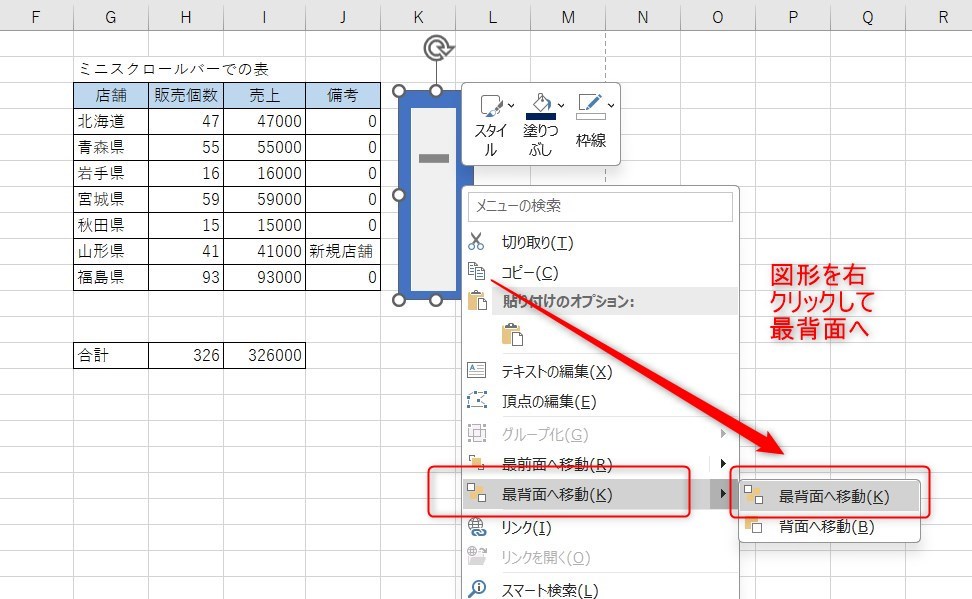
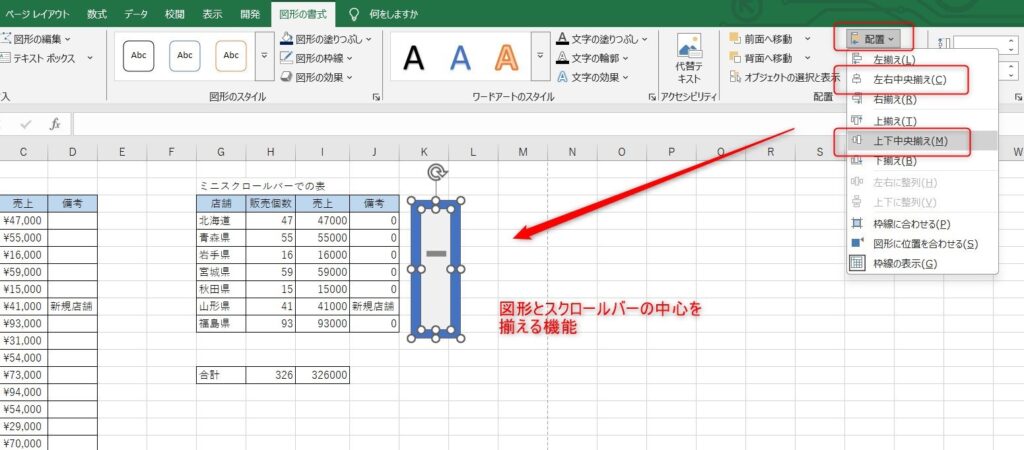
また、スクロールバーを右クリックして選択後、Ctrlを押しながら図形も選択しましょう。そして、「図形の書式」タブの「配置」→「左右中央揃え」、「上下中央揃え」をクリックすることで中心が揃います。
スクロールバーのリンク設定
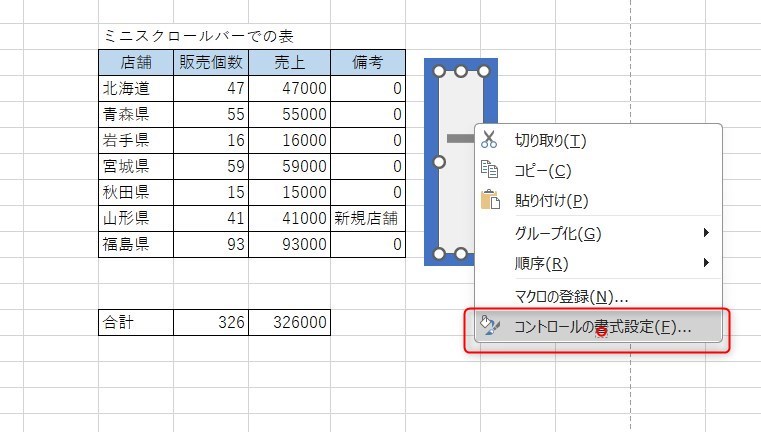
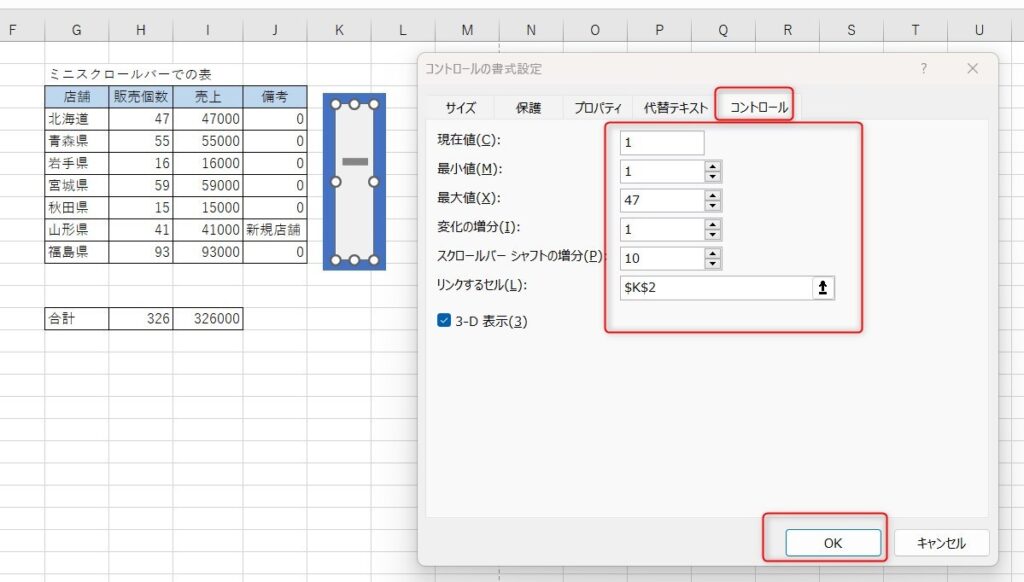
ここからはリンク等設定します。スクロールバーの上で右クリックし、「コントロールの書式設定」を選択します。
次に、「コントロール」のタブにそれぞれ入力します。現在値は最初に表示される数字です。今回は47都道府県のため最大値を47にします。
リンクするセルはINDEX関数で使用したK2のセルとなります。セルをクリックすると自動でドルマークがつきます。
これで小さな表が自由に動くようになりました。
売上表をさらにアレンジ
より実務に近づけるためにさらにアレンジしていきます。
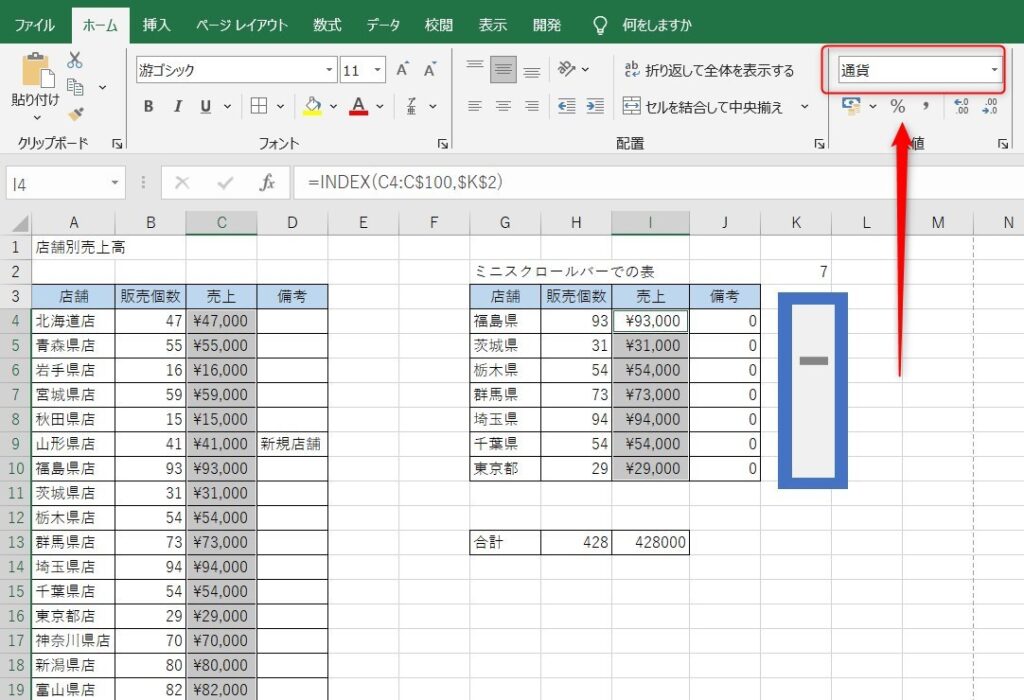
まずは売上金額も円表示するようにします。売上の金額を入力しているセルを選択し、下の画像のように表示形式を「通貨」にしましょう。
続いて、「条件付き書式」→「データバー」で好みの色を選択します。
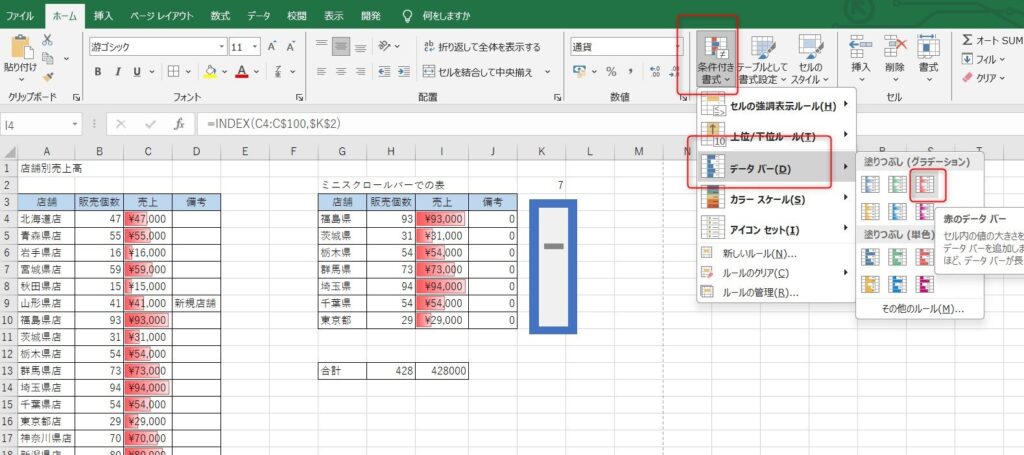
売上金額の多い、少ないが視覚的に分かりやすくなりました。
売上表にグラフ挿入
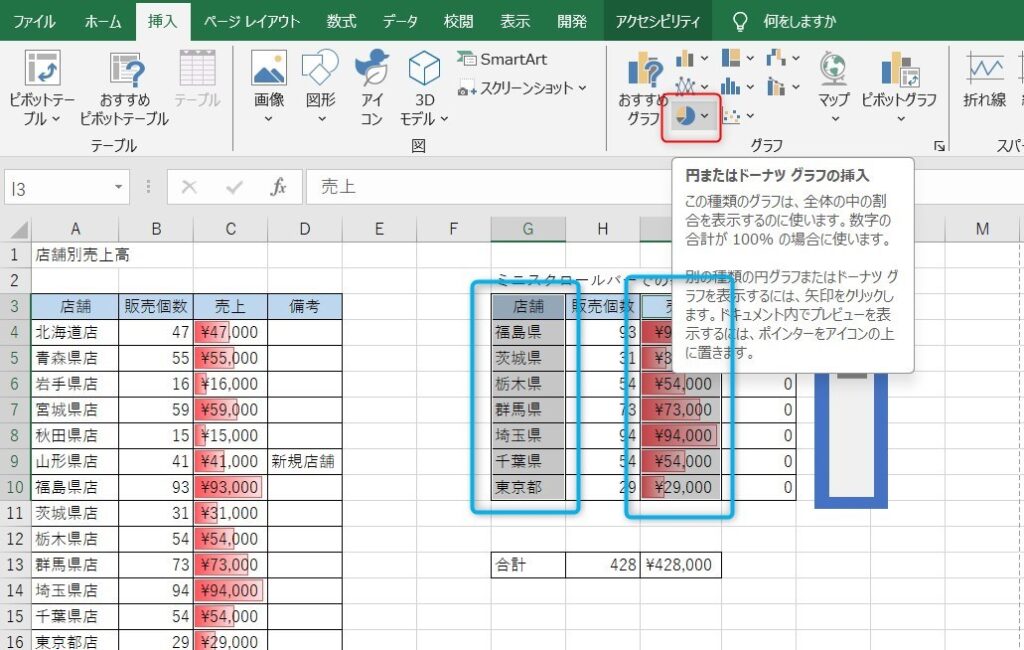
次はグラフを入れます。表の中から店舗と売上の列を選択し、「挿入」タブから円グラフを作成します。
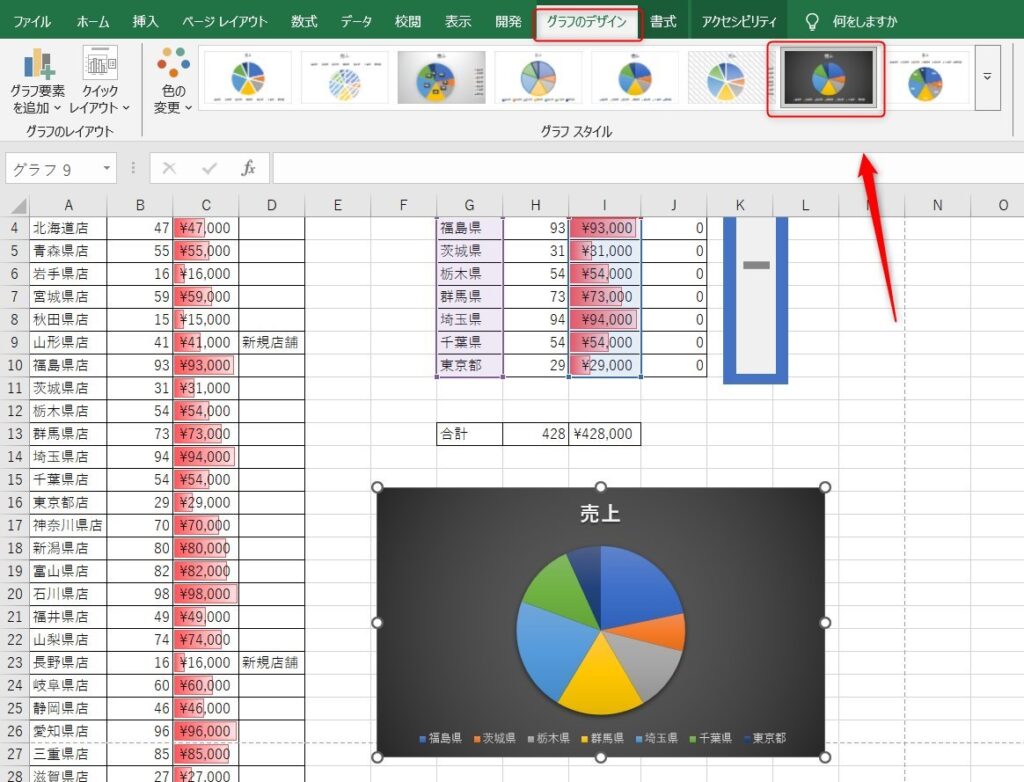
グラフを入れた後は「グラフのデザイン」タブでスタイル7に設定するとかなりかっこよくなります。
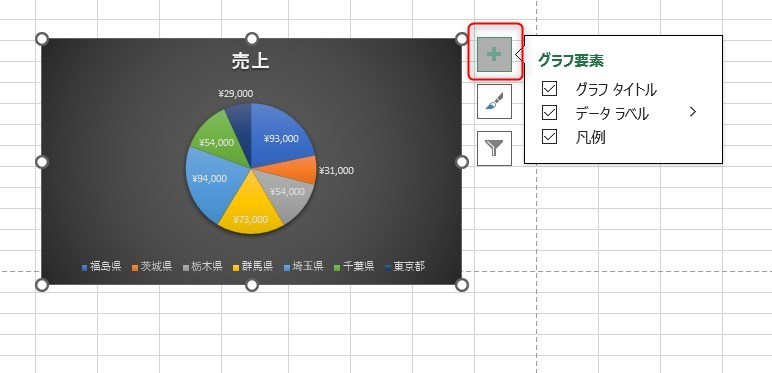
グラフの「+」と書いている部分で要素を増やしたり減らしたりできます。下の画像は全てチェックを入れた状態です。
これで完成でもいいのですが、売上表で抽出した分を目立つように図形を挿入してみましょう。
このとき最背面にするのを忘れないようにしましょう。
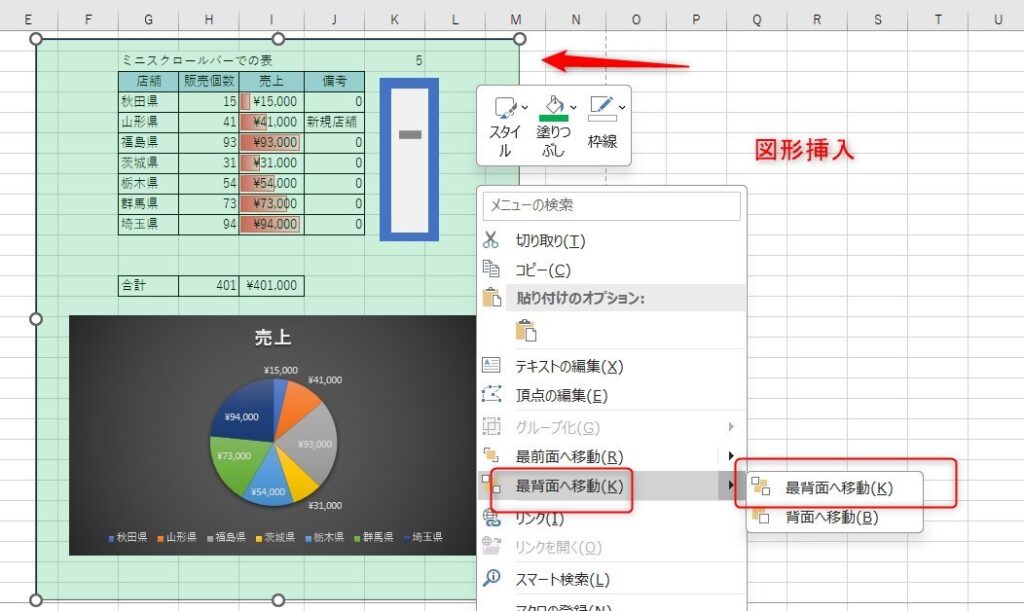
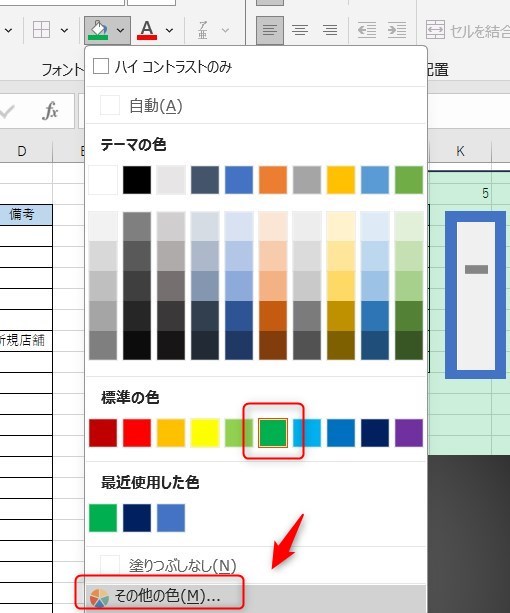
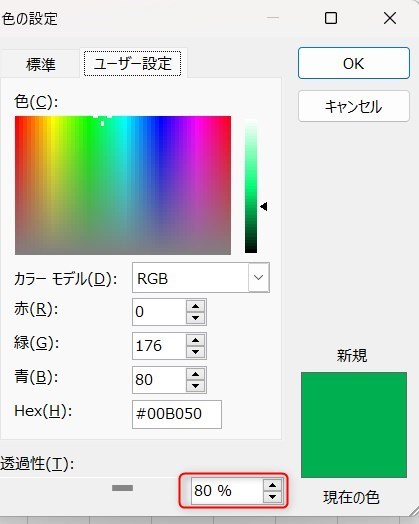
図形を配置すると表が見えなくなるので、その他の色で透過性を変更します。今回は80%にしました。
[colwrap][col2]
[/col2][col2]
[/col2][/colwrap]
これでミニスクロールバー付の売上表の完成です。
スクロールバーを動かすと自動でグラフも変更されます。
売上表のまとめ
今回はExcelのミニスクロールバーを使用した売上表の作り方について紹介しました。
Excelの機能を使うと見た目もカッコ良くなり、仕事で他の社員と圧倒的な差をつけることもできます。
[keikou]売上表以外にもイベント参加数や集計等応用できるものは多くあります。[/keikou]
Excelの機能を使いこなすと、仕事の効率化から大きな時間短縮に繋がります。
仕事術のスキルが増えるとプライベートの時間を時間を増やすことができますので、当サイトで得た知識を是非活用していきましょう。
以下のExcel記事もおすすめです。
[topic color=”orange” title=”おすすめ記事”]
[/topic]