「Excelの基本的な使い方は分かったけど、実務でうまく使えない…」
そんな悩みを感じていませんか?
Excelは基本操作を覚えるだけでは不十分で、
「仕事で使えるレベル」まで引き上げることが重要です。
さらに、Excelスキルを最短で仕事レベルにする方法については
こちらの記事で詳しく解説しています。
Excelでは自動で曜日を判別する方法があります。
いくつか方法はありますが、関数として有効なのがWEEKDAY関数です。
事務系の仕事でもあまり使いこなせている人が少ない印象を持つ関数ですが、知っているととても便利です。
そこでこの記事ではWEEKDAY関数の使い方を紹介します。
土日を自動で判別する方法も解説しますので、Excel仕事術として是非参考にしていきましょう。
WEEKDAY関数とは?
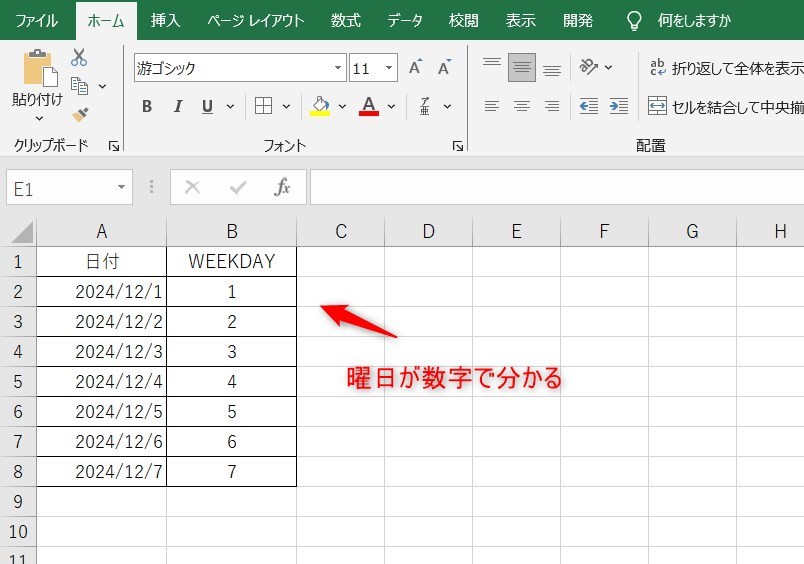
WEEKDAYとは、セルなどに入力された日付から曜日を自動で判別する関数です。
表示結果としては「1」や「2」などの数字で表示されますが、応用することで様々な使い方が可能です。
WEEKDAY関数の使い方
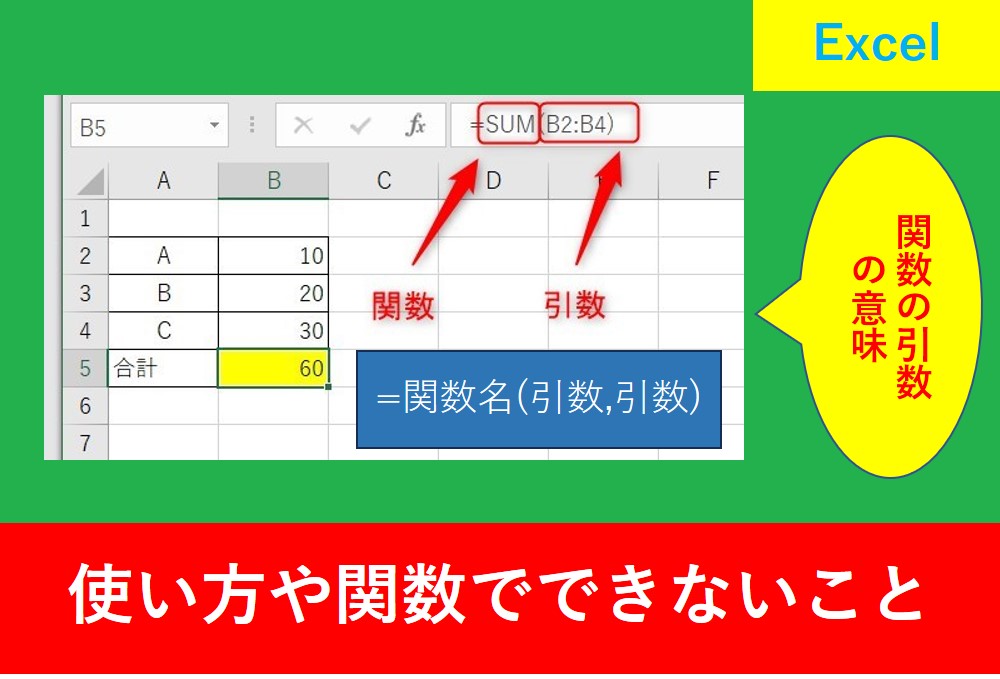
WEEKDAY関数を使用するときは以下の引数を記述します。
WEEKDAY(シリアル値,[,種類])
【引数の詳細】
| シリアル値 | 日付のセルや日付を直接入力する。直接入力する場合はダブルクオーテーション「””」で囲む必要がある。 |
| 種類 | 週明けの曜日によって、1,2,3と11~17の数値を指定することができる |
引数については以下の記事でも解説しています。
曜日を数字で表示
関数をお伝えする前に、分かりやすいように曜日を自動表示する方法も先に解説します。
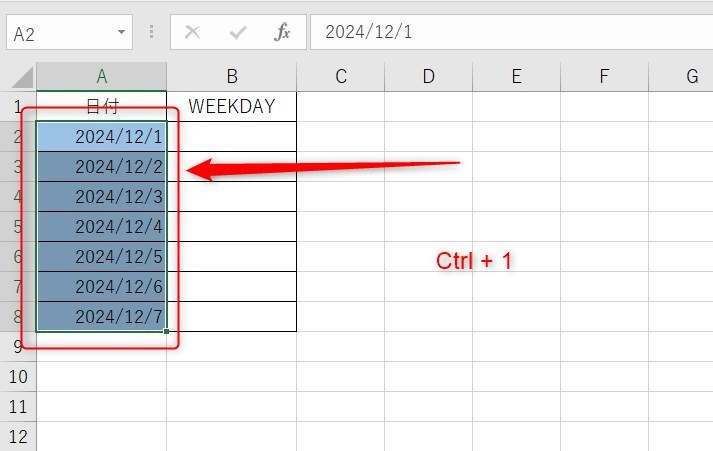
日付を入力しているセルを選択し、Ctrl+1で書式設定の画面を開きます。
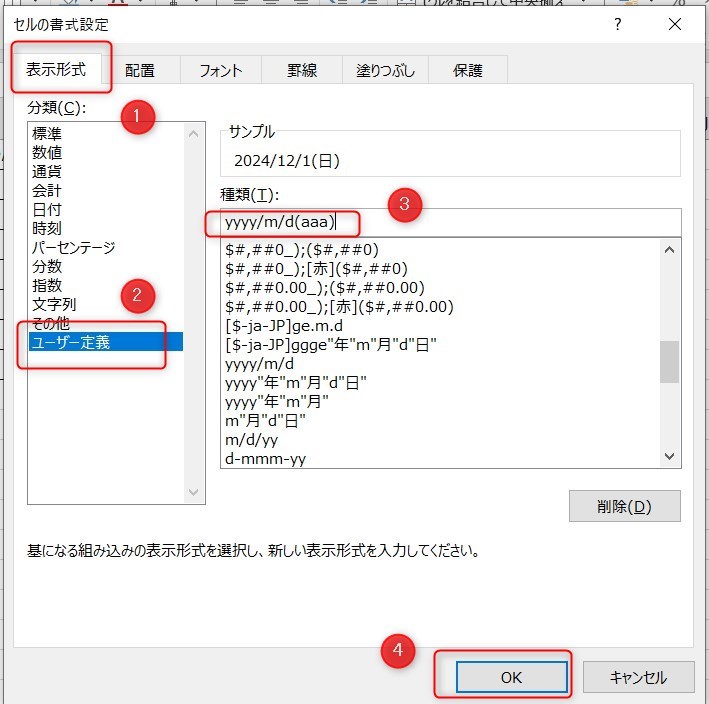
そして、セルの書式設定で、「表示形式」→「ユーザー定義」で種類の所をyyyy/m/d/(aaa)と入力します。
曜日の表示結果はいろんな種類がありますので、「Excelの曜日を書式設定で表示する方法。表示形式は?」の記事でも解説しています。
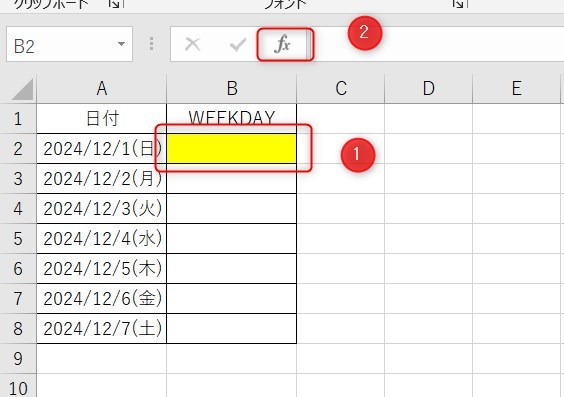
次は、WEEKDAY関数を入力したいセルを選択し、fxと書いている「関数の挿入」をクリックしましょう。
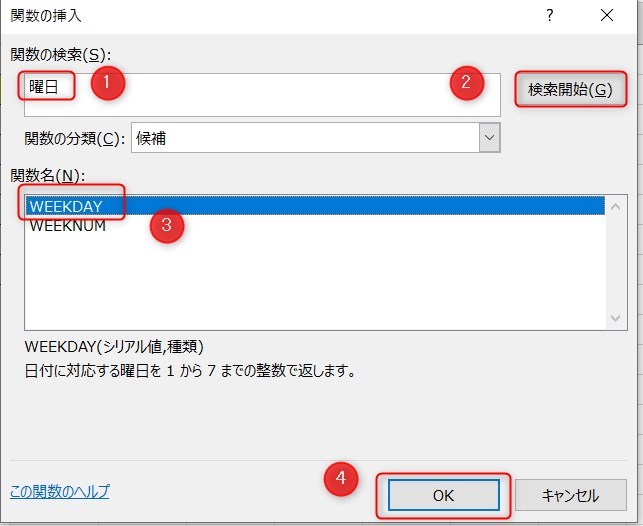
続いて、関数の検索で「曜日」と入力し、検索開始ボタンをクリックします。そして、関数名で「WEEKDAY」を選択し、OKをクリックします。
シリアル値はセルを入力するため、今回はA2とします。種類は空白でもかまいません。
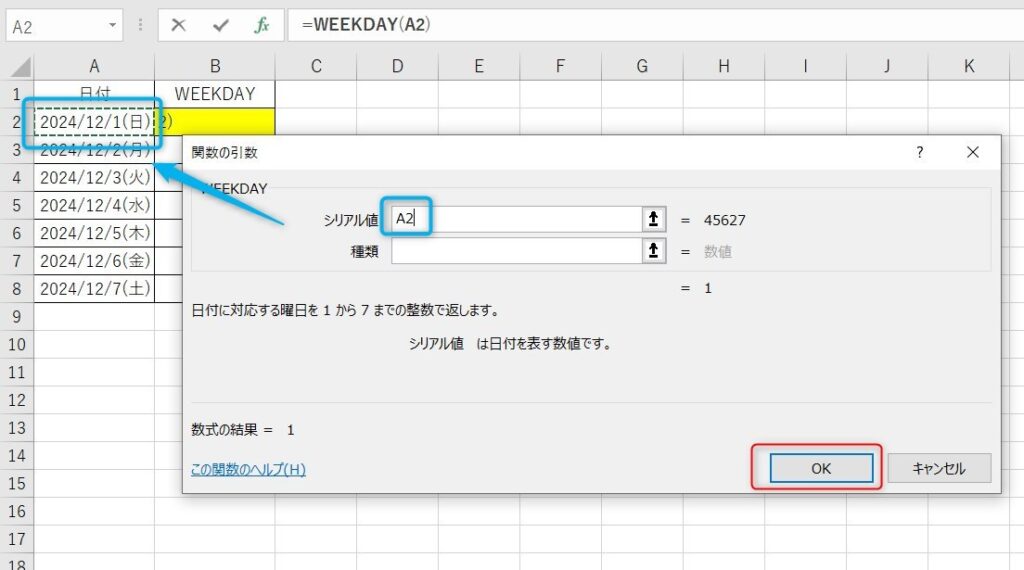
数式は以下のようになります。
=WEEKDAY(A2)
オートフィルでコピーしたら完成です。
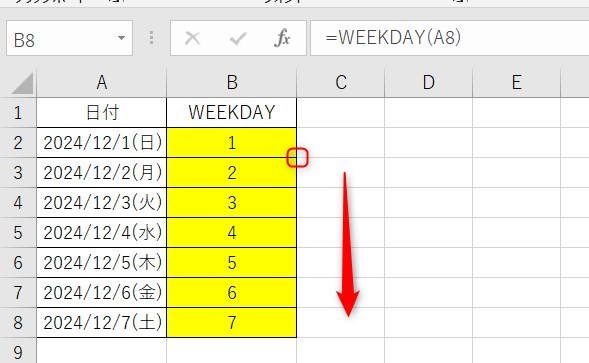
曜日の表示結果を変える
現状は日曜日が1となりますが、その数字を変えることも可能です。関数の最後に「,数字」というように入力することで変更することができます。
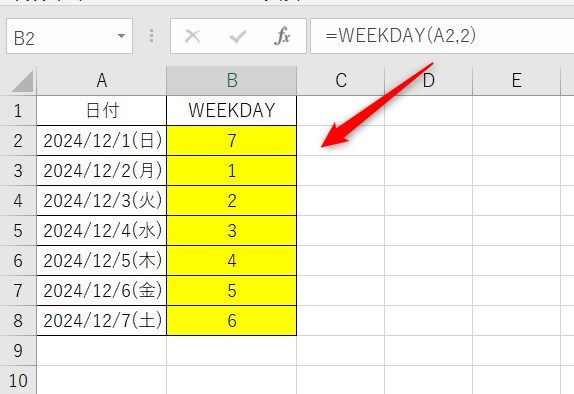
数式は以下のようになります。
=WEEKDAY(A2,2)
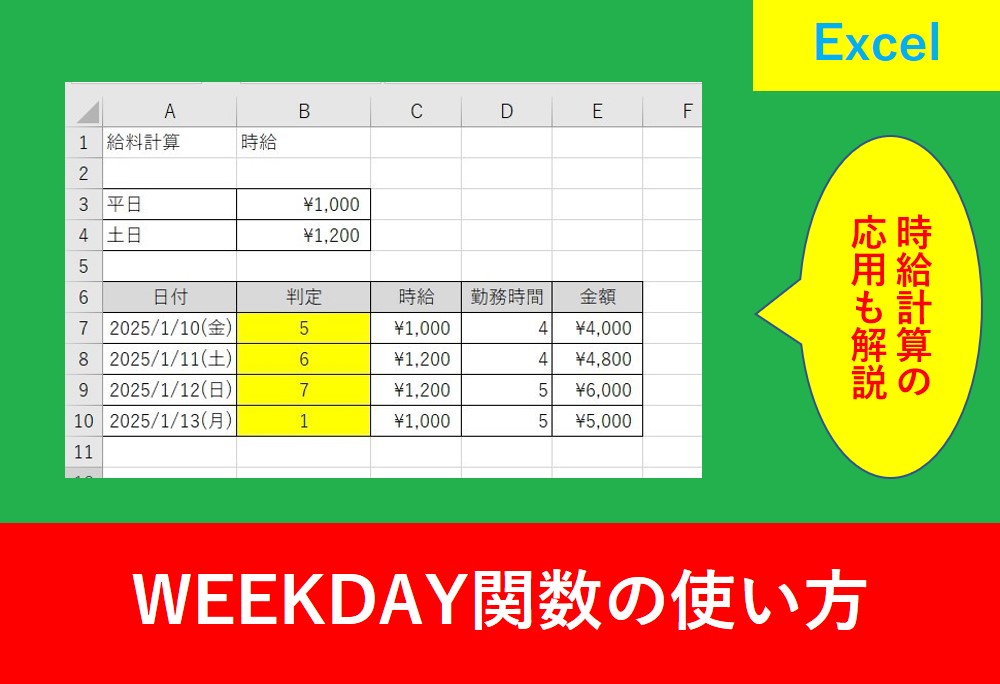
WEEKDAY関数で土日の給料を判別する方法
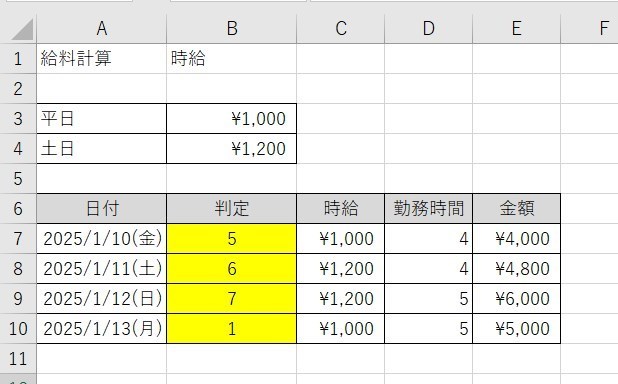
上の画像は、平日か土日かで時給を計算するような表を作っています。できあがりを見ると難しそうに感じるかもしれませんが、一つずつ行っていくとできますので、是非作業を一緒にしていきましょう。
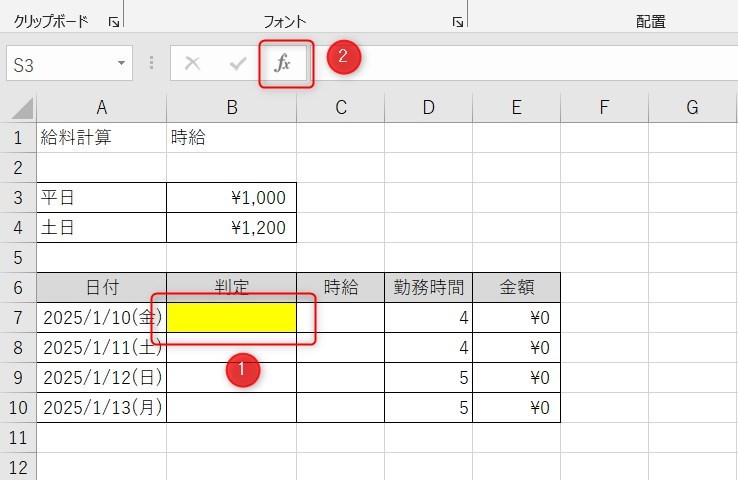
まずは関数を入力したいセルを選択し、fxと書いている部分をクリックします。
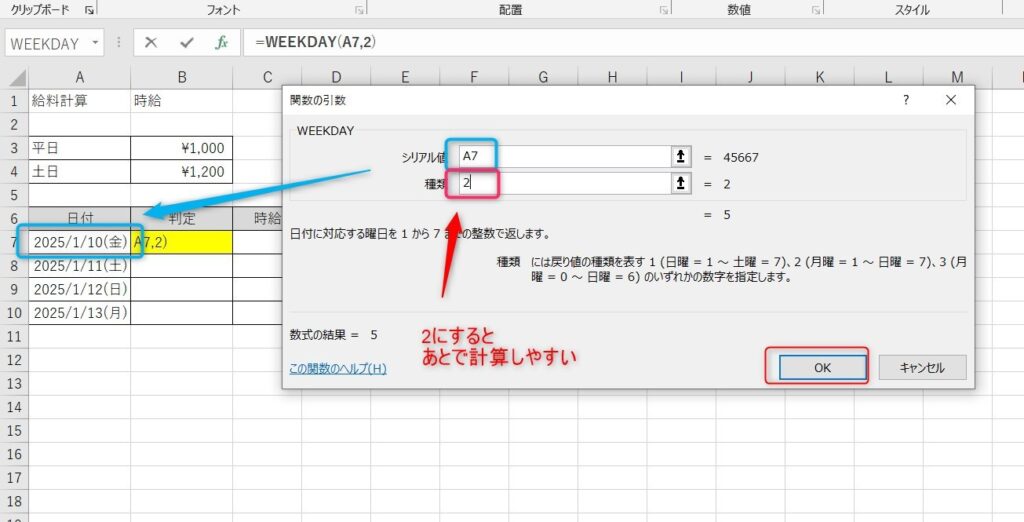
先ほどと同じように、WEEKDAY関数を呼び出します。
ここで注意なのが種類を「2」にすることです。ここで設定することで、土曜日が「6」、日曜が「7」と表示されるようになるため、あとで入力する時給計算の式が簡単になります。
 、
、
入力されたらオートフィルでコピーします。
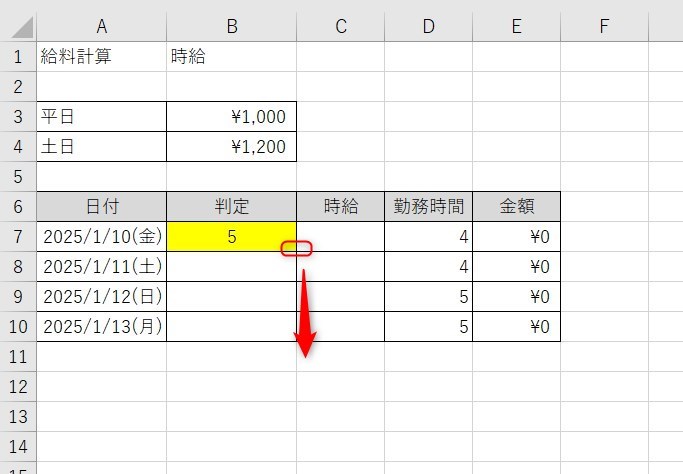
数式は以下のようになります。
=WEEKDAY(A7,2)
次はできあがりをお見せします。
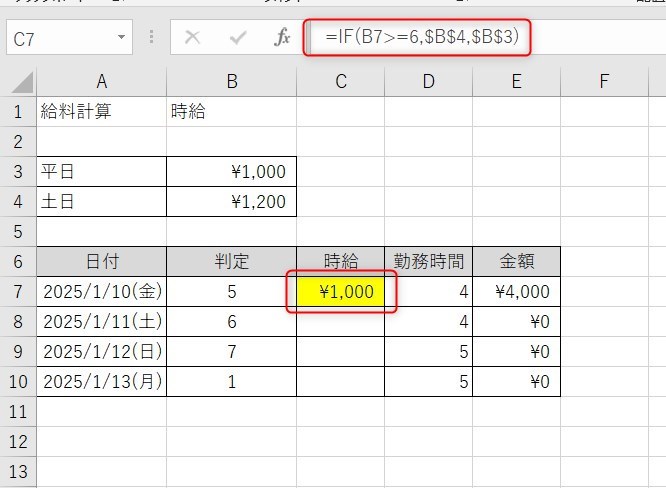
数式は以下のようになります。
=IF(B7>=6,$B$4,$B$3)
IFを使用することで判定が6以上、つまり土日の場合はB4の時給1200円とし、それ以外は時給1000円という計算式です。
あとでコピーするために絶対関数としてドルマークをつけています。IFとドルマークについては以下の記事で詳しく解説していますので、こちらも見てみましょう。
WEEKDAY関数のまとめ
今回はWEEKDAY関数の使い方について紹介しました。
Excelでは曜日を扱うことが多くありますが、WEEKDAY関数を使用すると簡単に曜日を数値化することができます。
また、
WEEKDAY関数とIF関数を応用することで時給計算に繋がるなど仕事の幅が弘果がります。
Excelの機能を使いこなすと、仕事の効率化から大きな時間短縮に繋がります。
仕事術のスキルが増えるとプライベートの時間を時間を増やすことができますので、当サイトで得た知識を是非活用していきましょう。
以下のExcel記事もおすすめです。